什么是工业平板电脑?组成部件、类型及应用

工业平板电脑是一种内置显示屏(通常为触摸屏)的计算机,专为 ...
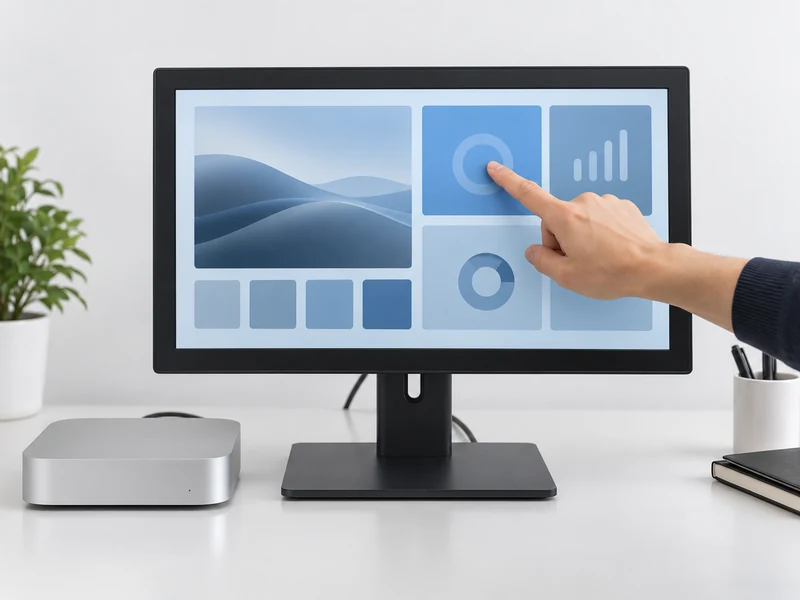
是的,如果外部触摸屏显示器的硬件和软件支持预期的 macOS 配置,它就可以与 Mac 配合使用。不过,即使显示器能正确显示 Mac 桌面,其触摸输入功能也可能无法正常工作。.
在为 Mac 选择触摸屏显示器之前,请先确认其对触控功能的支持情况、是否需要驱动程序,以及在您的应用程序中哪些操作支持触控。“兼容 Mac”这一说法本身并不能解答这些问题。.
本指南适用于运行 macOS 的 Mac mini、Mac Studio 和 MacBook 电脑。与 iPhone 和 iPad 的兼容性则是另一个问题。.
首先考虑三个连接:视频、触控数据和电源。在某些设计中,它们可能共用一条线缆,但每项功能仍需各自的传输路径。.
| 功能 | 典型连接 | 需要确认的事项 |
|---|---|---|
| 视频 | HDMI、DisplayPort 或合适的 USB-C 视频连接 | 两款设备均支持的分辨率和刷新率 |
| 触摸数据 | 通过显示器的触控界面将USB连接至Mac | 一条支持数据传输的电缆,已连接到正确的上游端口或触摸端口 |
| 电源 | 显示器电源,或支持的 USB-C 供电方案 | 电压、可用功率及制造商的布线说明 |
在典型的 HDMI 触摸显示器中,HDMI 负责传输图像,而另一根 USB 线缆则负责传输触摸输入。仅连接 HDMI 还不足以通过触摸屏幕来操作 Mac。.
只有当显示器、Mac 接口和数据线均支持所需的视频和 USB 数据功能时,才可选择使用单根 USB-C 数据线。此外,电源必须充足,否则显示器需要单独的电源供电。连接器的形状并不能决定这些功能是否具备。.
首次设置时,在条件允许的情况下,请直接连接到 Mac。确认基本操作正常后,再接入预定的底座、集线器或延长线。这样更容易定位连接问题。.
如果画面正常显示但触摸功能失灵,请在更改显示设置之前先检查 USB 数据连接。然后检查触摸软件的设备检测功能。视频信号正常并不意味着触摸控制器已连接。.
对于许多外置触控显示器而言,确实需要。某些配置无需额外软件即可提供基本的指针式输入功能,但具体情况需根据产品型号确认。请不要假设 Windows 的即插即用支持同样适用于 macOS。.
市面上已有适用于 Mac 的商用触控解决方案。例如,优派(ViewSonic)为支持的 TD 系列显示器提供了 vTouch 软件,其中包含手势功能。这仅是对特定产品和软件的支持,并非针对其他显示器的通用驱动程序推荐。.
如果是工业显示器,请向供应商确认触摸控制器及其支持的 Mac 软件。请在订购前索取以下详细信息:
对于受支持的硬件而言,UPDD 等第三方软件是另一种可行的方案。其文档将与触控控制器之间的通信与将触控操作转换为 macOS 操作的软件功能区分开来。该文档还指出,软件配置和权限可能是导致故障的潜在原因。请按照实际安装软件包的说明进行操作。参见 Touch-Base 的 macOS 故障排除文档.
对于公司管理的 Mac,在购买样品之前请先征询 IT 部门的意见。如果安装政策不允许其运行,那么即使驱动程序在技术上符合要求,也几乎毫无用处。.
点击成功是一个有用的初步检查。但这并不意味着已实现完整的多点触控支持。.
确定操作员实际需要哪些操作。配备大按键的终端可能只需点击和拖动。交互式地图可能还需要双指缩放。自定义应用程序可能需要多点触控,而不是鼠标事件或平移手势。.
| 要求 | 在实际应用中需要验证什么 |
|---|---|
| 点击并拖动 | 按钮仅响应一次;滑块可连续移动并能正确释放 |
| 右键单击或长按 | 目标菜单将通过配置的操作打开 |
| 滚动和缩放 | 所需的手势操作可在应用程序内部使用,而不仅仅是在桌面的其他地方 |
| 多点同时触控 | 该软件接收到了其预期的输入类型 |
| 肖像装置 | 屏幕旋转后,触摸位置仍保持对齐 |
| 多屏显示 | 触摸操作会影响目标显示器,包括其边缘和角落 |
仅凭一个十点触控传感器,并不能保证在 Mac 应用程序中实现十个独立的触控点。请确认所提出的解决方案是提供指针事件、手势快捷方式,还是应用程序级别的触控数据。.
界面布局同样重要。即使触控定位非常精准,用手指操作较小的桌面菜单时仍可能感到别扭。请在实际屏幕尺寸和 macOS 缩放设置下进行测试。应重点检查最小的常用控件,而不是仅在大型按钮上演示触控操作。.
利用该示例,从头到尾完成操作员的常规任务。启动应用程序,输入信息,浏览各个界面,并重复执行最常用的操作。.
然后重新启动 Mac,测试休眠和唤醒功能。确认应用程序和触控软件能在无需执行任何意外的手动操作的情况下恢复正常。使用最终确定的线缆、显示器布局和用户账户重复进行检查。.
请简要记录已获批准的配置信息:Mac 机型、macOS 版本、显示器型号、触控控制器、驱动程序版本及连接方式。这比仅标注“兼容 Mac”这类笼统说明更能为采购和技术支持团队提供有价值的参考。在升级操作系统之前,请先确认软件兼容性,并在广泛部署前先在一台系统上测试新版本。.
如需报价,请向您的供应商发送:
在设备集成方面,了解 Eagle Touch 的 工业级触摸显示器系列. 如果显示屏必须安装在现有的机箱内,请在询价时附上该机箱的图纸及安装空间要求。.
请向 Eagle Touch 提供您的 Mac 配置和应用程序需求,以便我们为您推荐合适的显示屏和触控配置。在决定批量生产之前,请先就所需功能和样品检测达成一致。.
工业平板电脑是一种内置显示屏(通常为触摸屏)的计算机,专为 ...

嵌入式电脑是指经过配置、可作为某台机器或更大系统组成部分运行的计算机。 ...

首先确定面板式电脑必须运行的软件以及它必须满足的条件。然后 ...

选择工业平板电脑的IP防护等级,首先要考虑两个问题:会接触到什么样的灰尘和水 ...
请告诉我们您的应用、具体需求或当前面临的问题。我们的团队将评估详细信息,并提供切实可行的下一步建议。