¿Qué es un PC industrial tipo panel? Componentes, tipos y aplicaciones

Un PC de panel industrial es un ordenador con pantalla integrada, normalmente táctil, diseñado para ...
Equipo de ingeniería de Eagle Touch
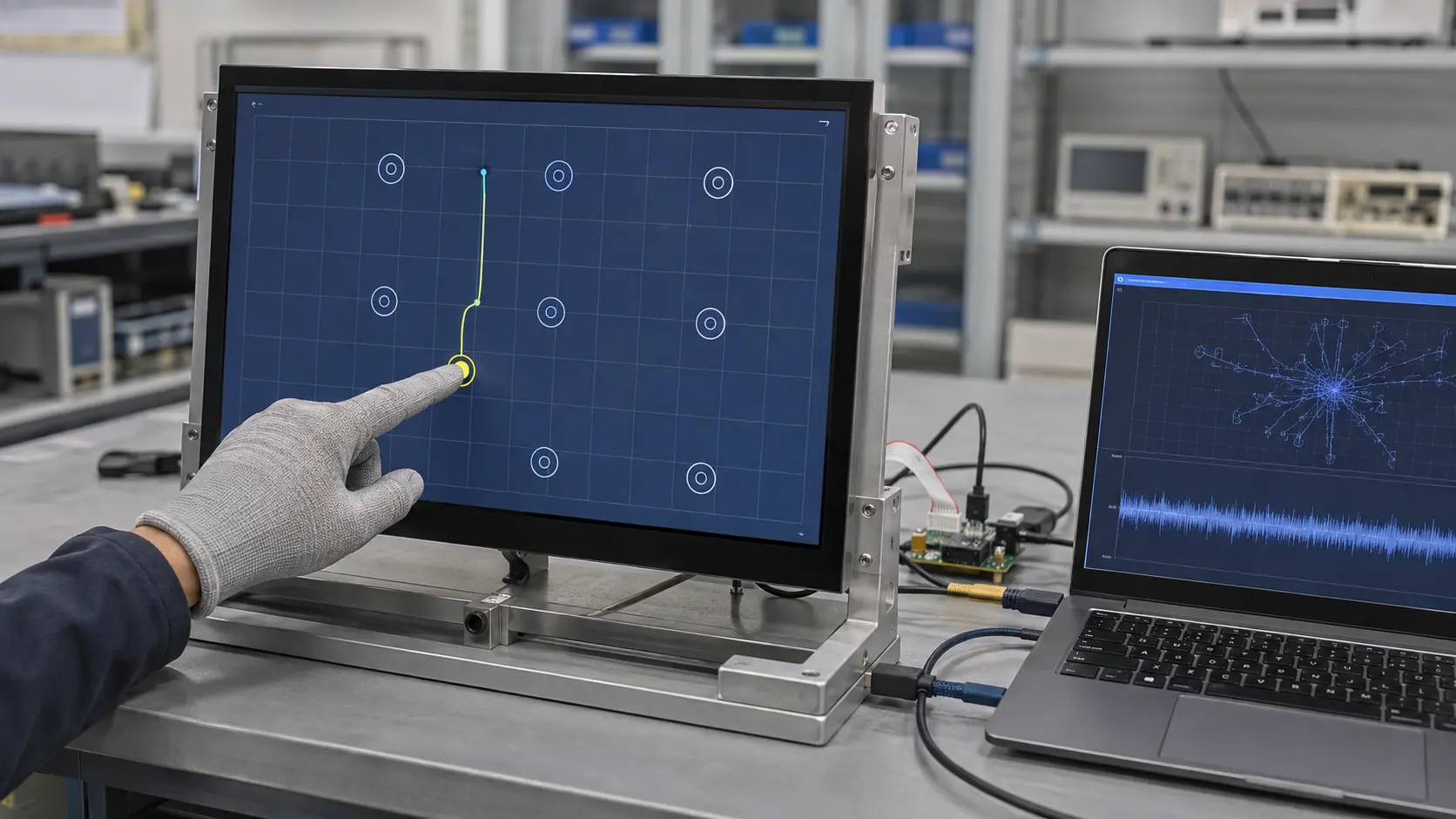
Una pantalla táctil industrial que no detecta las pulsaciones con guantes no siempre necesita “más sensibilidad”. Tampoco es que una pantalla que genera pulsaciones falsas sea necesariamente demasiado sensible.
En el caso de una pantalla táctil capacitiva proyectada (PCAP), la sensibilidad depende del sistema en su conjunto: cristal protector, sensor, controlador, firmware, conexión a tierra, fuente de alimentación y entorno operativo. Aumentar la sensibilidad sin identificar el problema real puede mejorar la respuesta con guantes, pero a la vez provocar toques fantasma en presencia de agua o ruido eléctrico.
Esta guía explica qué se puede ajustar, qué no se puede ajustar y cómo calibrar una pantalla táctil PCAP industrial sin confundir la sensibilidad con la calibración.
Sí, siempre que el controlador táctil y el firmware admitan el ajuste.
La mayoría de las pantallas USB PCAP industriales no disponen de un control de sensibilidad universal en Windows. La calibración de Windows se limita principalmente a asignar la posición física del toque a la imagen mostrada. Normalmente no modifica la señal capacitiva sin procesar, la respuesta al uso de guantes ni la protección contra el agua.
La sensibilidad del PCAP suele ajustarse mediante:
EETI, ILITEK, Goodix y otros controladores no comparten un único método de ajuste. Los parámetros disponibles también varían según el modelo del controlador y la versión del firmware. Identifica el controlador exacto y guarda la configuración original antes de realizar cambios.
Un diagnóstico correcto es más importante que el entorno en sí.
| Lo que observas | Lo que suele significar | Medida correcta |
|---|---|---|
| El cursor aparece lejos del punto de contacto | Problema con la correspondencia de coordenadas o con la orientación de la pantalla | Calibrar o comprobar la instalación |
| No se registran los toques ligeros con el dedo en la pantalla | Señal táctil utilizable insuficiente | Comprueba el margen de la señal antes de aumentar la sensibilidad |
| El dedo funciona, pero el guante necesario no. | La señal del guante está por debajo del umbral de detección | Aplicar o ajustar el perfil de un guante |
| El tacto se detecta antes de que el dedo llegue al cristal | La sensibilidad es demasiado alta o la función de desplazamiento con el cursor está activada | Reducir la sensibilidad o ajustar el umbral |
| Aparecen descargas aleatorias cerca de un motor, un inversor o una fuente de alimentación ruidosa | Interferencias eléctricas | Corrige la fuente de ruido; no aumentes la sensibilidad. |
| Hay una zona concreta que nunca responde | Fallo del sensor, del FPC, del conjunto o del canal del controlador | Revisa los herrajes |
| Todo funciona bien, pero la respuesta es lenta | Retrasos debidos al filtrado, al firmware, al sistema operativo o a las aplicaciones | Mide la latencia en lugar de dar por hecho que la sensibilidad es baja |
Si la pantalla no responde en absoluto, empieza por nuestro Lista de comprobación para pantallas táctiles industriales que no responden. Para que el desplazamiento del cursor sea constante, utiliza el Guía sobre la precisión de las pantallas táctiles en su lugar.
No realices el ajuste del PCAP con un sensor sin fijar y no des por sentado que los mismos ajustes funcionarán en el equipo ya montado. La carcasa, la pantalla LCD, la fuente de alimentación, la conexión a tierra y los componentes electrónicos cercanos pueden afectar a la señal que recibe el controlador.
Utiliza la pila de producción definitiva siempre que sea posible:
Registra el comportamiento original antes de realizar ningún cambio. Prueba la entrada con los dedos desnudos, el guante de producción, los bordes, las esquinas, el arrastre y las funciones multitáctiles necesarias. Toma nota de si el problema varía con el brillo máximo de la pantalla LCD o cuando se encienden equipos cercanos.
Comprueba la etiqueta de la placa del controlador, el marcado del circuito integrado, la información del dispositivo USB o la documentación del producto. Confirma el modelo exacto del controlador y la versión del firmware.
Un archivo de utilidades o de parámetros destinado a otro controlador puede mostrar ajustes incorrectos o generar una configuración incompatible. En el caso de equipos OEM, solicita al proveedor de la pantalla táctil la herramienta y el archivo de parámetros homologados, en lugar de utilizar una descarga pública no verificada.
Antes de realizar cualquier ajuste, exporta la configuración actual o conserva el firmware original. Anota el modelo del controlador, la versión del firmware, la revisión del sensor y la configuración de las láminas protectoras, para poder restablecer un funcionamiento estable en caso necesario.
“La pantalla táctil no responde” no es suficiente información para solucionar el problema. Explica exactamente qué es lo que falla:
Los nombres de los parámetros varían según el controlador, pero el ajuste de PCAP puede incluir:
Cambia un grupo, aplica la configuración y repite la misma prueba. Reinicia o apaga y vuelve a encender la unidad cuando así lo indique el controlador.
No copies los ajustes numéricos de otro tamaño de pantalla o diseño de sensor. Un valor estable para un sensor de 7 pulgadas puede no ser adecuado para uno de 21,5 pulgadas, incluso aunque ambos utilicen la misma familia de controladores.
Para el manejo con los dedos desnudos, utiliza la sensibilidad suficiente para lograr una respuesta fiable en toda el área activa, sin que el dedo se quede suspendido innecesariamente ni se produzcan entradas erróneas.
Para el funcionamiento con guantes, prueba el mismo guante que se utilizará en la producción. El material, el grosor, el ajuste y la superficie de contacto son factores importantes. Un perfil que funcione con guantes finos de nitrilo puede fallar con guantes de trabajo aislantes. Aumentar la ganancia o reducir el umbral de detección puede ayudar, pero el rendimiento con guantes también depende del diseño del sensor y de la capacidad del controlador.
Si el uso de guantes es un requisito de diseño, consulta nuestra Guía sobre pantallas táctiles compatibles con guantes industriales para la selección de sensores y controladores.
Tanto una respuesta táctil débil como un nivel elevado de ruido reducen el margen de señal útil. Un ajuste de mayor sensibilidad puede funcionar en un banco de pruebas, pero provocar toques fantasma tras su instalación en la máquina definitiva.
Comprueba la fuente de alimentación de producción, la conexión a tierra, la carcasa y el brillo de la pantalla LCD. Si el comportamiento cambia cuando se pone en marcha un motor, un relé, un inversor o un cargador, deja de aumentar la sensibilidad e investiga el origen de la interferencia.
Utiliza el Guía para la prueba de interferencias en pantallas táctiles para ese diagnóstico. El ajuste del firmware no puede compensar una mala conexión a tierra, una fuente de alimentación inadecuada o un ruido conducido intenso.
A medida que el cristal protector se hace más grueso, la señal táctil suele debilitarse. Sin embargo, no existe un límite universal de 6 mm u 8 mm para todas las pantallas PCAP industriales.
El límite práctico depende de:
Por lo tanto, el cristal protector final, el sensor y el controlador deben someterse a pruebas como un único sistema. Si no se consigue un margen de señal suficiente sin que se produzcan toques falsos, la solución adecuada podría ser utilizar un sensor o un controlador diferente, en lugar de realizar un ajuste más agresivo.
Deja de realizar ajustes y revisa los componentes o la integración cuando:
El firmware no puede reparar un electrodo dañado ni eliminar el ruido provocado por una integración deficiente del sistema.
Comprueba la nueva configuración en la unidad terminada, no solo con unas cuantas pulsaciones en un banco de pruebas en seco.
El objetivo no es conseguir la mayor sensibilidad posible, sino detectar de forma fiable la señal de entrada deseada con un margen suficiente para rechazar el agua, el ruido eléctrico y el contacto accidental.
Normalmente no se hace a través de una configuración estándar de Windows. La calibración de Windows corrige principalmente la asignación de coordenadas. La sensibilidad del PCAP sin procesar suele requerir una utilidad específica del controlador, una configuración del firmware o un perfil facilitado por el fabricante.
No. La calibración puede corregir la diferencia entre el punto de contacto físico y la posición del cursor. Normalmente no aumenta la señal capacitiva a través de cristales gruesos o guantes.
Solo después de probar el guante real y el cristal protector definitivo. El perfil del guante puede mejorar la detección, pero una sensibilidad excesiva también puede aumentar los toques falsos provocados por la humedad o el ruido eléctrico.
Es posible que la nueva configuración esté interpretando el ruido, la humedad o el movimiento del cursor como un toque válido. Restablece la configuración anterior y comprueba la fuente de alimentación, la conexión a tierra, el tendido de los cables y el entorno de funcionamiento.
Para que la evaluación sea eficaz, facilite el modelo del controlador, el esquema del sensor, el grosor del cristal protector, la pila de adhesivos, el tipo de guante necesario, la fuente de alimentación, la conexión a tierra de la carcasa y un vídeo en el que se muestre el problema.
Eagle Touch puede determinar si el problema requiere un ajuste de los parámetros, una mejor integración del sistema o una combinación diferente de sensores y controladores.
Un PC de panel industrial es un ordenador con pantalla integrada, normalmente táctil, diseñado para ...

Un ordenador integrado es un ordenador configurado para funcionar como parte de una máquina o de un sistema más amplio ...

Empieza por el software que debe ejecutar el PC de panel y las condiciones que debe cumplir. A continuación, ...

Para elegir el índice de protección IP de un PC de panel industrial, hay que empezar por plantearse dos preguntas: ¿a qué tipo de exposición al polvo y al agua ...
Cuéntanos cuál es tu solicitud, tus necesidades o el reto al que te enfrentas actualmente. Nuestro equipo analizará los detalles y te recomendará una solución práctica.