什么是工业平板电脑?组成部件、类型及应用

工业平板电脑是一种内置显示屏(通常为触摸屏)的计算机,专为 ...
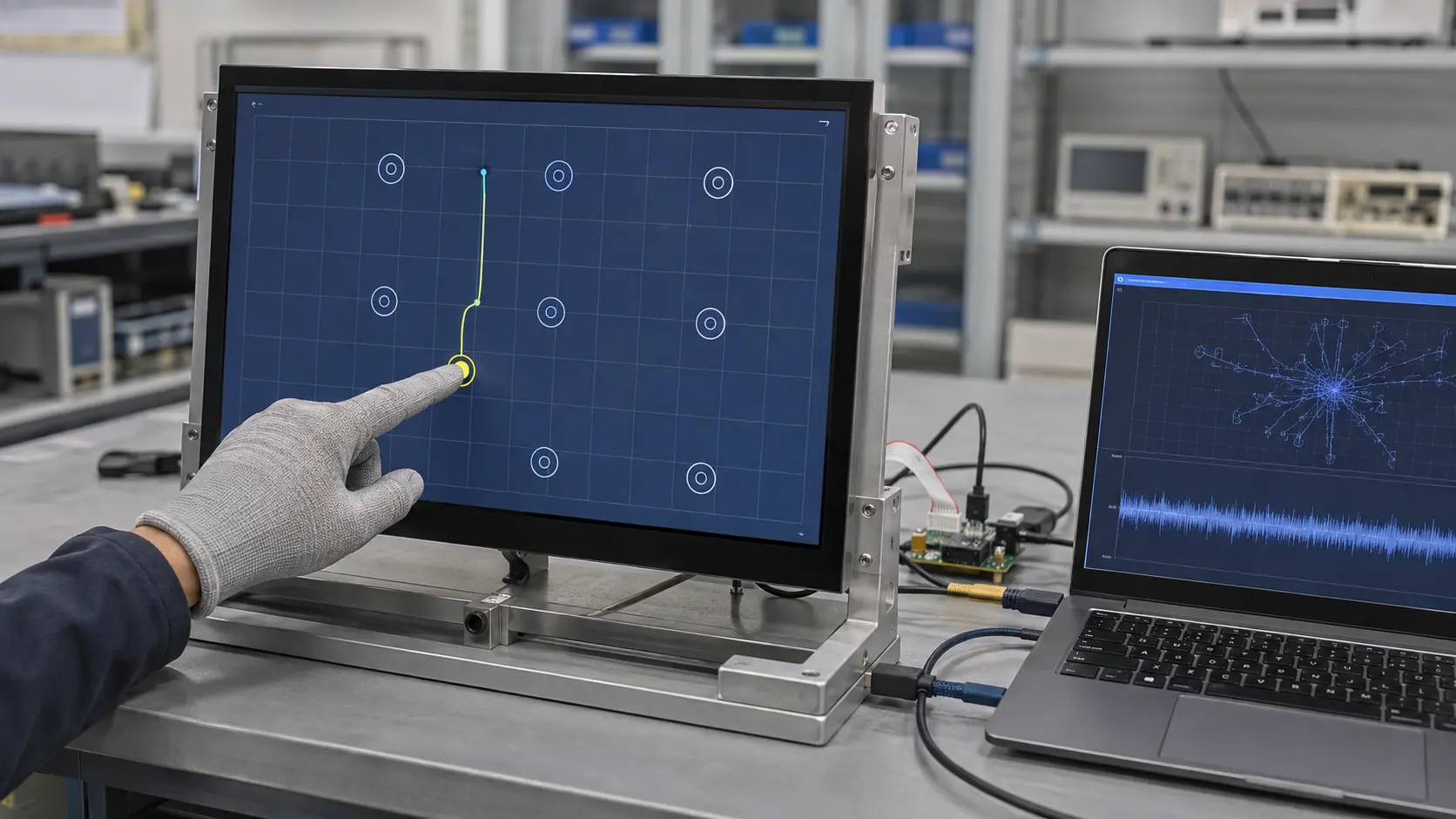
一款无法识别戴手套操作的工业触摸屏,并不一定需要“更高的灵敏度”。同样,会出现误触的屏幕也不一定就是灵敏度过高。.
对于投射电容式(PCAP)触摸屏,灵敏度取决于整个系统:盖板玻璃、传感器、控制器、固件、接地、电源以及工作环境。如果在未查明真正问题的情况下提高灵敏度,虽然可能改善戴手套时的响应,但也可能在靠近水或存在电气噪声时产生鬼触。.
本指南将说明哪些参数可以调整、哪些不能调整,以及如何对工业级PCAP触摸屏进行调校,同时避免将灵敏度与校准混为一谈。.
是的,如果触摸控制器和固件支持调整的话。.
大多数工业级 USB PCAP 触摸屏在 Windows 系统中不具备通用灵敏度调节功能。Windows 校准主要将物理触摸位置映射到显示图像上。通常,它不会改变原始电容信号、戴手套时的响应或防水性能。.
PCAP的灵敏度通常通过以下方式进行调整:
EETI、ILITEK、Goodix 等控制器并没有统一的调整方法。可用的参数也会因控制器型号和固件版本的不同而有所差异。在进行任何更改之前,请先确定确切的控制器型号,并保存原始配置。.
正确的诊断比环境本身更为重要。.
| 你的观察结果 | 通常的含义是 | 正确的做法 |
|---|---|---|
| 光标出现在触摸点之外 | 坐标映射或显示方向问题 | 校准或检查安装情况 |
| 屏幕上无法识别轻触操作 | 可用触摸信号不足 | 在提高灵敏度之前,请检查信号裕度 |
| 手指可以正常工作,但所需的手套却不行 | 手套信号低于检测阈值 | 应用或调整手套配置文件 |
| 在手指触碰到玻璃之前就检测到了触摸 | 灵敏度过高或启用了悬停功能 | 降低灵敏度或调整阈值 |
| 在电机、变频器或噪声较大的电源附近会出现随机触电现象 | 电气干扰 | 消除噪声源;不要提高灵敏度 |
| 有一个固定区域始终没有响应 | 传感器、柔性电路板(FPC)、总成或控制器通道故障 | 检查硬件 |
| 每个功能都能正常使用,但响应速度较慢 | 滤波、固件、操作系统或应用程序延迟 | 应测量延迟,而非假设灵敏度较低 |
如果屏幕完全没有反应,请先尝试我们的 工业触摸屏无响应排查清单. 若要保持光标偏移量的一致性,请使用 触摸屏精度指南 而是。.
请勿在传感器未固定到位的情况下完成 PCAP 调谐,并假设相同的设置在设备组装完成后仍能正常工作。外壳、液晶显示屏、电源、接地以及附近的电子元件都可能影响控制器接收到的信号。.
尽可能使用最终的生产环境堆栈:
在进行任何更改之前,请记录原始行为。测试裸指输入、生产用手套、边缘、角落、拖动操作以及所需的多点触控功能。请注意,当LCD亮度调至最大或附近设备开启时,问题是否会发生变化。.
请检查控制器电路板上的标签、IC标记、USB设备信息或产品文档。确认确切的控制器型号和固件版本。.
原本用于其他控制器的实用程序或参数文件可能会显示错误的设置,或写入不兼容的配置。对于OEM设备,请从触摸屏供应商处获取经过批准的工具和参数文件,而不是使用未经验证的公开下载资源。.
在进行调整之前,请导出现有设置或保留原始固件。请记录控制器型号、固件版本、传感器修订版号以及盖板玻璃堆叠信息,以便在必要时恢复稳定运行。.
“触控不灵敏”这一描述对于调试来说信息不足。请具体说明具体出现了什么问题:
不同控制器之间的参数名称各不相同,但 PCAP 调优可能包括:
更改一组设置,应用配置,然后重复相同的测试。当控制器要求时,请重启设备或进行断电重启。.
请勿直接复制其他屏幕尺寸或传感器设计的数值设置。即使两者使用的是同一系列控制器,适用于 7 英寸传感器的稳定数值也可能不适用于 21.5 英寸传感器。.
对于裸指操作,应调整足够的灵敏度,以确保在整个有效区域内获得可靠的响应,同时避免不必要的悬停或误操作。.
对于戴手套操作的情况,应使用实际生产中使用的手套进行测试。材料、厚度、贴合度以及接触面积都至关重要。一种适用于薄型丁腈手套的检测方案,在绝缘工作手套上可能无法正常工作。提高增益或降低检测阈值可能会有所帮助,但手套的检测效果还取决于传感器布局和控制器的性能。.
如果支持戴手套操作是设计要求,请参阅我们的 适用于工业手套的触摸屏使用指南 用于传感器和控制器的选型。.
触控响应迟钝和噪声过大都会降低可用信号裕度。较高的灵敏度设置虽然在测试台上可能有效,但在安装到最终设备后却会导致虚假触控。.
使用实际生产中的电源、接地、机箱和液晶屏亮度进行测试。如果电机、继电器、逆变器或充电器运行时设备行为发生变化,请停止提高灵敏度,并排查干扰源。.
使用 触摸屏干扰测试指南 对于该诊断结果。固件调优无法弥补接地不良、电源不合适或严重的传导噪声等问题。.
随着盖板的厚度增加,触摸信号通常会变弱。不过,并非所有工业级PCAP屏幕都存在6毫米或8毫米的通用限制。.
实际限制取决于:
因此,最终的盖板玻璃、传感器和控制器必须作为一个系统进行测试。如果无法在不产生误触的情况下获得足够的信号裕度,正确的解决方案可能是更换传感器或控制器,而不是进行更激进的调试。.
在以下情况下,请停止调试并检查硬件或集成情况:
固件无法修复受损的电极,也无法消除因系统集成不佳而产生的噪声。.
应在已组装完成的设备上验证新配置,而不仅仅是在干式试验台上进行几次轻敲测试。.
目标并非追求尽可能高的灵敏度,而是可靠地检测目标输入信号,并留有足够的余量以过滤掉水、电气噪声和意外接触。.
通常无法通过标准的 Windows 设置实现。Windows 校准主要用于修正坐标映射。PCAP 的原始灵敏度通常需要使用控制器专用的工具、固件配置或供应商提供的配置文件来调整。.
不。校准可以校正物理触点与光标位置之间的偏差。通常情况下,它不会增加穿过厚玻璃或手套时的电容信号。.
只有在对实际手套和最终覆盖玻璃进行测试后才能确定。手套轮廓或许能提高检测效果,但过高的灵敏度也会因湿气或电噪声而增加误触的情况。.
新设置可能会将噪声、潮湿或悬停操作误判为有效的触摸。请恢复之前的配置,并检查电源、接地、线缆布线及运行环境。.
为了进行有效的评估,请提供控制器型号、传感器图纸、盖板玻璃厚度、粘合层结构、所需手套类型、电源、外壳接地情况以及一段展示故障现象的视频。.
Eagle Touch 可以判断该问题是需要调整参数、改进系统集成,还是需要采用不同的传感器和控制器组合。.
工业平板电脑是一种内置显示屏(通常为触摸屏)的计算机,专为 ...

嵌入式电脑是指经过配置、可作为某台机器或更大系统组成部分运行的计算机。 ...

首先确定面板式电脑必须运行的软件以及它必须满足的条件。然后 ...

选择工业平板电脑的IP防护等级,首先要考虑两个问题:会接触到什么样的灰尘和水 ...
请告诉我们您的应用、具体需求或当前面临的问题。我们的团队将评估详细信息,并提供切实可行的下一步建议。