¿Qué es un PC industrial tipo panel? Componentes, tipos y aplicaciones
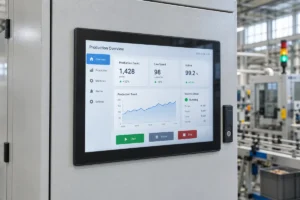
Un PC de panel industrial es un ordenador con pantalla integrada, normalmente táctil, diseñado para ...
Equipo de ingeniería de Eagle Touch
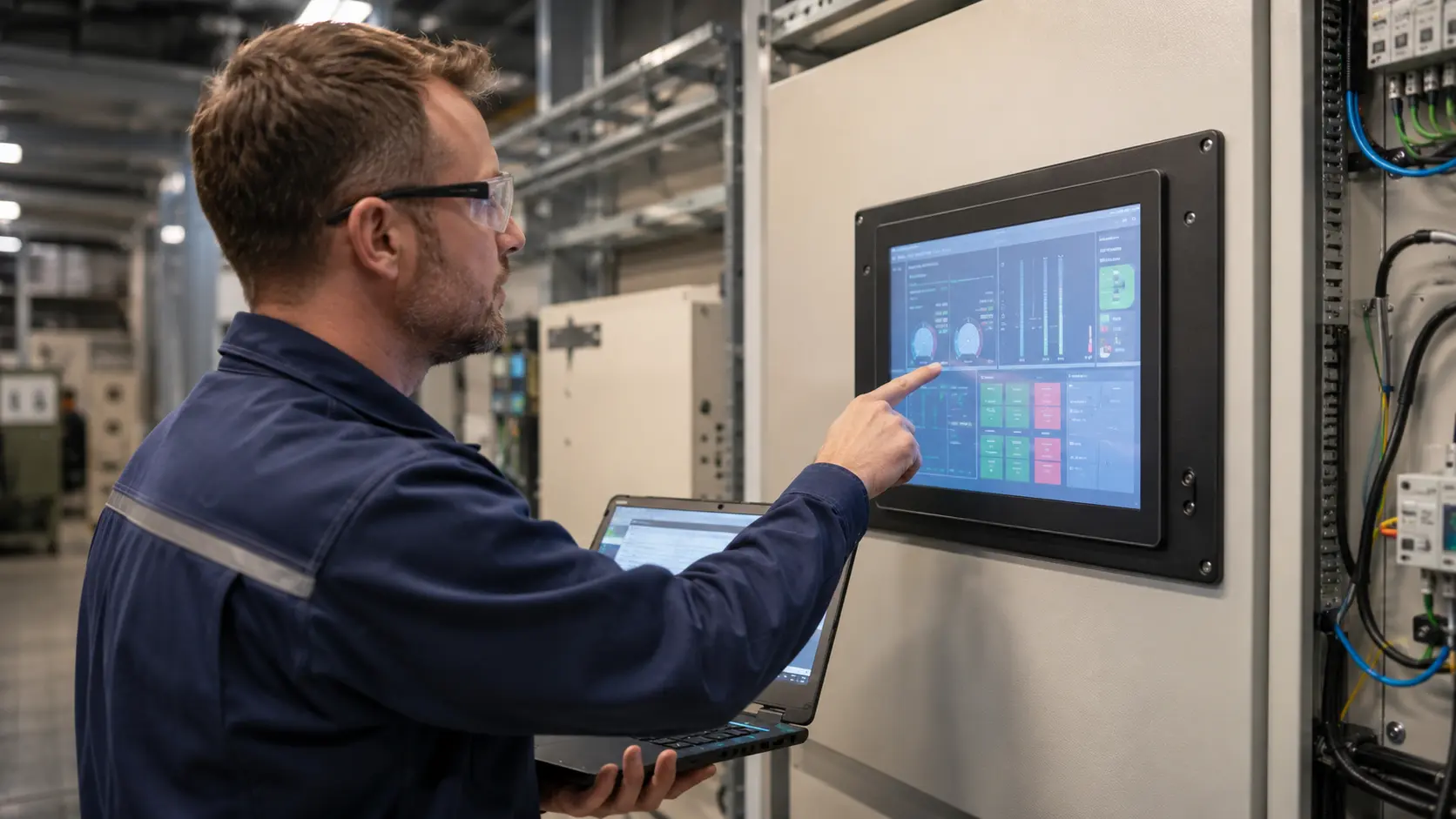
La imagen de la pantalla LCD se ve con normalidad, pero la pantalla táctil industrial no responde.
Esto no significa necesariamente que la pantalla táctil esté defectuosa.
En un sistema táctil industrial, la pantalla LCD y la función táctil suelen utilizar vías de señal independientes. HDMI, VGA, DVI, DisplayPort, LVDS o eDP transmiten la imagen, mientras que los datos táctiles suelen transmitirse a través de USB, I²C, UART o RS232. Un cable plano flexible (FPC) puede transmitir la señal táctil entre el sensor, el controlador y la placa base.
Por eso, una pantalla puede mostrar una imagen perfecta aunque la función táctil no funcione en absoluto.
El primer paso correcto no es cambiar la pantalla, sino localizar la avería:
¿El problema está relacionado con la pantalla táctil o sigue estando en el aparato?
Esta lista de comprobación ayuda a determinar si el fallo está relacionado con el cable táctil, el controlador, el sistema central, la fuente de alimentación, el firmware, la carcasa o la propia pantalla táctil.
Si la imagen de la pantalla LCD se ve bien, pero la pantalla táctil industrial no funciona, compruébala siguiendo estos pasos:
| Paso | Comprobar | Qué te indica el resultado |
|---|---|---|
| 1 | Confirma cuál es el síntoma exacto | Si realmente se trata de un problema de falta de respuesta |
| 2 | Revisa y limpia la superficie | Ya se trate de agua, residuos, daños o una obstrucción |
| 3 | Comprueba la conexión táctil independiente | Si la señal táctil llega al equipo principal |
| 4 | Confirmar la detección del mando | Si el anfitrión puede ver el controlador táctil |
| 5 | Reinicia el sistema y comprueba el comportamiento del sistema operativo | Tanto si el fallo está relacionado con el arranque, el modo de suspensión, el controlador o el software |
| 6 | Utiliza un cable, un puerto y un equipo de origen que sepas que funcionan correctamente | Si el fallo se debe a un solo componente |
| 7 | Prueba fuera de la carcasa definitiva | Si la instalación modifica el comportamiento táctil |
| 8 | Comprueba la alimentación eléctrica, la conexión a tierra y el tendido de los cables | Si las condiciones eléctricas afectan al controlador |
| 9 | Comprueba el bastidor, la junta y la presión mecánica | Si la carcasa interfiere en el funcionamiento táctil |
| 10 | Decide si la sustitución está justificada | Si las pruebas apuntan realmente a la pantalla táctil |
No modifiques varias condiciones a la vez. Cambia un elemento, vuelve a realizar la prueba y anota el resultado.
Antes de desconectar los cables o abrir la máquina, identifica el problema.
Pregunta:
Utiliza el síntoma para elegir la vía correcta de resolución de problemas:
| Síntoma | La dirección correcta |
|---|---|
| La imagen de la pantalla LCD se ve con normalidad, pero no responde al tacto. | Sigue con esta lista de comprobación |
| La pantalla LCD está en negro o no muestra ninguna imagen | Comprueba la alimentación del monitor, la retroiluminación, la señal de visualización, la tarjeta AD o la placa base. |
| La pantalla táctil responde en una posición incorrecta | Lee la guía sobre Pérdida de precisión en las pantallas táctiles industriales |
| La pantalla hace clic sola o muestra puntos aleatorios | Comprobar Interferencias en la pantalla táctil, conexión a tierra y ruido en la alimentación eléctrica |
| La función táctil funciona con el dedo desnudo, pero no con guantes | Consulte Ajuste de la sensibilidad de las pantallas táctiles industriales |
| El problema afecta a todo el Panel PC, no solo a la pantalla táctil | Comprueba por separado el sistema del Panel PC, el sistema operativo, la alimentación y la placa base. |
Esta distinción es importante. Una falta de respuesta, un error de coordenadas y un problema de «toque fantasma» pueden parecer similares para un operador, pero no tienen las mismas causas.
Antes de cambiar nada, graba un vídeo breve en el que se vea la imagen de la pantalla LCD, la acción táctil, el estado de la máquina y cualquier mensaje de error.
Empieza por las comprobaciones que no requieran desmontaje.
Apaga el equipo siguiendo el procedimiento de seguridad de la máquina y, a continuación, comprueba lo siguiente:
Limpia y seca la superficie con un paño suave de microfibra. Aplica el limpiador apto para pantallas sobre el paño, en lugar de rociar el líquido directamente sobre la pantalla. En nuestra guía encontrarás instrucciones detalladas de limpieza sobre Cómo limpiar un monitor con pantalla táctil de forma segura.
La contaminación de la superficie no es la causa más probable cuando una pantalla táctil no funciona en absoluto, pero es lo primero que hay que descartar.
En el caso de las pantallas táctiles PCAP, la presencia de agua en la superficie puede provocar entradas erróneas, toques no registrados o el rechazo intencionado de toques, dependiendo del firmware del controlador. Si la pantalla sigue sin responder en absoluto después de limpiarla y secarla, continúa con las comprobaciones de la ruta de la señal.
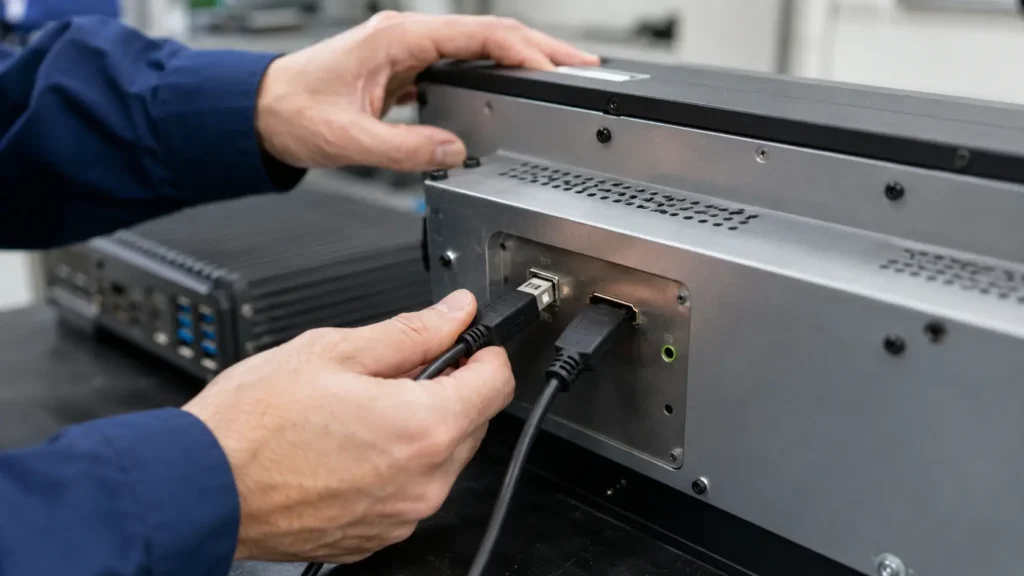
Uno de los errores más comunes es comprobar las conexiones HDMI o VGA y dar por hecho que la pantalla táctil también está conectada.
Una imagen normal confirma la trayectoria de visualización. No confirma la trayectoria táctil.
Comprueba si el cable táctil USB o el cable táctil serie está conectado entre el monitor y el equipo principal.
Confirmar:
Siempre que sea posible, realiza la prueba con un cable de conexión corto, del que se sepa que funciona correctamente, conectado directamente al equipo principal.
Comprueba:
Un FPC es únicamente la conexión física. La señal subyacente puede ser USB, I²C u otra interfaz, por lo que la definición de los pines debe coincidir con la del controlador y la placa base.
Confirmar:
No desconecte ni vuelva a conectar los cables planos internos (FPC) mientras el equipo esté encendido, a menos que la documentación del producto lo permita expresamente.
La pregunta inicial más útil es muy sencilla:
¿Puede el sistema anfitrión detectar el controlador táctil?
Si no se detecta el controlador, la calibración y el ajuste de la sensibilidad no son las primeras soluciones. Es necesario restablecer la vía de comunicación antes de que el sistema pueda procesar las coordenadas táctiles.
Abre el Administrador de dispositivos y comprueba lo siguiente:
A continuación, desconecta y vuelve a conectar el cable táctil mientras observas el Administrador de dispositivos.
Si no aparece ni desaparece ningún dispositivo, comprueba lo siguiente:
Si el dispositivo muestra un error, anota el código de error antes de reinstalar o cambiar los controladores.
Comprueba si el controlador táctil aparece como dispositivo USB o como dispositivo de entrada. En el caso de un diseño I²C integrado, comprueba si el controlador se detecta durante el arranque y si se cargan el controlador y la configuración del dispositivo correctos.
El método exacto depende del sistema operativo y de la placa base. Lo importante es determinar si el controlador no está presente o si, aunque esté presente, no genera eventos táctiles.
| Resultado de la detección | Posible tendencia |
|---|---|
| No se ha detectado ningún controlador en ningún host | Cable, conector, placa controladora, alimentación del controlador o módulo táctil |
| Se ha detectado un controlador en otro host | Puerto de host original, sistema operativo, controlador, firmware o gestión de la alimentación |
| Se ha detectado el controlador, pero no genera coordenadas | Conexión del sensor, firmware del controlador, sensor táctil, aplicación o mapeo del sistema |
| El mando solo aparece tras volver a conectar el USB | Tiempo de arranque, reinicio del controlador, alimentación por USB, firmware o gestión de la alimentación del host |
Un reinicio solo resulta útil cuando se observa el resultado.
Comprueba si la función táctil vuelve a funcionar después de:
Anota cuándo se produce el fallo:
Si la función táctil vuelve a fallar repetidamente tras volver a conectar el USB, es poco probable que el problema se solucione solo con sustituir el cristal. Comprueba la detección del USB, el reinicio del controlador, la estabilidad de la alimentación durante el arranque, la carga del firmware, el comportamiento de los controladores y la gestión de la alimentación del host.
La calibración no debe considerarse una reparación general para una pantalla táctil que no funciona. Resulta relevante principalmente cuando se detecta el controlador y las coordenadas táctiles están presentes, pero son imprecisas, sobre todo en los sistemas táctiles resistivos.
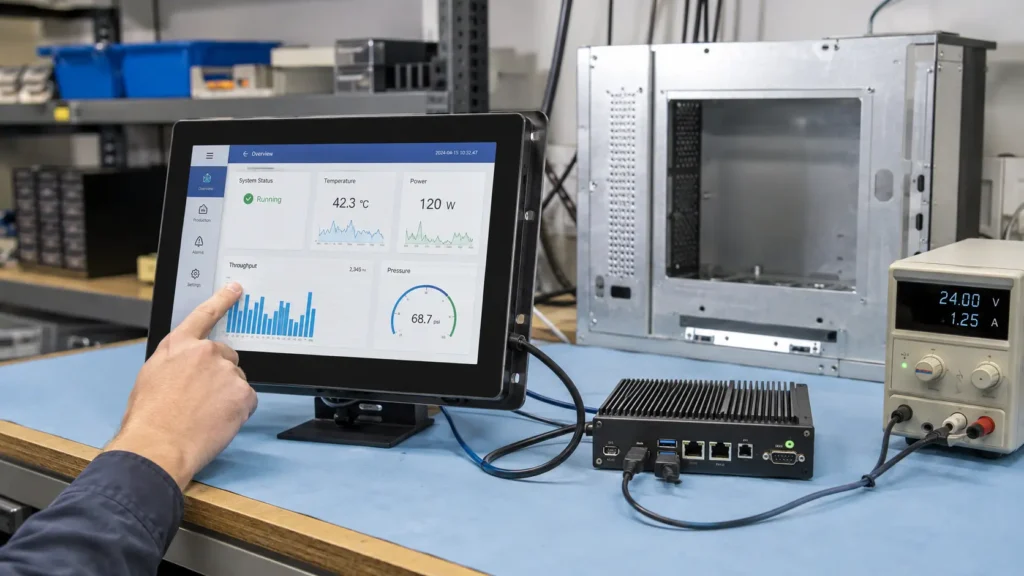
La sustitución aleatoria supone una pérdida de tiempo porque modifica demasiadas variables.
Realiza una prueba cruzada controlada:
Interpreta el resultado con cuidado:
| Resultado de la prueba | Lo que suele indicar |
|---|---|
| La pantalla táctil defectuosa funciona en otro equipo | Equipo original, puerto, sistema operativo, controlador, alimentación o conexión a tierra |
| La pantalla táctil, que se sabe que funciona correctamente, tampoco funciona en el dispositivo original | Fallo en la máquina o en el sistema |
| La pantalla táctil averiada sigue sin funcionar en todos los servidores | Cable, conector, placa controladora, FPC o módulo de pantalla táctil |
| El fallo se debe a un cable | Problema con el cable o el conector |
| El fallo se debe a una placa controladora | Problema de hardware o firmware del controlador |
| Varias pantallas solo fallan en un modelo de máquina | Se trata más bien de un problema de integración que de múltiples pantallas defectuosas |
Una prueba cruzada resulta más útil que sustituir el componente más visible.
Es posible que una pantalla táctil supere las pruebas en el laboratorio y falle solo después de su instalación.
Retira el monitor o el módulo táctil de la carcasa definitiva, siempre que sea posible, y pruébalo con:
A continuación, compara el resultado.
Comprueba:
Enfoque en:
A menudo, esta es la prueba que permite distinguir entre un fallo del componente y un fallo de integración.
Los equipos industriales rara vez ofrecen un entorno eléctrico tan limpio como el de una mesa de laboratorio.
Comprueba:
Las interferencias eléctricas suelen provocar fallos en la detección de toques, un funcionamiento inestable o entradas fantasma con más frecuencia que un controlador que haya dejado de funcionar definitivamente. Sin embargo, el ruido eléctrico grave, las caídas de tensión o los reinicios del controlador también pueden provocar un comportamiento intermitente de falta de respuesta.
Si el problema varía al modificar la fuente de alimentación, la conexión a tierra, la posición del cable o la carga cercana, utiliza el Lista de comprobación de interferencias en pantallas táctiles antes de volver a colocar el panel.
Si la pantalla táctil funcionaba antes de la instalación pero dejó de hacerlo tras el montaje, revisa la estructura.
Comprueba:
La presión mecánica no afecta a todas las tecnologías táctiles de la misma manera.
En el caso de las pantallas táctiles resistivas, una presión continua puede mantener unidas las capas conductoras y bloquear la entrada normal de datos. En los sistemas PCAP, un contacto incorrecto del marco, la deformación del sensor, la presencia de material conductor cerca del borde activo, la tensión en los cables o los daños en el sensor y en la estructura de unión pueden afectar al funcionamiento del controlador.
No basta con aflojar todos los tornillos y volver a poner la máquina en funcionamiento. Si al aflojar el bastidor cambia el resultado, comprueba la posición de la junta, la compresión, la tolerancia de montaje, el soporte del cristal y la planitud de la carcasa.
Sustituye la pantalla táctil únicamente cuando los resultados de las pruebas indiquen que el problema se encuentra en el conjunto de la pantalla táctil.
La sustitución es razonable cuando:
No te precipites a la hora de sustituir la pantalla táctil cuando:
Si la causa principal se encuentra en el interior del aparato, la instalación de otra pantalla táctil idéntica podría provocar que se repitiera el mismo fallo.
“La función táctil no funciona” no es información suficiente para realizar un diagnóstico preciso.
Enviar:
Un buen informe de averías permite al proveedor distinguir entre un defecto de la pantalla táctil y un problema de integración de la máquina antes de sustituir las piezas.
Las funciones de pantalla y táctiles suelen utilizar conexiones independientes. Las conexiones HDMI, VGA, DVI, DisplayPort, LVDS o eDP pueden mostrar una imagen normal aunque la conexión USB, I²C, UART, RS232, del controlador o del sensor táctil haya fallado.
Entre las posibles causas se incluyen un cable suelto o dañado, un cable USB solo de alimentación, un concentrador inestable, un puerto USB defectuoso, un fallo de alimentación del controlador, un problema con el controlador, un fallo en la placa del controlador o un FPC dañado. Prueba con un cable corto que sepas que funciona bien, otro puerto USB y otro dispositivo host.
Normalmente no. La calibración requiere que el sistema detecte las coordenadas táctiles. Si no se detecta el mando, comprueba primero la conexión, la alimentación del mando, el cable, el controlador, el firmware y el hardware del mando.
Esto puede indicar un problema de enumeración USB, un problema de reinicio del controlador, un problema de sincronización en el arranque, una alimentación inestable, un error en la carga del controlador o un problema relacionado con el comportamiento de la gestión de energía del host.
La instalación final puede provocar presión en el bastidor, compresión de las juntas, tensión en los cables, cambios en la conexión a tierra, ruido eléctrico, contacto con la carcasa o interferencias electromagnéticas procedentes de las inmediaciones.
Sí. En muchos modelos, la pantalla LCD y el sensor táctil son componentes independientes. Una pantalla LCD dañada puede seguir funcionando como pantalla táctil, y una pantalla LCD en buen estado puede no responder al tacto. Sin embargo, el impacto que dañó la pantalla LCD también puede haber dañado el sensor táctil, el cable plano (FPC), el conector o el controlador.
Sustitúyalo cuando el fallo se produzca en la misma pantalla táctil durante las pruebas cruzadas controladas y persista tras haber descartado que se deba al cable, al dispositivo principal, al puerto, a la fuente de alimentación, a la conexión del controlador y a las condiciones de instalación.
El hecho de que una pantalla táctil industrial no responda no significa automáticamente que el panel táctil esté defectuoso.
La forma más rápida y fiable de llegar a un diagnóstico es responder a tres preguntas:
Estos tres resultados suelen indicar si el fallo se encuentra en la pantalla táctil o en la máquina.
En los proyectos OEM, esta distinción es importante. Sustituir una pantalla puede solucionar un fallo de un componente, pero no resolverá un problema relacionado con la carcasa, la conexión a tierra, la alimentación, el firmware o el tendido de cables que se repita en todo un lote de producción.
Si estás desarrollando o actualizando equipos industriales, Eagle Touch puede analizar la interfaz táctil, el controlador, el cristal protector, la estructura de montaje, el tendido de cables, las condiciones de puesta a tierra y el entorno operativo como un único sistema.
Descubre nuestro soluciones personalizadas de pantallas táctiles para equipos OEM o envía el número de modelo, el vídeo del fallo, las fotos de la instalación, el tipo de interfaz y los resultados de las pruebas cruzadas a nuestro equipo de ingeniería.
Le ayudaremos a determinar si el fallo se encuentra en la pantalla táctil, el controlador, el cable, el equipo principal o la máquina final antes de recomendar su sustitución.
Un PC de panel industrial es un ordenador con pantalla integrada, normalmente táctil, diseñado para ...
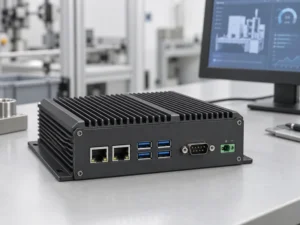
Un ordenador integrado es un ordenador configurado para funcionar como parte de una máquina o de un sistema más amplio ...
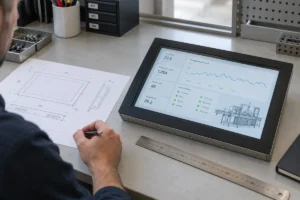
Empieza por el software que debe ejecutar el PC de panel y las condiciones que debe cumplir. A continuación, ...
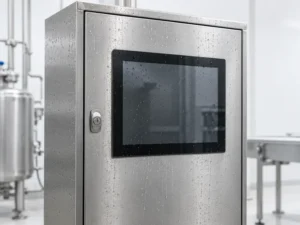
Para elegir el índice de protección IP de un PC de panel industrial, hay que empezar por plantearse dos preguntas: ¿a qué tipo de exposición al polvo y al agua ...
Cuéntanos cuál es tu solicitud, tus necesidades o el reto al que te enfrentas actualmente. Nuestro equipo analizará los detalles y te recomendará una solución práctica.