O que é um PC de painel industrial? Componentes, tipos e aplicações

Um PC de painel industrial é um computador com um ecrã incorporado, normalmente tátil, concebido para ...
Equipa de Engenharia da Eagle Touch
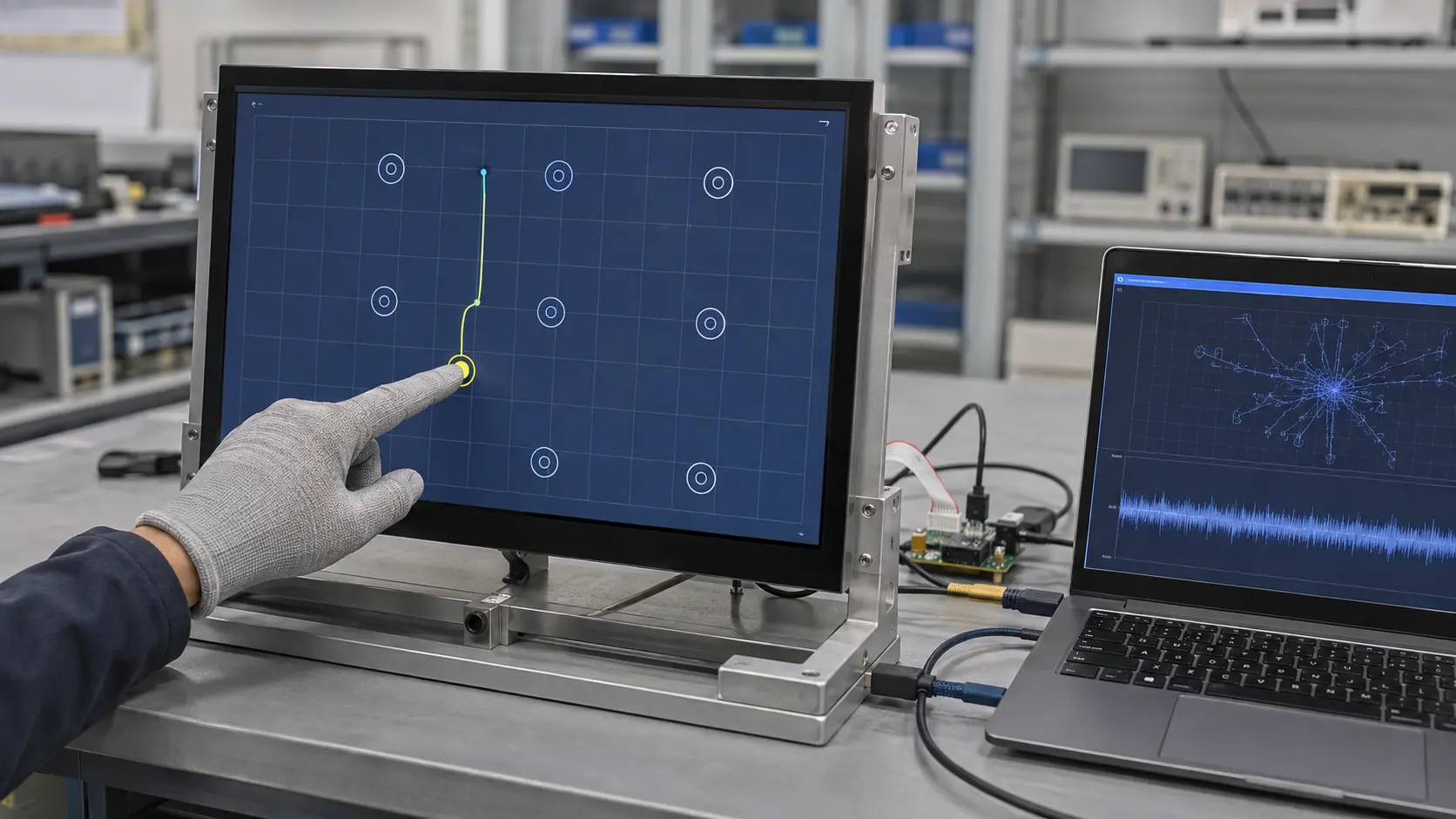
Um ecrã tátil industrial que não reconhece o toque com luvas nem sempre precisa de “mais sensibilidade”. Um ecrã que produz toques falsos também não é, necessariamente, demasiado sensível.
No caso de um ecrã tátil capacitivo projetado (PCAP), a sensibilidade depende do sistema na sua totalidade: vidro de proteção, sensor, controlador, firmware, ligação à terra, fonte de alimentação e ambiente de funcionamento. Aumentar a sensibilidade sem identificar o verdadeiro problema pode melhorar a resposta ao toque com luvas, mas, ao mesmo tempo, provocar toques fantasmas na presença de água ou ruído elétrico.
Este guia explica o que pode ser ajustado, o que não pode e como afinar um ecrã tátil PCAP industrial, sem confundir sensibilidade com calibração.
Sim, se o controlador tátil e o firmware permitirem o ajuste.
A maioria dos ecrãs USB PCAP industriais não dispõe de um controlo universal de sensibilidade no Windows. A calibração do Windows serve principalmente para mapear a posição física do toque na imagem apresentada. Normalmente, não altera o sinal capacitivo bruto, a resposta ao uso de luvas nem a rejeição de água.
A sensibilidade do PCAP é normalmente ajustada através de:
A EETI, a ILITEK, a Goodix e outros controladores não partilham um método de ajuste comum. Os parâmetros disponíveis também variam consoante o modelo do controlador e a versão do firmware. Identifique o controlador exato e guarde a configuração original antes de efetuar alterações.
Um diagnóstico correto é mais importante do que o próprio contexto.
| O que observas | O que isso normalmente significa | Medida correta |
|---|---|---|
| O cursor aparece afastado do ponto de toque | Problema relacionado com o mapeamento de coordenadas ou com a orientação do ecrã | Calibrar ou verificar a instalação |
| Os toques leves com os dedos não são registados em toda a ecrã | Sinal tátil utilizável insuficiente | Verifique a margem do sinal antes de aumentar a sensibilidade |
| O dedo funciona, mas a luva necessária não funciona | O sinal da luva está abaixo do limite de deteção | Aplicar ou ajustar um perfil de luva |
| O toque é detetado antes de o dedo chegar ao vidro | A sensibilidade está demasiado elevada ou a função «hover» está ativada | Reduzir a sensibilidade ou ajustar o limiar |
| Surgem descargas aleatórias perto de um motor, de um inversor ou de uma fonte de alimentação ruidosa | Interferência elétrica | Corrija a fonte de ruído; não aumente a sensibilidade |
| Há uma zona específica que nunca responde | Falha no sensor, no FPC, na montagem ou no canal do controlador | Inspecionar os componentes de fixação |
| Tudo funciona, mas a resposta é lenta | Atraso na filtragem, no firmware, no sistema operativo ou na aplicação | Medir a latência em vez de partir do princípio de que a sensibilidade é baixa |
Se o ecrã não responder de todo, comece por seguir as nossas Lista de verificação para ecrãs táteis industriais que não respondem. Para obter um deslocamento consistente do cursor, utilize o Guia de precisão do ecrã tátil em vez disso.
Não conclua o ajuste do PCAP com um sensor solto e não presuma que as mesmas configurações funcionarão no equipamento finalizado. A caixa, o ecrã LCD, a fonte de alimentação, a ligação à terra e os componentes eletrónicos próximos podem todos afetar o sinal recebido pelo controlador.
Sempre que possível, utilize a pilha de produção final:
Registe o comportamento original antes de alterar qualquer coisa. Teste a introdução de dados com os dedos, com a luva de produção, nas bordas, nos cantos, ao arrastar e nas funções multitoque necessárias. Verifique se o problema se altera com o brilho do ecrã LCD no máximo ou quando o equipamento nas proximidades está ligado.
Verifique a etiqueta da placa do controlador, a marcação do circuito integrado, as informações do dispositivo USB ou a documentação do produto. Confirme o modelo exato do controlador e a versão do firmware.
Um ficheiro de utilitários ou de parâmetros destinado a outro controlador pode apresentar definições erradas ou gravar uma configuração incompatível. No caso de equipamento OEM, deve obter a ferramenta e o ficheiro de parâmetros aprovados junto do fornecedor do ecrã tátil, em vez de utilizar um ficheiro de download público não verificado.
Antes de proceder ao ajuste, exporte as definições existentes ou guarde o firmware original. Registe o modelo do controlador, a versão do firmware, a revisão do sensor e a configuração do vidro de proteção, para que seja possível restabelecer o funcionamento estável, se necessário.
“O ecrã tátil não responde” não é informação suficiente para resolver o problema. Explique exatamente o que não funciona:
Os nomes dos parâmetros variam consoante os controladores, mas o ajuste do PCAP pode incluir:
Altere um grupo, aplique a configuração e repita o mesmo teste. Reinicie ou desligue e ligue novamente a unidade quando tal for solicitado pelo controlador.
Não copie as configurações numéricas de outro tamanho de ecrã ou modelo de sensor. Um valor estável para um sensor de 7 polegadas pode não ser adequado para um sensor de 21,5 polegadas, mesmo que ambos utilizem a mesma família de controladores.
Para a utilização com os dedos, utilize uma sensibilidade suficiente para obter uma resposta fiável em toda a área ativa, sem movimentos desnecessários com o dedo suspenso no ar nem entradas erradas.
No caso da utilização com luvas, teste a luva exata utilizada na produção. O material, a espessura, o ajuste e a área de contacto são todos fatores importantes. Um perfil que funcione com luvas finas de nitrilo pode não funcionar com luvas de trabalho isolantes. Aumentar o ganho ou reduzir o limiar de deteção pode ajudar, mas o desempenho das luvas também depende do padrão do sensor e da capacidade do controlador.
Se a utilização com luvas for um requisito de conceção, consulte o nosso Guia sobre ecrãs táteis compatíveis com luvas industriais para a seleção de sensores e controladores.
Uma resposta fraca ao toque e um nível elevado de ruído reduzem, ambos, a margem de sinal utilizável. Uma configuração de maior sensibilidade pode funcionar numa bancada de ensaio, mas provocar toques fantasmas após a instalação na máquina final.
Teste com a fonte de alimentação de produção, a ligação à terra, a caixa de proteção e o brilho do ecrã LCD. Se o comportamento se alterar quando um motor, relé, inversor ou carregador estiver em funcionamento, pare de aumentar a sensibilidade e investigue a fonte de interferência.
Utilize o Guia de testes de interferência em ecrãs táteis para esse diagnóstico. O ajuste do firmware não consegue compensar um mau ligação à terra, uma fonte de alimentação inadequada ou ruído conduzido intenso.
À medida que o vidro de proteção se torna mais espesso, o sinal tátil torna-se, geralmente, mais fraco. No entanto, não existe um limite universal de 6 mm ou 8 mm para todos os ecrãs PCAP industriais.
O limite prático depende de:
O vidro de cobertura final, o sensor e o controlador devem, por isso, ser testados como um único sistema. Se não for possível obter uma margem de sinal suficiente sem falsos toques, a solução correta poderá ser a utilização de um sensor ou controlador diferente, em vez de um ajuste mais agressivo.
Interrompa o ajuste e verifique o hardware ou a integração quando:
O firmware não consegue reparar um elétrodo danificado nem eliminar o ruído causado por uma integração deficiente do sistema.
Valide a nova configuração na unidade acabada, e não apenas com algumas batidas numa bancada de ensaio a seco.
O objetivo não é obter a maior sensibilidade possível. Trata-se de detetar de forma fiável o sinal de entrada pretendido, com margem suficiente para rejeitar água, ruído elétrico e contacto acidental.
Normalmente, não através de uma configuração padrão do Windows. A calibração do Windows corrige principalmente o mapeamento de coordenadas. A sensibilidade do PCAP em bruto requer, normalmente, um utilitário específico do controlador, uma configuração do firmware ou um perfil fornecido pelo fabricante.
Não. A calibração permite corrigir a diferença entre o ponto de contacto físico e a posição do cursor. Normalmente, não aumenta o sinal capacitivo através de vidro espesso ou de luvas.
Só depois de testar a luva propriamente dita e o vidro de proteção final. O perfil da luva pode melhorar a deteção, mas uma sensibilidade excessiva também pode aumentar os toques falsos causados pela humidade ou pelo ruído elétrico.
A nova configuração poderá estar a interpretar ruído, humidade ou movimentos de passeio do cursor como um toque válido. Restabeleça a configuração anterior e verifique a alimentação elétrica, a ligação à terra, o traçado dos cabos e o ambiente de funcionamento.
Para uma avaliação eficaz, forneça o modelo do controlador, o desenho do sensor, a espessura do vidro de proteção, a pilha de colagem, o tipo de luva necessário, a fonte de alimentação, o ligamento à terra do invólucro e um vídeo que mostre o sintoma.
O Eagle Touch permite determinar se o problema requer o ajuste de parâmetros, uma melhor integração do sistema ou uma combinação diferente de sensor e controlador.
Um PC de painel industrial é um computador com um ecrã incorporado, normalmente tátil, concebido para ...

Um PC incorporado é um computador configurado para funcionar como parte de uma máquina ou de um sistema maior ...

Comece por definir o software que o PC de painel deve executar e as condições que deve cumprir. Em seguida, ...

A escolha do índice de proteção IP de um PC de painel industrial começa com duas perguntas: qual é a exposição ao pó e à água ...
Descreva a sua aplicação, os seus requisitos ou o desafio que enfrenta atualmente. A nossa equipa analisará os detalhes e recomendará uma solução prática.