Che cos’è un Panel PC industriale? Componenti, tipologie e applicazioni

Un PC industriale a pannello è un computer dotato di display integrato, solitamente touchscreen, progettato per ...
Il team tecnico di Eagle Touch
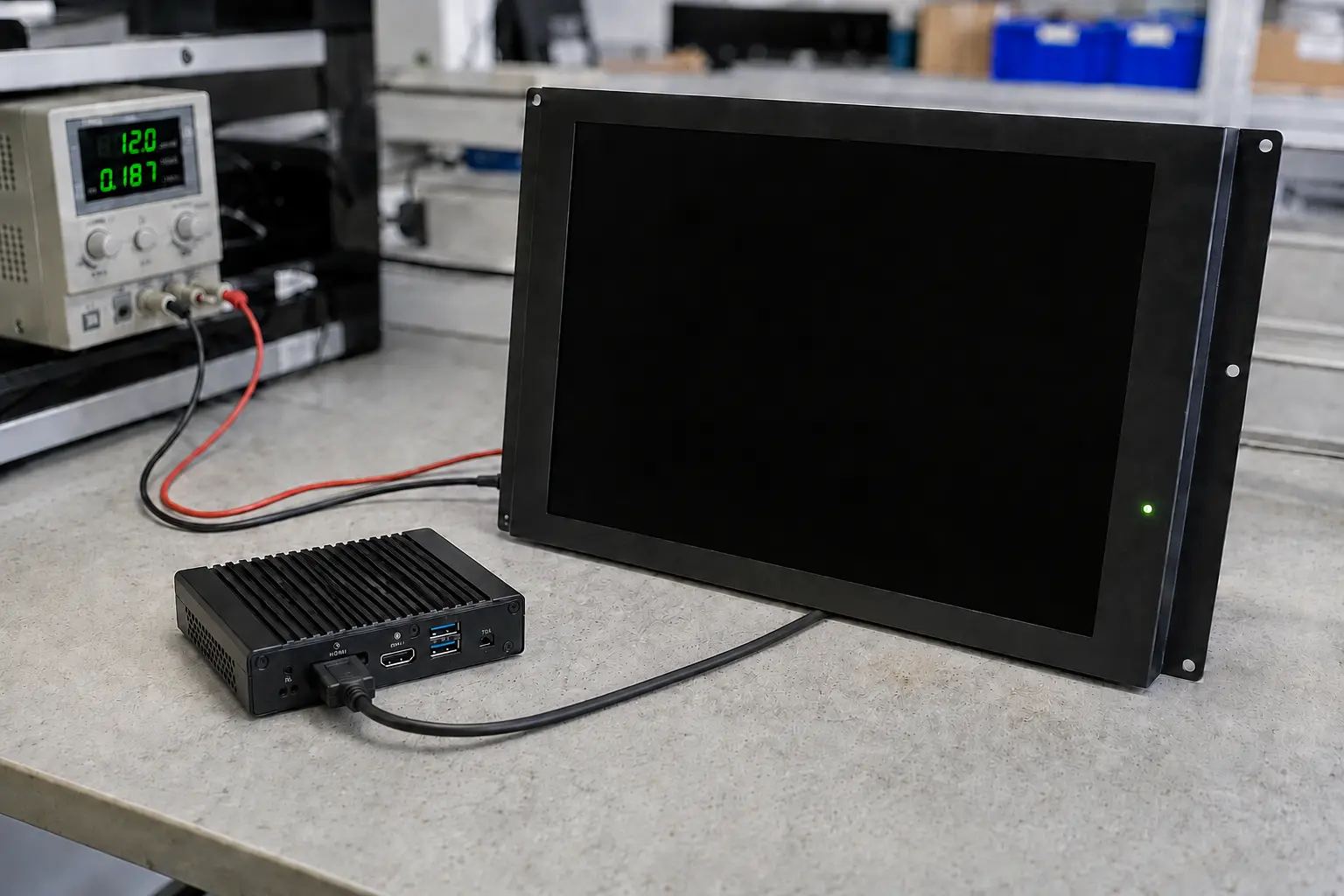
Lo schermo nero di un display industriale non significa automaticamente che il pannello LCD sia guasto. L'assenza di alimentazione, una sorgente video errata, una temporizzazione del segnale non supportata, un guasto alla retroilluminazione, un malfunzionamento della scheda AD o un host che ha smesso di inviare il segnale video possono tutti causare lo stesso sintomo.
La diagnosi più rapida parte dall’analisi del comportamento attuale del display. Controllare l’indicatore, la retroilluminazione e l’OSD prima di riavviare l’apparecchiatura. Quindi isolare l’alimentazione, la sorgente, il cavo e il display, un elemento alla volta.
| Cosa si osserva | Area probabile | Prima prova |
|---|---|---|
| L'indicatore di alimentazione è spento | Alimentazione in ingresso, cablaggio, polarità o protezione | Misurare la tensione all'ingresso del display |
| La spia è accesa, ma lo schermo è completamente buio | Controllo della retroilluminazione, della modalità standby o della regolazione della luminosità | Controllare le impostazioni ed eseguire il test della torcia |
| Viene visualizzato l'OSD, ma non c'è alcuna immagine sorgente | Selezione dell'ingresso, cavo, uscita host, EDID o temporizzazione | Verificare un cavo e una sorgente di cui si è certi che funzionino correttamente |
| “Viene visualizzato il messaggio ”Nessun segnale” | Sorgente, ingresso selezionato o cavo | Verificare che l'uscita e l'ingresso siano attivi |
| La retroilluminazione è accesa, ma l'OSD non viene visualizzato | Scheda AD, firmware o percorso LCD interno | Eseguire i test esterni, quindi effettuare un controllo interno |
| Il touch risponde, ma non si vede alcuna immagine | LCD, retroilluminazione, scheda AD o collegamento LCD | Prova a collegare l'host a un altro monitor |
| Il guasto si verifica in seguito a surriscaldamento, vibrazioni o avvio del motore | Protezione termica, movimento dei connettori, calo di tensione o interferenze | Riprodurre e registrare il trigger |
Per altri sintomi evidenti, consultare 12 problemi comuni dei display touchscreen LCD. Questa guida tratta esclusivamente i guasti relativi allo schermo nero e all'assenza di immagine.
Verifica quale sistema stai testando:
Iniziare con test non invasivi. Scollegare l'alimentazione prima di reinserire i cavi interni, attenersi ai valori nominali di tensione e corrente specifici per il modello in uso e affidare le misurazioni di tensione sotto tensione o delle forme d'onda a personale qualificato. Per un prodotto Eagle Touch, consultare il Garanzia e politica di reso (RMA) prima di aprire l'alloggiamento.
Annotare il colore dell'indicatore di alimentazione o la sequenza di lampeggiamento mentre il guasto è presente. Il significato varia a seconda del modello, pertanto consultare il manuale del prodotto, se disponibile.
A questo punto, prova ad aprire il menu OSD del monitor.
Se la funzione touch continua a funzionare, è possibile che l'host o il controller touch siano ancora in funzione. Ciò non dimostra che lo schermo LCD, la scheda AD o la retroilluminazione siano in buone condizioni, poiché la funzione touch e l'immagine utilizzano normalmente percorsi di segnale distinti.
Un alimentatore può indicare la tensione corretta quando è scollegato e perdere tensione all'accensione del monitor. Effettuare la misurazione sull'ingresso del display mentre è collegato e nelle condizioni che causano il guasto.
Verificare l'intervallo di tensione, la polarità, la corrente disponibile, il serraggio dei terminali e la caduta di tensione durante l'avvio o a luminosità massima. Controllare inoltre le alimentazioni condivise e la messa a terra.
Se lo schermo diventa nero all’avvio di un motore, di un riscaldatore, di un relè o di un inverter, un multimetro potrebbe non rilevare un breve calo di tensione o un transitorio. Potrebbe essere necessario ricorrere a un oscilloscopio o a un registratore di dati. Il valore importante è la tensione che raggiunge il display quando si verifica il guasto, non il valore nominale riportato sull’alimentatore.
Modifica un elemento alla volta:
Se un'altra sorgente funziona, verificare l'host originale, le impostazioni di uscita e il percorso del cavo. Se diverse sorgenti di cui è nota la funzionalità non funzionano, procedere con i controlli relativi al display.
Per i rischi specifici dell'interfaccia, si veda HDMI, DisplayPort e USB-C per i display industriali.
Un controller può accettare una determinata sincronizzazione video ma rifiutarne un’altra con la stessa risoluzione nominale. Frequenze di aggiornamento, parametri di blanking o formati di colore non supportati, oppure un errore nella comunicazione EDID, possono causare la visualizzazione del messaggio “Nessun segnale” o uno schermo nero.
Imposta la sorgente su una risoluzione e una frequenza di aggiornamento supportate esplicitamente dal monitor. Utilizza una connessione diretta senza convertitori, quindi ricollega o riavvia la sorgente in modo che possa rilevare nuovamente il display.
Se durante il BIOS o durante la visualizzazione del logo di avvio compare un'immagine che però scompare dopo il caricamento del sistema operativo, controllare il driver grafico e la modalità di output prima di sostituire l'hardware.
Un problema correlato a livello OEM si verifica quando l'HDMI funziona dopo la ricollegamento, ma non quando l'host e il display si avviano contemporaneamente. Se l'immagine ritorna senza modificare l'LCD, verificare lo scambio EDID, il rilevamento hot-plug, l'inizializzazione della scheda AD e la sequenza di accensione. Testare i campioni tramite ripetuti avvii a freddo, passaggio in modalità sleep, riattivazione e ripristino dell'alimentazione, non solo con un'immagine statica.
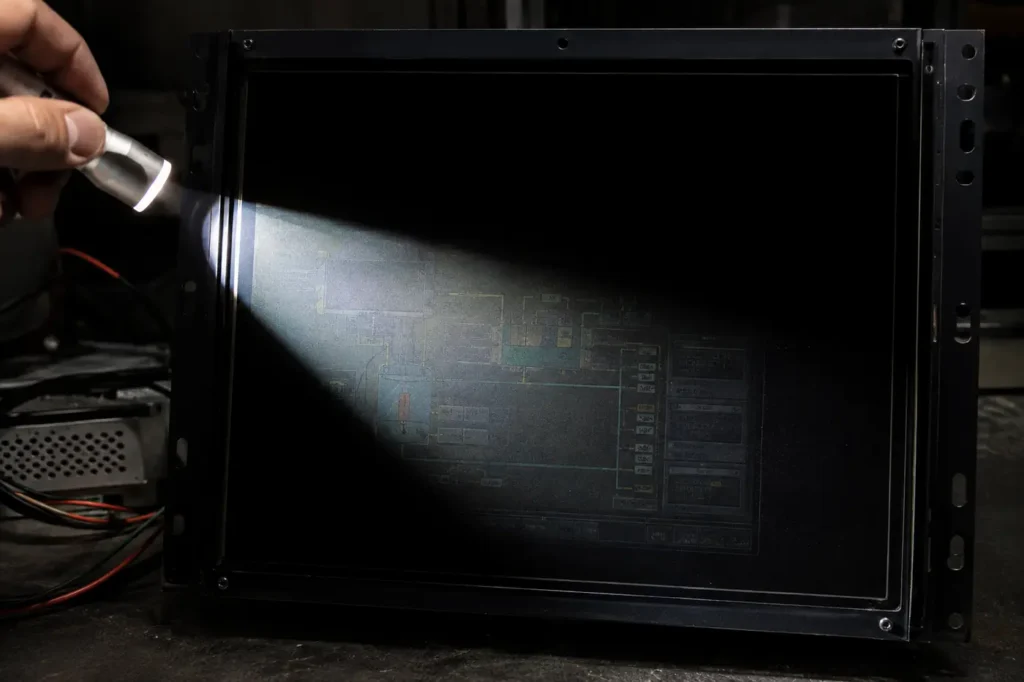
Oscura l’ambiente e punta una torcia potente sullo schermo con un angolo di incidenza ridotto. Cerca di individuare una debole immagine del desktop, del logo, dell’OSD o dell’interfaccia grafica HMI.
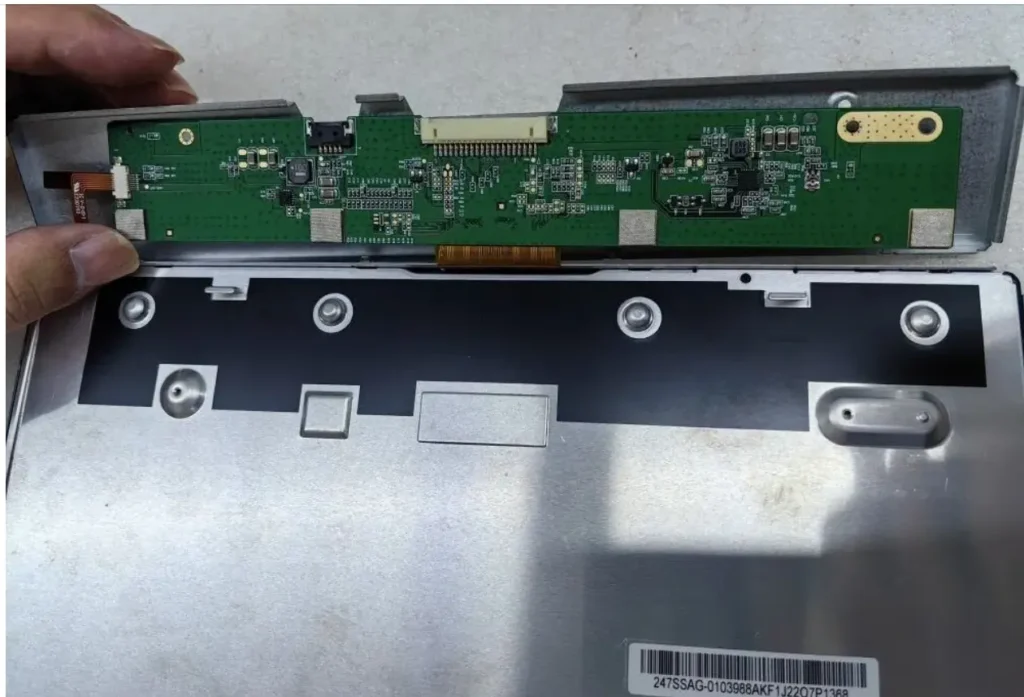
Iniziare l'ispezione interna solo dopo aver effettuato i test esterni. A dispositivo spento, ispezionare la scheda AD/scaler e verificare che il cavo LVDS o eDP sia inserito a fondo, orientato correttamente e privo di tagli, pieghe brusche, ossidazione o danni ai connettori.
La scheda AD e il T-CON non sono lo stesso componente. La scheda AD riceve segnali HDMI, DisplayPort, VGA o altri segnali esterni e li converte per lo schermo LCD. Il T-CON è solitamente un circuito stampato lungo e stretto, montato lungo un bordo del telaio posteriore dello schermo LCD. Distribuisce i dati di temporizzazione e dei pixel al pannello tramite connessioni flessibili.
In molti moduli LCD, i collegamenti del T-CON e del cavo flessibile del pannello fanno parte dell’assemblaggio dell’LCD e non sono componenti che possono essere sostituiti facilmente sul campo. Prima di dare per difettoso il pannello, è opportuno escludere eventuali problemi relativi al cavo, al firmware, alla tensione dell’LCD e alla configurazione dell’interfaccia.
Una scheda di ricambio non è compatibile solo perché il suo connettore si inserisce correttamente. Un firmware errato, una tensione del pannello non corretta, una mappatura dei bit o una configurazione dei canali non corretta possono causare uno schermo nero, uno schermo bianco, un'immagine instabile o un danno permanente al pannello.
| Modello di attivazione o di recupero | Controlla prima |
|---|---|
| Si blocca durante l'avvio a freddo | Tensione di avvio, sequenza di alimentazione e contatto del connettore |
| Si spegne dopo il riscaldamento | Controllo della temperatura, del carico della retroilluminazione e della protezione termica |
| Cambiamenti che si verificano quando un cavo si sposta | Fissaggio dei connettori, usura dei cavi e scarico della trazione |
| Si accende quando un motore o un inverter si avvia | Calo di tensione, transitori, messa a terra e posa dei cavi |
| Si verifica dopo lo spegnimento, l'accensione o il cambio di modalità | EDID, firmware e handshake di sorgente |
| Il riavvio in sola visualizzazione ripristina l'immagine | Scheda AD, inizializzazione locale o alimentazione del display |
| Solo il riavvio del host ripristina l'immagine | Uscita dell'host, driver, sistema operativo o applicazione |
Riavviare separatamente il display e l’host. Riavviandoli entrambi contemporaneamente, non è possibile capire quale dei due abbia dovuto essere reinizializzato.
Se il problema è lo sfarfallio dell'immagine anziché la sua completa scomparsa, segui la guida per Sfarfallio del monitor industriale. Se il guasto si verifica in seguito all’esposizione alla luce solare diretta o al calore proveniente dall’involucro, verificare la causa Surriscaldamento dei display industriali per esterni.
La riparazione è una soluzione praticabile quando il componente guasto è stato identificato, è disponibile un ricambio compatibile e il display soddisfa ancora i requisiti della macchina. Tra i casi tipici figurano l’alimentatore esterno, il cavo di segnale, una scheda AD già verificata, il driver della retroilluminazione o un errore del firmware risolvibile.
La sostituzione è solitamente più sicura quando:
Non scegliere un prodotto sostitutivo basandosi esclusivamente sulle dimensioni diagonali. Verificare l’area attiva, le dimensioni esterne, l’apertura nel mobile, i punti di fissaggio, la profondità disponibile, la risoluzione, le interfacce video e touch, la tensione di ingresso, la luminosità e la temperatura di funzionamento. Le configurazioni disponibili possono essere consultate sul Monitor industriale pagina.
Verificare la tensione di visualizzazione durante l’avvio a freddo e la luminosità massima. Approvare l’host, il cavo, la scheda AD e il firmware come un’unica configurazione. Testare l’involucro chiuso alla temperatura ambiente prevista, quindi ripetere i cicli di interruzione di corrente, commutazione della fonte, sospensione e riattivazione. Registrare le versioni approvate dell’LCD, del controller, del firmware e del cavo prima della produzione.
Un campione che visualizza un'immagine statica per dieci minuti non ha superato un test di integrazione industriale.
Indicare il modello del display, la tensione di ingresso misurata, lo stato degli indicatori, le condizioni dell’OSD e della retroilluminazione, il risultato del test con la torcia, lo stato del touch, i cavi e le fonti sottoposti a test, nonché il metodo di attivazione o ripristino. Allegare un breve video che mostri il guasto in atto e delle foto delle etichette e dei connettori.
Per la sostituzione, indicare anche l'area attiva, le dimensioni esterne, il foro di montaggio, i punti di fissaggio, la profondità disponibile, le interfacce, la tensione di ingresso, le condizioni ambientali di funzionamento e la quantità stimata.
Il touch e lo schermo utilizzano solitamente interfacce separate. Il fatto che il touch funzioni indica che l'host o il controller touch potrebbero essere ancora in funzione, ma non conferma lo stato del display LCD, della scheda AD o della retroilluminazione.
Il riavvio con spegnimento e accensione reinizializza le linee di alimentazione, il firmware e le procedure di handshake delle interfacce. Verificare se sia sufficiente riavviare solo il display o se sia necessario riavviare anche l'host; ciò aiuta a identificare la parte interessata.
Ciò conferma che il display LCD sta generando un'immagine nonostante la mancanza di illuminazione. Il guasto potrebbe riguardare il gruppo LED, il driver, il collegamento di alimentazione, il segnale di abilitazione, il controllo della regolazione della luminosità o una condizione di protezione.
Inviate a Eagle Touch il numero di modello esistente, il tipo di interfaccia, la tensione di ingresso, le dimensioni di montaggio, le condizioni ambientali di funzionamento, le foto e la quantità prevista. Potremo così stabilire se un display industriale standard o personalizzato sia adatto all’apparecchiatura e quali aspetti debbano essere confermati prima della realizzazione dei campioni.
Un PC industriale a pannello è un computer dotato di display integrato, solitamente touchscreen, progettato per ...

Un PC integrato è un computer configurato per funzionare come parte di una macchina o di un sistema più ampio ...

Inizia dal software che il panel PC deve eseguire e dalle condizioni a cui deve soddisfare. Quindi ...

La scelta del grado di protezione IP di un PC industriale a pannello parte da due domande: quale esposizione alla polvere e all’acqua ...
Condividi con noi la tua richiesta, le tue esigenze o la sfida che stai affrontando. Il nostro team esaminerà i dettagli e ti suggerirà una soluzione concreta.