Qu'est-ce qu'un PC à écran tactile industriel ? Composants, types et applications

Un PC industriel à écran intégré est un ordinateur doté d'un écran intégré, généralement tactile, conçu pour ...
L'équipe d'ingénierie d'Eagle Touch
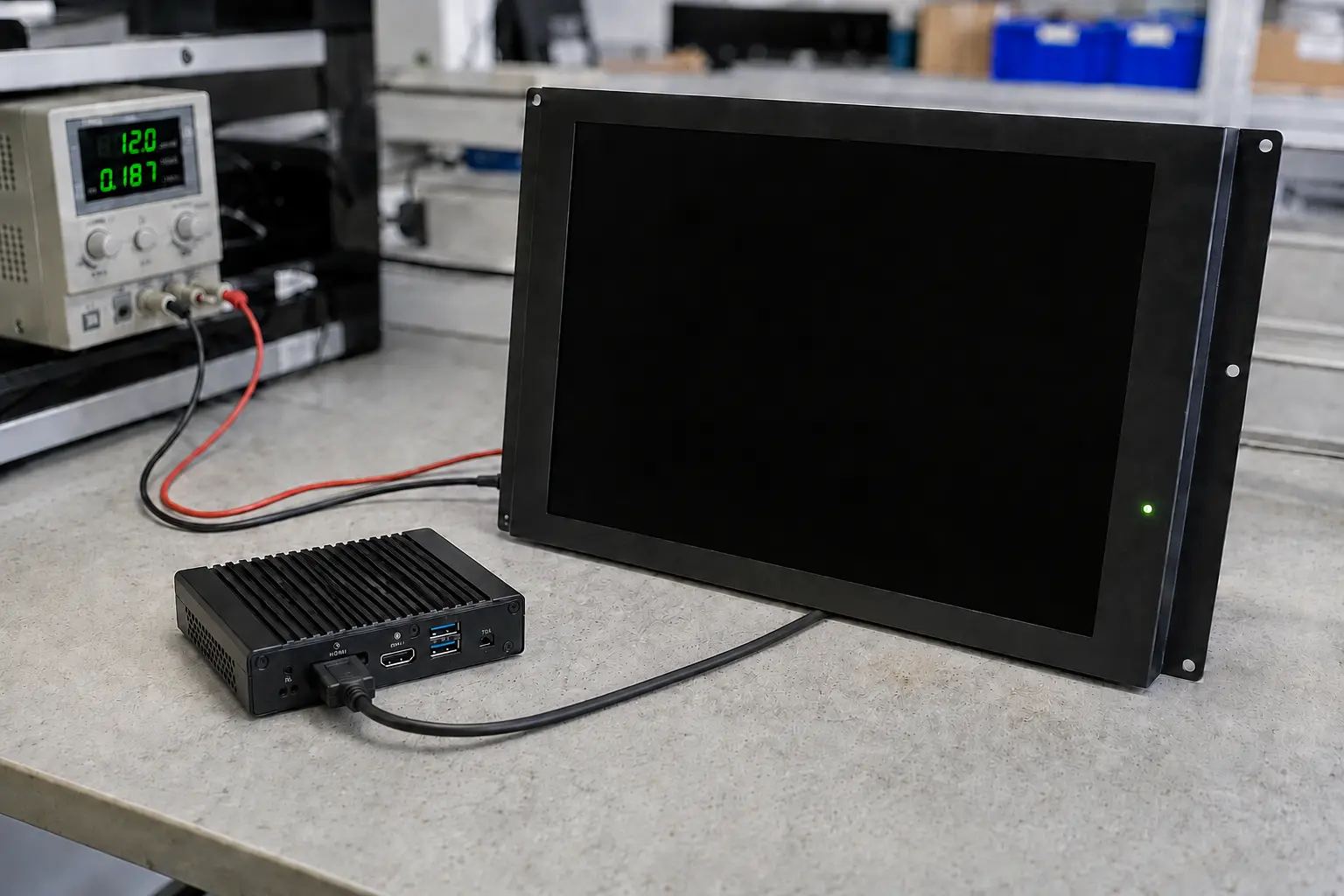
Un écran noir sur un écran industriel ne signifie pas nécessairement que l'écran LCD est défectueux. Une absence d'alimentation, une source vidéo incorrecte, une synchronisation de signal non prise en charge, un rétroéclairage défectueux, une panne de la carte AD ou un hôte qui a cessé d'envoyer le signal vidéo peuvent tous entraîner ce même symptôme.
Pour établir un diagnostic rapide, commencez par observer le comportement actuel de l'écran. Vérifiez le voyant, le rétroéclairage et le menu OSD avant de redémarrer l'équipement. Isoliez ensuite successivement l'alimentation, la source, le câble et l'écran, un élément à la fois.
| Ce que vous observez | Zone probable | Premier test |
|---|---|---|
| Le voyant d'alimentation est éteint | Alimentation d'entrée, câblage, polarité ou protection | Mesurer la tension à l'entrée de l'écran |
| Le voyant est allumé, mais l'écran est complètement noir | Commande du rétroéclairage, de la mise en veille ou de la gradation | Vérifiez les réglages et effectuez le test de la lampe torche |
| L'OSD s'affiche, mais il n'y a pas d'image source | Sélection de l'entrée, câble, sortie de l'hôte, EDID ou paramètres de synchronisation | Testez un câble et une source dont vous êtes sûr qu'ils fonctionnent correctement |
| “Le message ” Pas de signal » s'affiche | Source, entrée sélectionnée ou câble | Vérifier les entrées et sorties actives |
| Le rétroéclairage est activé, mais le menu à l'écran (OSD) ne s'affiche pas | Carte AD, micrologiciel ou chemin d'accès à l'écran LCD interne | Effectuez les contrôles externes, puis procédez à l'inspection interne |
| L'écran tactile réagit, mais aucune image n'apparaît | Écran LCD, rétroéclairage, carte AD ou connexion de l'écran LCD | Testez l'hôte avec un autre écran |
| La panne survient à la suite d'une surchauffe, de vibrations ou du démarrage du moteur | Protection thermique, mouvement du connecteur, chute de tension ou interférences | Reproduire et enregistrer le déclencheur |
Pour les autres symptômes observables, voir 12 problèmes courants liés aux écrans tactiles LCD. Ce guide traite uniquement des problèmes liés à un écran noir ou à l'absence d'image.
Vérifiez quel système vous testez :
Commencez par effectuer des tests non invasifs. Débranchez l'alimentation avant de rebrancher les câbles internes, référez-vous aux caractéristiques électriques spécifiques au modèle concerné et confiez les mesures de tension sous tension ou de forme d'onde à du personnel qualifié. Pour un produit Eagle Touch, consultez le Politique de garantie et de retour (RMA) avant d’ouvrir le boîtier.
Notez la couleur ou le mode de clignotement du voyant d'alimentation lorsque le dysfonctionnement se produit. La signification varie selon les modèles ; consultez donc le manuel d'utilisation du produit si vous en disposez.
Essayez ensuite d'ouvrir le menu OSD de l'écran.
Si la fonction tactile fonctionne toujours, cela signifie que l'hôte ou le contrôleur tactile est peut-être encore opérationnel. Cela ne prouve toutefois pas que l'écran LCD, la carte AD ou le rétroéclairage soient en bon état, car la fonction tactile et l'affichage de l'image utilisent normalement des circuits de signal distincts.
Un adaptateur secteur peut afficher la tension correcte lorsqu'il est débranché, puis présenter une défaillance dès que l'écran se met en marche. Effectuez la mesure au niveau de l'entrée de l'écran alors que celui-ci est branché et dans les conditions qui provoquent le dysfonctionnement.
Vérifiez la plage de tension, la polarité, le courant disponible, le serrage des bornes et la chute de tension lors de la mise en marche ou à la luminosité maximale. Vérifiez également les alimentations communes et la mise à la terre.
Si l'écran devient noir lors du démarrage d'un moteur, d'un chauffage, d'un relais ou d'un onduleur, un multimètre risque de ne pas détecter une brève chute de tension ou un phénomène transitoire. Un oscilloscope ou un enregistreur de données peut s'avérer nécessaire. La valeur importante est la tension atteignant l'écran au moment où le défaut se produit, et non la valeur nominale indiquée sur le bloc d'alimentation.
Modifiez un élément à la fois :
Si une autre source fonctionne, vérifiez l'appareil source d'origine, les paramètres de sortie et le cheminement du câble. Si plusieurs sources dont le bon fonctionnement est avéré ne fonctionnent pas, passez aux vérifications côté écran.
Pour les risques liés à l'interface, voir HDMI, DisplayPort et USB-C : comparatif pour les écrans industriels.
Un contrôleur peut accepter une synchronisation vidéo tout en rejetant une autre présentant la même résolution nominale. Des fréquences de rafraîchissement, des paramètres de suppression, des formats de couleur non pris en charge ou un échec de la communication EDID peuvent entraîner l'affichage du message “ Aucun signal ” ou un écran noir.
Réglez la source sur une résolution et une fréquence de rafraîchissement explicitement prises en charge par le moniteur. Utilisez une connexion directe sans convertisseur, puis reconnectez ou redémarrez la source afin qu'elle puisse détecter à nouveau l'écran.
Si une image s'affiche pendant le BIOS ou lors du logo de démarrage, mais disparaît une fois le système d'exploitation chargé, vérifiez le pilote graphique et le mode de sortie avant de remplacer le matériel.
Un problème OEM connexe se produit lorsque la connexion HDMI fonctionne après une reconnexion, mais pas lorsque l'hôte et l'écran démarrent simultanément. Si l'image réapparaît sans modification de l'écran LCD, vérifiez l'échange EDID, la détection de connexion à chaud, l'initialisation de la carte AD et la séquence de mise sous tension. Testez les échantillons en effectuant plusieurs cycles de démarrage à froid, de mise en veille, de sortie de veille et de rétablissement de l'alimentation, et pas uniquement avec une image statique.
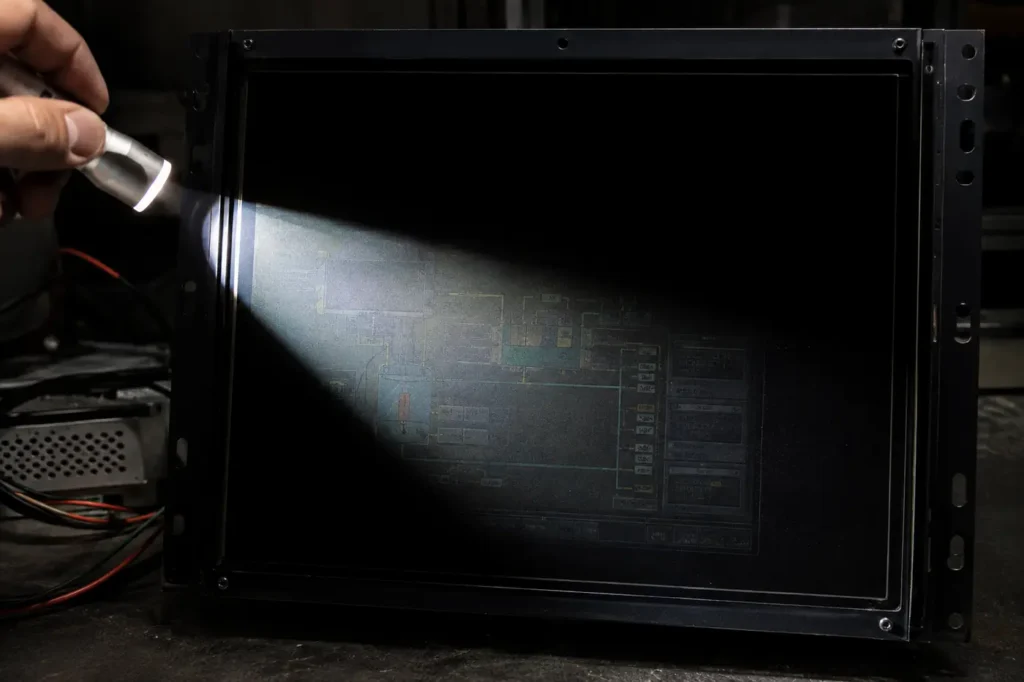
Plongez la pièce dans l’obscurité et dirigez le faisceau d’une lampe de poche puissante vers l’écran, en le tenant à un angle peu incliné. Cherchez une image à peine visible du bureau, du logo, du menu à l’écran (OSD) ou de l’interface homme-machine (HMI).
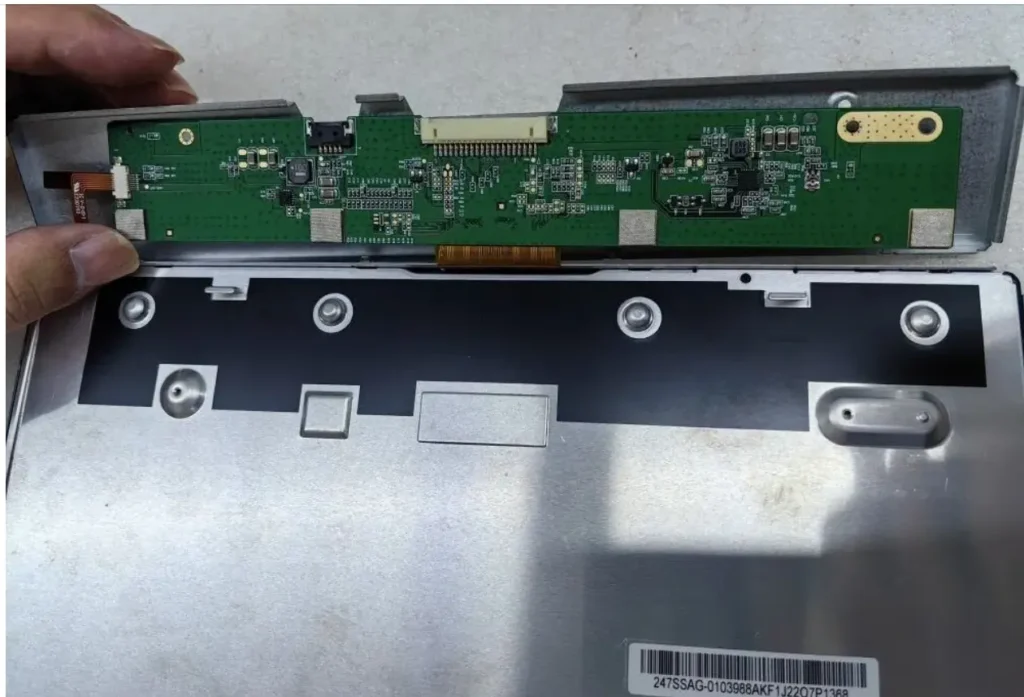
Ne procédez à l'inspection interne qu'après avoir effectué les tests externes. Une fois l'appareil hors tension, inspectez la carte AD/scaler et vérifiez que le câble LVDS ou eDP est bien enfoncé, correctement orienté et qu'il ne présente ni coupure, ni pli trop serré, ni trace d'oxydation, ni dommage au niveau des connecteurs.
La carte AD et le T-CON ne sont pas le même composant. La carte AD reçoit un signal HDMI, DisplayPort, VGA ou tout autre signal externe et le convertit pour l'écran LCD. Le T-CON est généralement un circuit imprimé long et étroit monté le long d'un bord du châssis arrière de l'écran LCD. Il distribue les données de synchronisation et de pixels à la dalle via des connexions flexibles.
Sur de nombreux modules LCD, les connexions entre le T-CON et le câble flexible de l'écran font partie intégrante de l'ensemble LCD et ne constituent pas des pièces pouvant être remplacées facilement sur site. Vérifiez d'abord que le câble, le micrologiciel, la tension de l'écran LCD et la configuration de l'interface ne posent pas de problème avant de conclure à une défaillance de l'écran.
Une carte de remplacement n'est pas compatible simplement parce que son connecteur s'adapte. Un micrologiciel incorrect, une tension de l'écran inadaptée, un mappage des bits erroné ou une configuration des canaux incorrecte peuvent entraîner un écran noir, un écran blanc, une image instable ou endommager définitivement l'écran.
| Modèle de déclenchement ou de rétablissement | Vérifiez d'abord |
|---|---|
| Échec lors d'un démarrage à froid | Tension de démarrage, séquence d'alimentation et contact du connecteur |
| L'écran devient noir après la mise en route | Contrôleur de température, charge du rétroéclairage et protection thermique |
| Changements lorsque le câble bouge | Maintien des connecteurs, usure des câbles et décharge de traction |
| Apparaît au démarrage d'un moteur ou d'un variateur | Chutes de tension, transitoires, mise à la terre et acheminement des câbles |
| Apparaît après la sortie du mode veille, le réveil ou le changement de source d'entrée | EDID, micrologiciel et négociation de source |
| Le redémarrage en mode « affichage uniquement » rétablit l'image | Carte AD, initialisation locale ou alimentation de l'écran |
| Seul un redémarrage de l'hôte permet de restaurer l'image | Sortie de l'hôte, pilote, système d'exploitation ou application |
Redémarrez l'écran et le serveur d'accueil séparément. Si vous les redémarrez ensemble, il sera impossible de savoir lequel des deux a dû être réinitialisé.
Si le problème se traduit par un scintillement plutôt que par une perte totale de l'image, suivez les instructions du guide pour Scintillement des écrans industriels. Si la panne survient après une exposition directe au soleil ou à la chaleur d'un boîtier, vérifiez Surchauffe d'un écran industriel d'extérieur.
La réparation est envisageable lorsque la pièce défectueuse a été identifiée, qu’un composant compatible est disponible et que l’écran répond toujours aux exigences de la machine. Parmi les cas typiques, on peut citer l’alimentation externe, le câble de signal, une carte AD dont le dysfonctionnement a été confirmé, le circuit de commande du rétroéclairage ou un défaut de micrologiciel réparable.
Le remplacement est généralement plus sûr lorsque :
Ne choisissez pas un écran de remplacement en vous basant uniquement sur la diagonale. Vérifiez la surface active, les dimensions extérieures, la découpe du meuble, les points de fixation, la profondeur disponible, la résolution, les interfaces vidéo et tactiles, la tension d'entrée, la luminosité et la température de fonctionnement. Vous pouvez consulter les configurations disponibles sur le Écran d'affichage industriel page.
Vérifier la tension d'affichage lors du démarrage à froid et à luminosité maximale. Valider l'ensemble constitué de l'unité centrale, du câble, de la carte AD et du micrologiciel en tant que configuration unique. Tester le boîtier fermé à la température ambiante prévue, puis répéter les cycles de coupure d'alimentation, de commutation de source, de mise en veille et de réveil. Consigner les versions validées de l'écran LCD, du contrôleur, du micrologiciel et du câble avant le lancement de la production.
Un échantillon qui affiche une image statique pendant dix minutes n'a pas passé le test d'intégration industrielle.
Indiquez le modèle de l'écran, la tension d'entrée mesurée, l'état des voyants, l'état de l'OSD et du rétroéclairage, le résultat du test à la lampe de poche, l'état de l'écran tactile, les câbles et sources testés, ainsi que la méthode de déclenchement ou de résolution du problème. Joignez une courte vidéo montrant le dysfonctionnement en cours et des photos des étiquettes et des connecteurs.
Pour le remplacement, veuillez également indiquer la surface active, les dimensions extérieures, la découpe, les points de fixation, la profondeur disponible, les interfaces, la tension d'entrée, les conditions d'utilisation et la quantité estimée.
L'écran tactile et l'affichage utilisent généralement des interfaces distinctes. Le fait que l'écran tactile fonctionne suggère que l'hôte ou le contrôleur tactile est peut-être toujours en service, mais cela ne permet pas de confirmer l'état de l'écran LCD, de la carte AD ou du rétroéclairage.
La mise hors tension puis la remise sous tension réinitialisent les lignes d'alimentation, le micrologiciel et les protocoles de communication. Vérifiez s'il suffit de redémarrer uniquement l'écran ou si l'hôte doit également être redémarré ; cela permet d'identifier le composant concerné.
Cela confirme que l'écran LCD affiche une image alors que l'éclairage fait défaut. Le problème peut provenir du module LED, du circuit d'attaque, du raccordement électrique, du signal d'activation, de la commande de gradation ou d'un dispositif de protection.
Veuillez communiquer à Eagle Touch la référence du modèle actuel, le type d'interface, la tension d'alimentation, les cotes de montage, les conditions d'environnement d'utilisation, des photos ainsi que la quantité prévue. Nous pourrons ainsi déterminer si un écran industriel standard ou sur mesure est adapté à votre équipement et identifier les éléments à vérifier avant la réalisation d'échantillons.
Un PC industriel à écran intégré est un ordinateur doté d'un écran intégré, généralement tactile, conçu pour ...

Un PC embarqué est un ordinateur configuré pour fonctionner au sein d'une machine ou d'un système plus vaste ...

Commencez par déterminer le logiciel que le PC à écran tactile doit exécuter et les conditions auxquelles il doit répondre. Ensuite, ...

Pour choisir l'indice de protection IP d'un PC à écran tactile industriel, il faut commencer par se poser deux questions : à quel niveau d'exposition à la poussière et à l'eau ...
Faites-nous part de votre projet, de vos besoins ou du défi auquel vous êtes actuellement confronté. Notre équipe examinera les détails et vous proposera une solution concrète.