Wat is een industriële panel-pc? Onderdelen, soorten en toepassingen

Een industriële panel-pc is een computer met een ingebouwd scherm, meestal een touchscreen, die is ontworpen voor ...
Het Eagle Touch-technische team
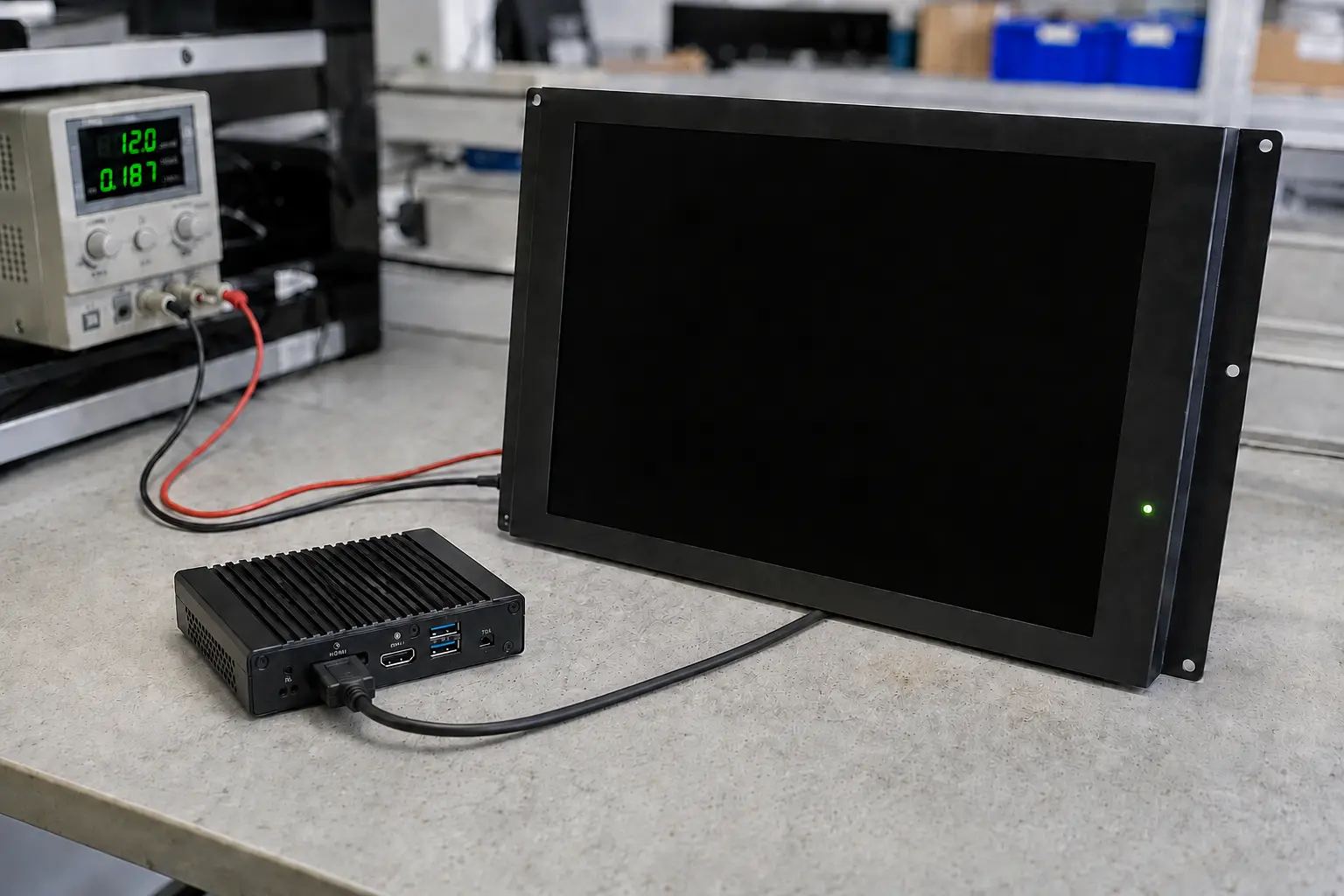
Een zwart scherm bij een industrieel beeldscherm betekent niet automatisch dat het LCD-scherm defect is. Een ontbrekende stroomtoevoer, een verkeerde videobron, een niet-ondersteunde signaaltiming, een defecte achtergrondverlichting, een storing in de AD-kaart of een host die geen video meer verstuurt, kunnen allemaal hetzelfde symptoom veroorzaken.
De snelste diagnose begint met te kijken wat er op dit moment op het scherm te zien is. Controleer de indicator, de achtergrondverlichting en het OSD voordat u de apparatuur opnieuw opstart. Controleer vervolgens één voor één de stroomtoevoer, de bron, de kabel en het scherm.
| Wat je waarneemt | Waarschijnlijk gebied | Eerste test |
|---|---|---|
| De stroomindicator brandt niet | Voeding, bedrading, polariteit of beveiliging | Meet de spanning aan de ingang van het display |
| Het lampje brandt, maar het scherm is helemaal donker | Regeling van achtergrondverlichting, stand-by of dimfunctie | Controleer de instellingen en voer de zaklamp-test uit |
| Het OSD-scherm verschijnt, maar er is geen bronbeeld | Invoerselectie, kabel, hostuitgang, EDID of timing | Test een kabel en een bron waarvan bekend is dat ze goed werken |
| “Er verschijnt de melding ”Geen signaal“ | Bron, geselecteerde ingang of kabel | Controleer de actieve uitgang en ingang |
| De achtergrondverlichting brandt, maar het OSD-menu verschijnt niet | AD-kaart, firmware of intern LCD-pad | Voer eerst de externe tests uit en controleer daarna de interne onderdelen |
| De touchscreen reageert wel, maar er is geen beeld te zien | LCD, achtergrondverlichting, AD-kaart of LCD-aansluiting | Test de host met een andere monitor |
| Storingen treden op na blootstelling aan hitte, trillingen of het opstarten van de motor | Thermische beveiliging, beweging van de connector, spanningsdaling of storing | De trigger nabootsen en vastleggen |
Zie voor andere symptomen die zich uiten via het gezichtsvermogen 12 veelvoorkomende problemen met LCD-touchscreens. Deze handleiding heeft uitsluitend betrekking op storingen waarbij het scherm zwart blijft of er geen beeld te zien is.
Geef aan welk systeem u aan het testen bent:
Begin met niet-invasieve tests. Schakel de stroom uit voordat u interne kabels opnieuw aansluit, houd rekening met de elektrische specificaties van het exacte model en laat metingen van spanning of golfvormen over aan gekwalificeerd personeel. Voor een Eagle Touch-product raadpleegt u de Garantie- en RMA-beleid voordat u de behuizing opent.
Noteer de kleur of het knipperpatroon van het stroomlampje terwijl de storing zich voordoet. De betekenis hiervan verschilt per model; raadpleeg daarom de handleiding van het product, indien beschikbaar.
Probeer vervolgens het OSD-menu van de monitor te openen.
Als de aanraakfunctie nog steeds werkt, is het mogelijk dat de host of de aanraakcontroller nog steeds actief is. Dit betekent echter niet dat het LCD-scherm, de AD-kaart of de achtergrondverlichting in orde zijn, aangezien de aanraakfunctie en het beeld normaal gesproken via afzonderlijke signaalpaden werken.
Een voedingsadapter kan de juiste spanning aangeven wanneer deze is losgekoppeld, maar kan uitvallen zodra de monitor opstart. Meet aan de ingang van het beeldscherm terwijl de adapter is aangesloten en onder de omstandigheden die de storing veroorzaken.
Controleer het spanningsbereik, de polariteit, de beschikbare stroomsterkte, of de aansluitingen goed vastzitten en de spanningsval tijdens het opstarten of bij maximale helderheid. Controleer ook de gedeelde voedingsbronnen en de aarding.
Als het scherm zwart wordt wanneer een motor, verwarming, relais of omvormer start, kan een multimeter een kortstondige spanningsdaling of transiënt over het hoofd zien. In dat geval kan een oscilloscoop of datalogger nodig zijn. De belangrijke waarde is de spanning die het display bereikt op het moment dat de storing optreedt – niet de nominale waarde die op de voeding staat vermeld.
Wijzig één item tegelijk:
Als een andere bron wel werkt, controleer dan de oorspronkelijke host, de uitvoerinstellingen en het kabeltraject. Als meerdere bronnen waarvan bekend is dat ze goed werken, niet functioneren, ga dan verder met controles aan de kant van het beeldscherm.
Zie voor interfacespecifieke risico’s HDMI versus DisplayPort versus USB-C voor industriële beeldschermen.
Een controller kan de ene videotiming accepteren, maar een andere met dezelfde nominale resolutie afwijzen. Niet-ondersteunde verversingsfrequenties, blanking-parameters of kleurformaten, of een mislukte EDID-communicatie kunnen leiden tot de melding “Geen signaal” of een zwart scherm.
Stel de bron in op een resolutie en verversingsfrequentie die expliciet door de monitor worden ondersteund. Maak gebruik van een directe verbinding zonder converters en sluit de bron vervolgens opnieuw aan of start deze opnieuw op, zodat deze het beeldscherm opnieuw kan detecteren.
Als er tijdens het BIOS of het opstartlogo een afbeelding verschijnt, maar deze verdwijnt zodra het besturingssysteem is geladen, controleer dan eerst het grafische stuurprogramma en de uitvoermodus voordat u hardware vervangt.
Een verwant OEM-probleem doet zich voor wanneer HDMI wel werkt na het opnieuw aansluiten, maar niet wanneer de host en het beeldscherm tegelijkertijd opstarten. Als het beeld terugkeert zonder dat het LCD-scherm wordt gewijzigd, controleer dan de EDID-uitwisseling, de hot-plug-detectie, de initialisatie van de AD-kaart en de opstartvolgorde. Test de exemplaren door herhaaldelijk een koude start uit te voeren, de slaapstand in en uit te schakelen en de stroomtoevoer te herstellen — niet alleen met een statisch beeld.
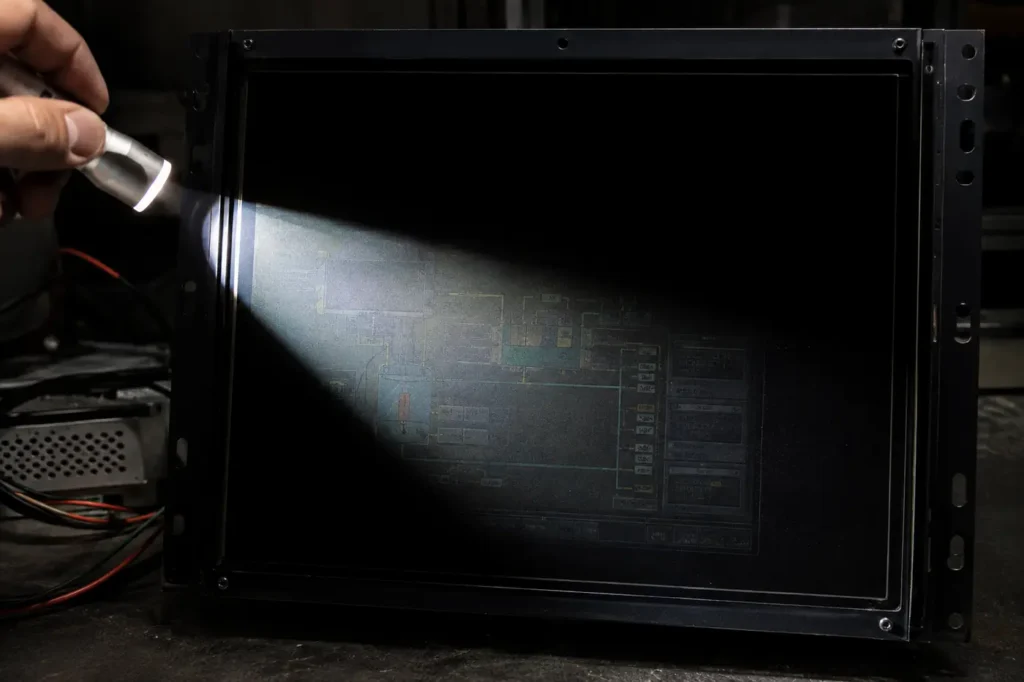
Maak de ruimte donker en schijn met een felle zaklamp onder een kleine hoek over het scherm. Kijk of je een vaag bureaublad, logo, OSD- of HMI-afbeelding kunt zien.
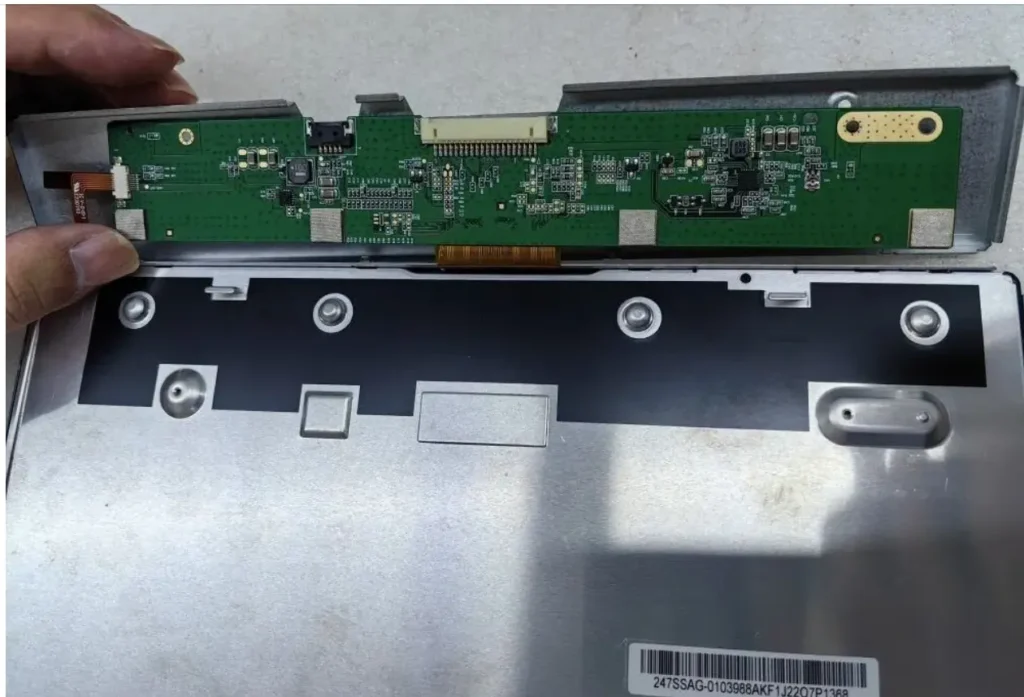
Begin pas met de interne inspectie nadat de externe tests zijn uitgevoerd. Controleer, met de stroomtoevoer uitgeschakeld, de AD/scaler-kaart en kijk of de LVDS- of eDP-kabel goed is aangesloten, in de juiste richting zit en vrij is van scheuren, scherpe knikken, oxidatie of schade aan de connector.
De AD-kaart en de T-CON zijn niet hetzelfde onderdeel. De AD-kaart ontvangt een HDMI-, DisplayPort-, VGA- of ander extern signaal en zet dit om voor het LCD-scherm. De T-CON is doorgaans een lange, smalle printplaat die langs een rand van de achterkant van de LCD-behuizing is gemonteerd. Deze verdeelt timing- en pixelgegevens naar het paneel via flexibele verbindingen.
Bij veel LCD-modules maken de T-CON- en panel-flex-aansluitingen deel uit van de LCD-assemblage en zijn ze dus geen onderdelen die in de praktijk ter plaatse kunnen worden vervangen. Sluit eerst de kabel, de firmware, de LCD-spanning en de interfaceconfiguratie uit voordat u het paneel afschrijft.
Een vervangend scherm is niet compatibel alleen omdat de aansluiting erop past. Onjuiste firmware, een verkeerde schermspanning, bitmapping of kanaalconfiguratie kunnen leiden tot een zwart scherm, een wit scherm, een onstabiel beeld of blijvende schade aan het scherm.
| Trigger- of herstelpatroon | Eerst controleren |
|---|---|
| Lijkt te mislukken bij een koude start | Startspanning, inschakelfolgorde en contact van de connector |
| Wordt zwart na het opwarmen | Regeling van temperatuur, belasting van de achtergrondverlichting en thermische beveiliging |
| Veranderingen wanneer een kabel beweegt | Bevestiging van connectoren, slijtage van kabels en trekontlasting |
| Verschijnt wanneer een motor of omvormer start | Spanningsdip, transiënten, aarding en kabeltracés |
| Treedt op na het uit de slaapstand komen, het ontwaken of het omschakelen van de invoer | EDID, firmware en bron-handshake |
| Bij een herstart in de weergavemodus wordt de afbeelding hersteld | AD-kaart, lokale initialisatie of voeding van het display |
| Alleen door de host opnieuw op te starten wordt de image hersteld | Uitvoer van de host, stuurprogramma, besturingssysteem of toepassing |
Start het beeldscherm en de host afzonderlijk opnieuw op. Als je beide tegelijk opnieuw opstart, is niet meer te zien welke van de twee opnieuw moest worden opgestart.
Als het symptoom eerder flikkeren is dan een volledig verlies van het beeld, volg dan de handleiding om Flikkering van industriële monitoren. Als de storing optreedt na blootstelling aan direct zonlicht of warmte van de behuizing, ga dit dan na Oververhitting van industriële buitenbeeldschermen.
Reparatie is zinvol wanneer het defecte onderdeel is geïdentificeerd, er een compatibel onderdeel beschikbaar is en het scherm nog steeds voldoet aan de eisen van het apparaat. Typische voorbeelden hiervan zijn de externe voeding, de signaalkabel, een defect bevonden AD-kaart, de backlight-driver of een herstelbare firmwarefout.
Vervanging is meestal veiliger wanneer:
Kies een vervangend toestel niet uitsluitend op basis van de diagonaalmaat. Controleer het actieve beeldgebied, de buitenafmetingen, de uitsparing in de kast, de bevestigingspunten, de beschikbare diepte, de resolutie, de video- en aanraakinterfaces, de ingangsspanning, de helderheid en de bedrijfstemperatuur. De beschikbare configuraties kunt u bekijken op de Industriële beeldscherm pagina.
Controleer de weergavespanning tijdens het opstarten vanuit koude toestand en bij maximale helderheid. Keur de host, de kabel, de AD-kaart en de firmware goed als één configuratie. Test de gesloten behuizing bij de beoogde omgevingstemperatuur en herhaal vervolgens de cycli voor stroomuitval, omschakeling van de voedingsbron, slaapstand en ontwaken. Noteer de goedgekeurde revisienummers van het LCD-scherm, de controller, de firmware en de kabel vóór de productie.
Een prototype dat tien minuten lang een statische afbeelding weergeeft, heeft de industriële integratietest niet doorstaan.
Vermeld het displaymodel, de gemeten ingangsspanning, de status van de indicatoren, de toestand van het OSD en de achtergrondverlichting, het resultaat van de zaklamp-test, de status van het aanraakscherm, de geteste kabels en bronnen, en de methode voor het opwekken of verhelpen van de storing. Voeg een korte video toe waarin de storing zichtbaar is, evenals foto’s van labels en connectoren.
Geef voor vervanging ook het actieve oppervlak, de buitenafmetingen, de uitsparing, de bevestigingspunten, de beschikbare diepte, de interfaces, de ingangsspanning, de bedrijfsomgeving en de geschatte hoeveelheid op.
Aanraakfuncties en beeldweergave maken doorgaans gebruik van afzonderlijke interfaces. Het feit dat de aanraakfunctie werkt, duidt erop dat de host of de aanraakcontroller mogelijk nog steeds actief is, maar zegt niets over de toestand van het LCD-scherm, de AD-kaart of de achtergrondverlichting.
Door het systeem opnieuw op te starten worden de voedingsspanningen, de firmware en de interface-handshakes opnieuw geïnitialiseerd. Let erop of het voldoende is om alleen het beeldscherm opnieuw op te starten, of dat ook de host opnieuw moet worden opgestart; dit helpt bij het vaststellen welke kant het probleem betreft.
Dit bevestigt dat het LCD-scherm een beeld weergeeft terwijl er geen verlichting is. De storing kan te wijten zijn aan de LED-module, de driver, de stroomaansluiting, het activeringssignaal, de dimregeling of een beveiligingssituatie.
Stuur Eagle Touch het bestaande modelnummer, de interface, de ingangsspanning, de inbouwafmetingen, de bedrijfsomgeving, foto’s en de verwachte hoeveelheid. Wij kunnen dan bepalen of een standaard of op maat gemaakt industrieel display geschikt is voor de apparatuur en wat er nog moet worden bevestigd voordat we monsters kunnen leveren.
Een industriële panel-pc is een computer met een ingebouwd scherm, meestal een touchscreen, die is ontworpen voor ...

Een embedded pc is een computer die is geconfigureerd om te functioneren als onderdeel van een machine of een groter geheel ...

Begin met de software die op de panel-pc moet draaien en de eisen waaraan deze moet voldoen. Vervolgens ...

Bij het kiezen van de IP-klasse voor een industriële paneel-pc moet je je eerst twee vragen stellen: in hoeverre wordt het apparaat blootgesteld aan stof en water ...
Deel uw aanvraag, vereisten of huidige uitdaging met ons. Ons team zal de details bekijken en een praktische oplossing voorstellen.