O que é um PC de painel industrial? Componentes, tipos e aplicações

Um PC de painel industrial é um computador com um ecrã incorporado, normalmente tátil, concebido para ...
Equipa de Engenharia da Eagle Touch
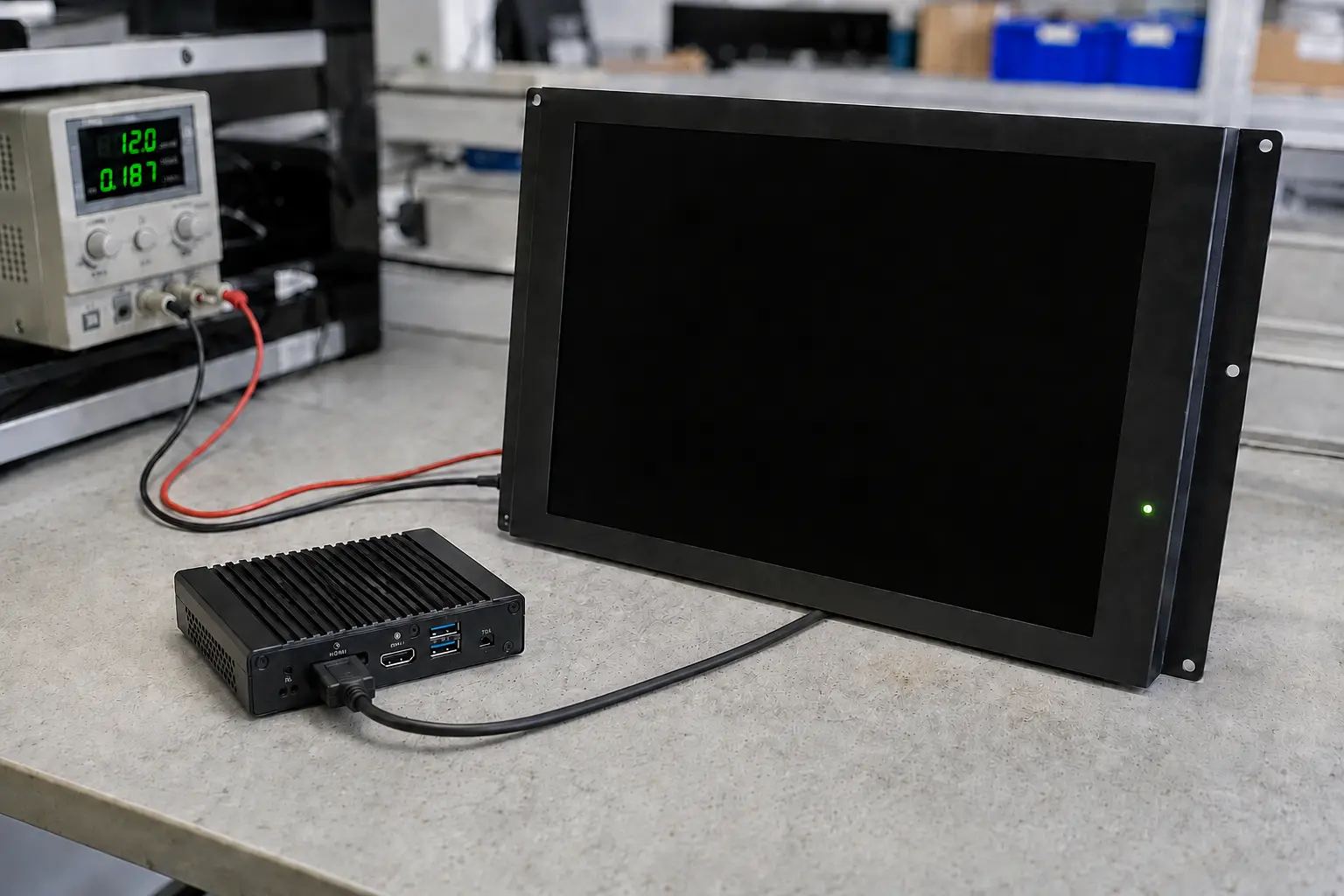
O ecrã preto num monitor industrial não significa automaticamente que o LCD tenha avariado. A falta de alimentação, uma fonte de vídeo incorreta, um sinal com temporização não suportada, uma falha na retroiluminação, uma avaria na placa AD ou um computador anfitrião que tenha deixado de enviar vídeo podem, todos eles, provocar o mesmo sintoma.
O diagnóstico mais rápido começa por verificar o comportamento atual do ecrã. Verifique o indicador, a retroiluminação e o OSD antes de reiniciar o equipamento. Em seguida, isole a alimentação, a fonte de sinal, o cabo e o ecrã, um elemento de cada vez.
| O que se observa | Área provável | Primeiro teste |
|---|---|---|
| O indicador de alimentação está desligado | Alimentação de entrada, cablagem, polaridade ou proteção | Medir a tensão na entrada do visor |
| A luz indicadora está acesa, mas o ecrã está completamente escuro | Controlo da retroiluminação, do modo de espera ou do nível de luminosidade | Verifique as definições e faça o teste da lanterna |
| O OSD aparece, mas não há imagem de origem | Seleção da entrada, cabo, saída do anfitrião, EDID ou parâmetros de temporização | Teste um cabo e uma fonte que se saiba que estão em bom estado |
| “Aparece a mensagem ”Sem sinal» | Fonte, entrada selecionada ou cabo | Confirmar a saída e a entrada ativas |
| A retroiluminação está ligada, mas o OSD não aparece | Placa AD, firmware ou circuito do LCD interno | Realize os testes externos e, em seguida, inspecione internamente |
| O ecrã tátil responde, mas não se vê nenhuma imagem | LCD, retroiluminação, placa de controlo ou ligação do LCD | Teste o servidor com outro monitor |
| A avaria ocorre na sequência de calor, vibração ou arranque do motor | Proteção térmica, movimento do conector, queda de tensão ou interferência | Reproduzir e registar o gatilho |
Para outros sintomas visíveis, consulte 12 problemas comuns em ecrãs LCD táteis. Este guia aborda apenas as avarias relacionadas com o ecrã preto e a ausência de imagem.
Confirme qual o sistema que está a testar:
Comece por realizar testes não invasivos. Desligue a alimentação antes de recolocar os cabos internos, utilize os valores nominais elétricos específicos do modelo em questão e deixe as medições de tensão ativa ou de formas de onda a cargo de pessoal qualificado. No caso de um produto Eagle Touch, consulte o Política de garantia e devoluções (RMA) antes de abrir a caixa.
Registe a cor do indicador de alimentação ou o padrão de piscar enquanto a avaria se mantiver. Os significados variam consoante o modelo, pelo que deve consultar o manual do produto, caso esteja disponível.
Em seguida, tente abrir o menu OSD do monitor.
Se o ecrã tátil continuar a funcionar, é possível que o host ou o controlador tátil ainda estejam a funcionar. Isto não prova que o ecrã LCD, a placa AD ou a retroiluminação estejam em bom estado, uma vez que o ecrã tátil e a imagem utilizam normalmente percursos de sinal distintos.
Um adaptador de alimentação pode indicar a tensão correta quando está desligado e apresentar falha quando o monitor é ligado. Efetue a medição na entrada do ecrã enquanto este estiver ligado e na condição que provoca a avaria.
Verifique a gama de tensão, a polaridade, a corrente disponível, o aperto dos terminais e a queda de tensão durante o arranque ou com o brilho no máximo. Inspecione também as fontes de alimentação partilhadas e a ligação à terra.
Se o ecrã ficar preto quando um motor, um aquecedor, um relé ou um inversor arrancar, um multímetro pode não detetar uma breve queda de tensão ou um fenómeno transitório. Pode ser necessário recorrer a um osciloscópio ou a um registador de dados. O valor importante é a tensão que chega ao ecrã quando a avaria ocorre — e não o valor nominal indicado na fonte de alimentação.
Altere um item de cada vez:
Se outra fonte funcionar, verifique o dispositivo de origem, as definições de saída e o percurso do cabo. Se várias fontes que se sabe que funcionam bem não funcionarem, prossiga com as verificações do lado do ecrã.
Para riscos específicos da interface, consulte HDMI vs DisplayPort vs USB-C para ecrãs industriais.
Um controlador pode aceitar uma configuração de sincronização de vídeo, mas rejeitar outra com a mesma resolução nominal. Taxas de atualização, parâmetros de supressão, formatos de cor não suportados ou falhas na comunicação EDID podem resultar na mensagem “Sem sinal” ou num ecrã preto.
Defina a resolução e a frequência de atualização da fonte para valores explicitamente suportados pelo monitor. Utilize uma ligação direta, sem conversores, e, em seguida, volte a ligar ou reinicie a fonte para que esta possa detetar novamente o ecrã.
Se aparecer uma imagem durante o BIOS ou o logótipo de arranque, mas desaparecer após o sistema operativo ser carregado, verifique o controlador gráfico e o modo de saída antes de substituir o hardware.
Um problema relacionado com o fabricante de equipamento original (OEM) ocorre quando a ligação HDMI funciona após a reconexão, mas não quando o computador e o ecrã arrancam em simultâneo. Se a imagem voltar sem que seja necessário alterar o LCD, verifique a troca de EDID, a deteção de ligação a quente, a inicialização da placa AD e a sequência de arranque. Teste as amostras através de arranques a frio repetidos, modes de suspensão, reativação e recuperação de alimentação — não apenas com uma imagem estática.
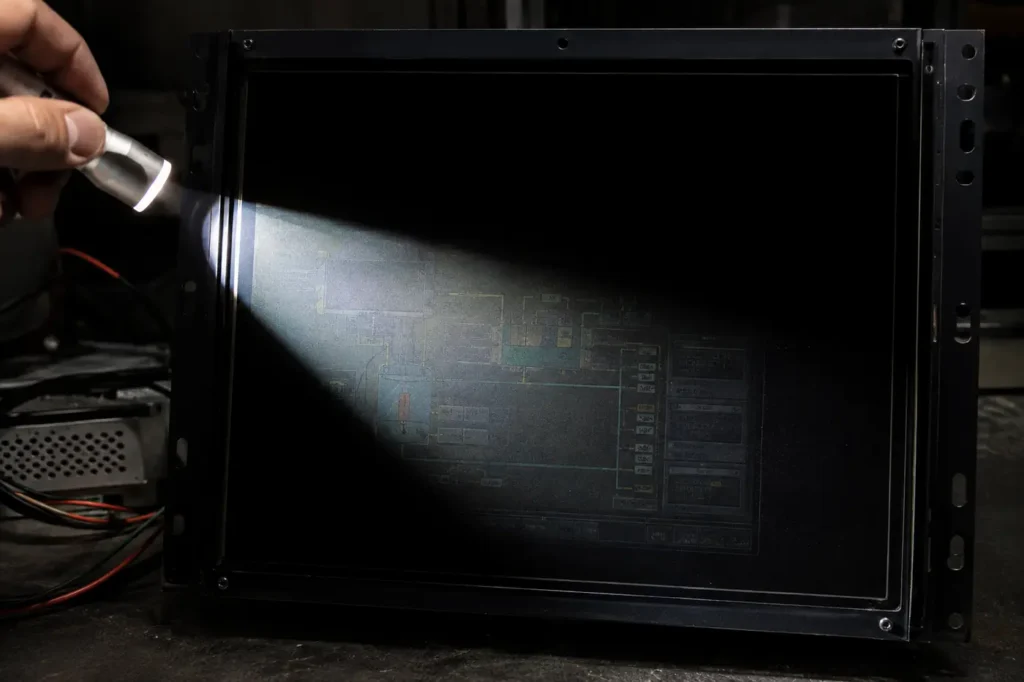
Escureça a área e aponte uma lanterna potente para o ecrã num ângulo raso. Procure por um símbolo ténue da área de trabalho, logótipo, OSD ou HMI.
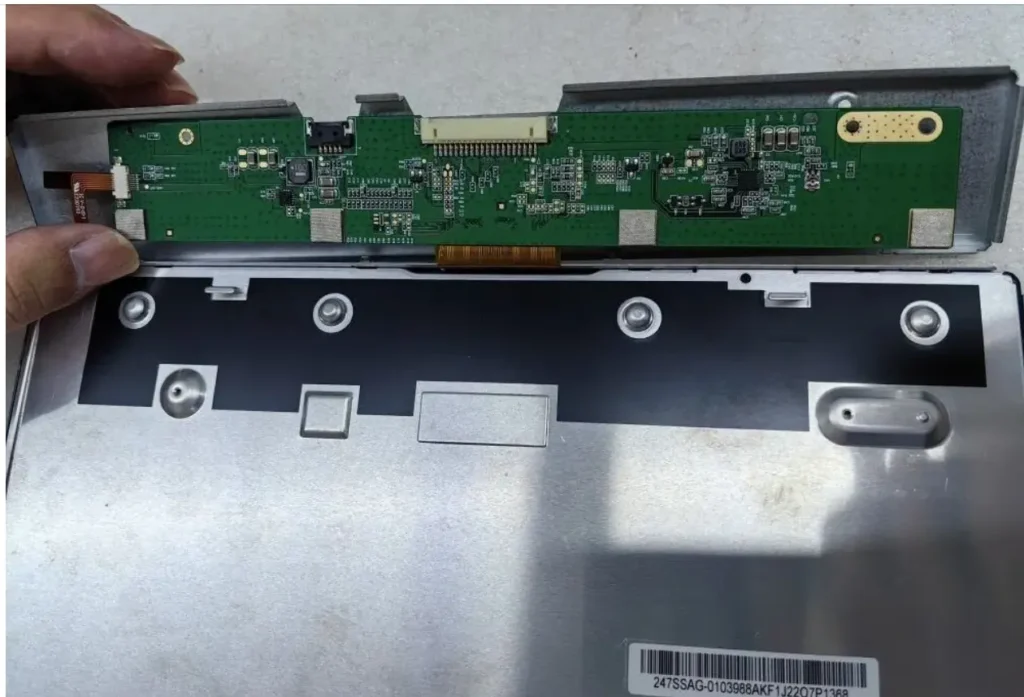
Só inicie a inspeção interna após os testes externos. Com a alimentação desligada, inspecione a placa do AD/scaler e verifique se o cabo LVDS ou eDP está bem encaixado, corretamente orientado e sem cortes, dobras acentuadas, oxidação ou danos nos conectores.
A placa AD e o T-CON não são a mesma peça. A placa AD recebe sinais HDMI, DisplayPort, VGA ou outro sinal externo e converte-os para o ecrã LCD. O T-CON é normalmente uma placa de circuito impresso (PCB) comprida e estreita, montada ao longo de uma das bordas do chassis traseiro do ecrã LCD. Distribui os dados de temporização e de píxeis para o painel através de ligações flexíveis.
Em muitos módulos LCD, as ligações do T-CON e do cabo flexível do painel fazem parte do conjunto do LCD, não sendo peças que possam ser facilmente substituídas no local. Exclua a possibilidade de avaria no cabo, no firmware, na tensão do LCD e na configuração da interface antes de considerar que o painel está avariado.
Uma placa de substituição não é compatível apenas pelo facto de o seu conector encaixar. Um firmware incorreto, uma tensão do painel inadequada, um mapeamento de bits incorreto ou uma configuração de canais incorreta podem causar um ecrã preto, um ecrã branco, uma imagem instável ou danos permanentes no painel.
| Padrão de ativação ou de recuperação | Verifique primeiro |
|---|---|
| Falha durante um arranque a frio | Tensão de arranque, sequência de alimentação e contacto do conector |
| Fica a ecrã preto após o aquecimento | Controlador de temperatura, carga da retroiluminação e proteção térmica |
| Alterações quando um cabo se move | Retenção do conector, desgaste do cabo e alívio de tensão |
| Aparece quando um motor ou um inversor arranca | Quedas de tensão, transientes, ligação à terra e traçado de cabos |
| Aparece após o modo de suspensão, o despertar ou a mudança de entrada | EDID, firmware e protocolo de handshake de código-fonte |
| O reinício apenas para visualização restaura a imagem | Placa AD, inicialização local ou alimentação do ecrã |
| Só o reinício do servidor é que restaura a imagem | Saída do anfitrião, controlador, sistema operativo ou aplicação |
Reinicie o ecrã e o servidor separadamente. Se os reiniciar em simultâneo, fica impossível saber qual dos dois teve de ser reinicializado.
Se o sintoma for uma imagem a cintilar, em vez de uma perda total da imagem, utilize o guia para Cintilação do monitor industrial. Se a avaria ocorrer após a exposição à luz solar direta ou ao calor do recinto, investigue Sobreaquecimento de ecrãs industriais para exterior.
A reparação é uma opção prática quando a peça avariada foi identificada, existe um componente compatível disponível e o ecrã continua a cumprir os requisitos da máquina. Entre os casos típicos incluem-se a fonte de alimentação externa, o cabo de sinal, a placa AD confirmada, o controlador de retroiluminação ou uma avaria de firmware que possa ser corrigida.
A substituição é geralmente mais segura quando:
Não escolha um substituto baseando-se apenas no tamanho da diagonal. Verifique a área ativa, as dimensões exteriores, o recorte do armário, os pontos de fixação, a profundidade disponível, a resolução, as interfaces de vídeo e táteis, a tensão de entrada, o brilho e a temperatura de funcionamento. As configurações disponíveis podem ser consultadas em Monitor de visualização industrial página.
Validar a tensão de exibição durante o arranque a frio e o brilho máximo. Aprovar o host, o cabo, a placa AD e o firmware como uma única configuração. Testar o invólucro fechado à temperatura ambiente prevista e, em seguida, repetir os ciclos de falha de alimentação, mudança de fonte, modo de suspensão e ativação. Registar as versões aprovadas do LCD, do controlador, do firmware e do cabo antes do início da produção.
Uma amostra que exibe uma imagem estática durante dez minutos não concluiu um teste de integração industrial.
Indique o modelo do ecrã, a tensão de entrada medida, o estado dos indicadores, o estado do OSD e da retroiluminação, o resultado do teste com a lanterna, o estado do ecrã tátil, os cabos e as fontes testados, bem como o método de ativação ou de recuperação. Junte um pequeno vídeo gravado enquanto a avaria estiver presente e fotografias das etiquetas e dos conectores.
Para a substituição, indique também a área ativa, as dimensões exteriores, o recorte, os pontos de fixação, a profundidade disponível, as interfaces, a tensão de entrada, as condições ambientais de funcionamento e a quantidade estimada.
O ecrã tátil e a imagem utilizam normalmente interfaces separadas. O facto de o ecrã tátil estar a funcionar sugere que o host ou o controlador tátil possam ainda estar em funcionamento, mas não confirma o estado do ecrã LCD, da placa AD ou da retroiluminação.
O reinício da alimentação reinicializa os circuitos de alimentação, o firmware e os processos de comunicação da interface. Verifique se basta reiniciar apenas o ecrã ou se o anfitrião também tem de ser reiniciado; isto ajuda a identificar o lado afetado.
Isto confirma que o ecrã LCD está a formar uma imagem apesar de não haver iluminação. A falha pode estar no conjunto de LEDs, no controlador, na ligação de alimentação, no sinal de ativação, no controlo de regulação de brilho ou numa condição de proteção.
Envie à Eagle Touch o número do modelo atual, a interface, a tensão de entrada, as dimensões de montagem, as condições de funcionamento, fotografias e a quantidade prevista. Podemos determinar se um ecrã industrial padrão ou personalizado é adequado para o equipamento e o que é necessário confirmar antes da produção de amostras.
Um PC de painel industrial é um computador com um ecrã incorporado, normalmente tátil, concebido para ...

Um PC incorporado é um computador configurado para funcionar como parte de uma máquina ou de um sistema maior ...

Comece por definir o software que o PC de painel deve executar e as condições que deve cumprir. Em seguida, ...

A escolha do índice de proteção IP de um PC de painel industrial começa com duas perguntas: qual é a exposição ao pó e à água ...
Descreva a sua aplicação, os seus requisitos ou o desafio que enfrenta atualmente. A nossa equipa analisará os detalhes e recomendará uma solução prática.