¿Qué es un PC industrial tipo panel? Componentes, tipos y aplicaciones

Un PC de panel industrial es un ordenador con pantalla integrada, normalmente táctil, diseñado para ...
Equipo de ingeniería de Eagle Touch
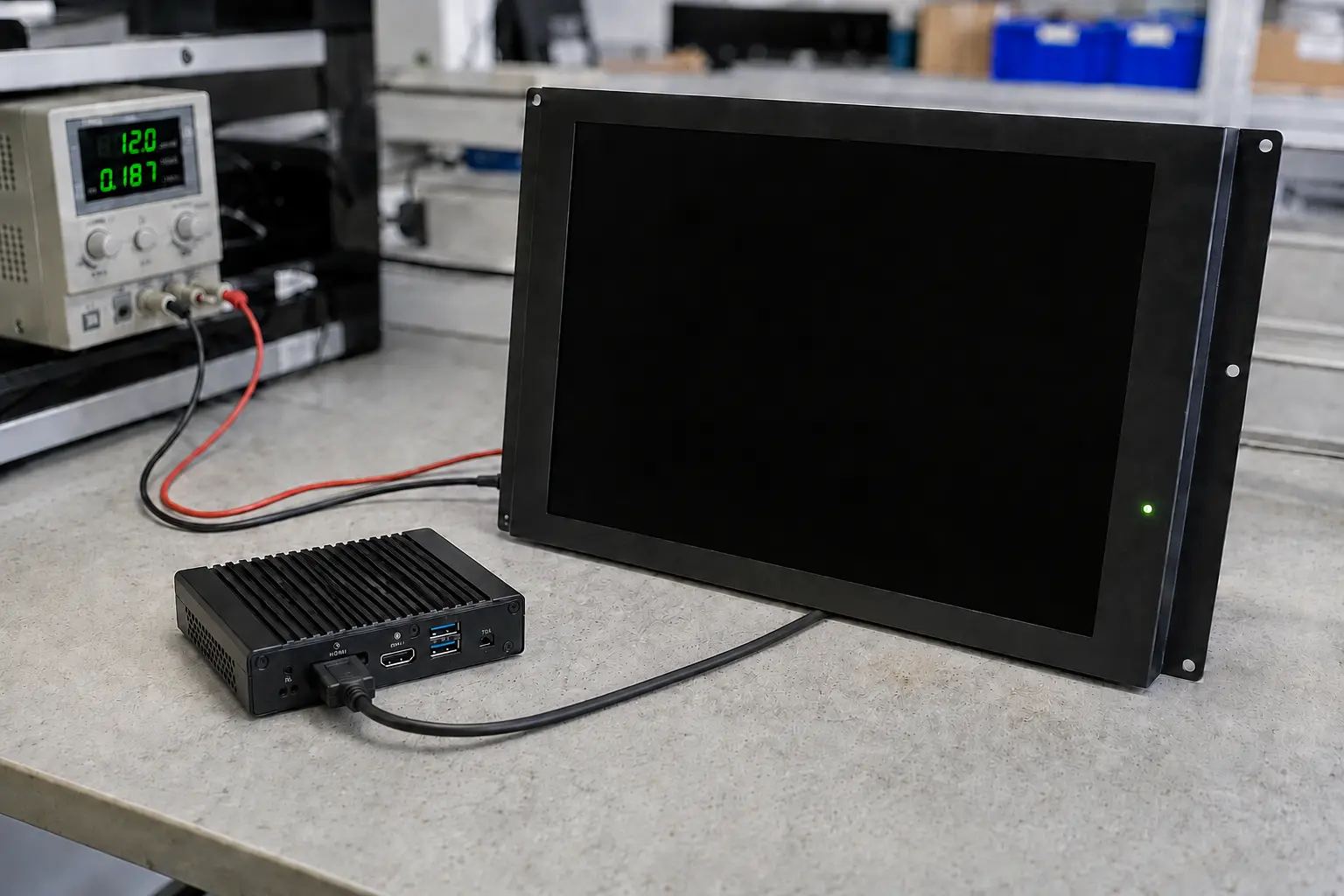
Que la pantalla de un monitor industrial se quede en negro no significa necesariamente que la pantalla LCD haya fallado. La falta de alimentación, una fuente de vídeo incorrecta, una sincronización de señal no compatible, un fallo en la retroiluminación, un fallo en la placa de control o un equipo host que haya dejado de enviar señal de vídeo pueden provocar el mismo síntoma.
El diagnóstico más rápido comienza por comprobar el estado actual de la pantalla. Comprueba el indicador, la retroiluminación y el menú OSD antes de reiniciar el equipo. A continuación, comprueba por separado la alimentación, la fuente de señal, el cable y la pantalla, uno por uno.
| Lo que observas | Zona probable | Primera prueba |
|---|---|---|
| El indicador de encendido está apagado | Alimentación de entrada, cableado, polaridad o protección | Mide la tensión en la entrada de la pantalla |
| El indicador está encendido, pero la pantalla está completamente a oscuras | Control de la retroiluminación, del modo de espera o de la intensidad de la luz | Comprueba la configuración y realiza la prueba de la linterna |
| Aparece el menú OSD, pero no hay ninguna imagen de origen | Selección de entrada, cable, salida del host, EDID o parámetros de sincronización | Prueba un cable y una fuente que sepas que funcionan bien |
| “Aparece el mensaje ”Sin señal» | Fuente, entrada seleccionada o cable | Comprueba las entradas y salidas activas |
| La retroiluminación está encendida, pero no aparece el menú en pantalla (OSD) | Placa AD, firmware o ruta de la pantalla LCD interna | Realiza las pruebas externas y, a continuación, comprueba el interior |
| La pantalla táctil responde, pero no se ve ninguna imagen | LCD, retroiluminación, placa AD o conexión del LCD | Comprueba el servidor con otro monitor |
| El fallo se produce tras la exposición al calor, a las vibraciones o al arranque del motor | Protección térmica, movimiento del conector, caída de tensión o interferencias | Reproduce y graba el disparador |
Para conocer otros síntomas, consulta 12 problemas habituales en las pantallas táctiles LCD. Esta guía trata únicamente de los fallos relacionados con la pantalla en negro y la ausencia de imagen.
Confirma qué sistema estás probando:
Empieza por realizar pruebas no invasivas. Desconecta la alimentación antes de volver a conectar los cables internos, utiliza los valores nominales eléctricos correspondientes al modelo concreto y deja las mediciones de tensión activa o de forma de onda en manos de personal cualificado. En el caso de un producto Eagle Touch, consulta el Política de garantía y devoluciones (RMA) antes de abrir la carcasa.
Anota el color del indicador de alimentación o el patrón de parpadeo mientras persista la avería. El significado varía según el modelo, por lo que debes consultar el manual del producto, si está disponible.
A continuación, intenta abrir el menú OSD del monitor.
Si la función táctil sigue funcionando, es posible que el host o el controlador táctil sigan en funcionamiento. Esto no demuestra que la pantalla LCD, la placa AD o la retroiluminación estén en buen estado, ya que la función táctil y la imagen suelen utilizar vías de señal independientes.
Un adaptador de corriente puede indicar la tensión correcta cuando está desconectado y fallar al encenderse el monitor. Realice la medición en la entrada de la pantalla mientras esté conectada y en las condiciones que provocan el fallo.
Comprueba el rango de tensión, la polaridad, la corriente disponible, el apriete de los terminales y la caída de tensión durante el arranque o a máxima luminosidad. Comprueba también las fuentes de alimentación compartidas y la puesta a tierra.
Si la pantalla se queda en negro cuando se pone en marcha un motor, un calentador, un relé o un inversor, es posible que un multímetro no detecte una breve caída de tensión o un fenómeno transitorio. Puede ser necesario utilizar un osciloscopio o un registrador de datos. El valor importante es la tensión que llega a la pantalla cuando se produce el fallo, no el valor nominal indicado en la fuente de alimentación.
Cambia un elemento cada vez:
Si otra fuente funciona, comprueba el dispositivo original, los ajustes de salida y el recorrido del cable. Si fallan varias fuentes que sabes que funcionan bien, continúa con las comprobaciones del lado de la pantalla.
Para conocer los riesgos específicos de la interfaz, véase HDMI, DisplayPort y USB-C para pantallas industriales.
Un controlador puede aceptar una sincronización de vídeo pero rechazar otra con la misma resolución nominal. Las frecuencias de refresco, los parámetros de supresión, los formatos de color no compatibles o un fallo en la comunicación EDID pueden provocar el mensaje “Sin señal” o una pantalla en negro.
Configura la fuente con una resolución y una frecuencia de actualización que el monitor admita explícitamente. Utiliza una conexión directa sin convertidores y, a continuación, vuelve a conectar o reinicia la fuente para que pueda detectar de nuevo la pantalla.
Si aparece una imagen durante la BIOS o el logotipo de arranque, pero desaparece una vez que se ha cargado el sistema operativo, comprueba el controlador gráfico y el modo de salida antes de sustituir el hardware.
Un problema relacionado con el fabricante de equipos originales (OEM) se produce cuando el HDMI funciona tras volver a conectarlo, pero no cuando el equipo principal y la pantalla se encienden al mismo tiempo. Si la imagen vuelve a aparecer sin cambiar la pantalla LCD, comprueba el intercambio de EDID, la detección de conexión en caliente, la inicialización de la placa AD y la secuencia de encendido. Prueba las muestras mediante repetidos arranques en frío, paso al modo de suspensión, reactivación y recuperación de la alimentación, y no solo con una imagen estática.
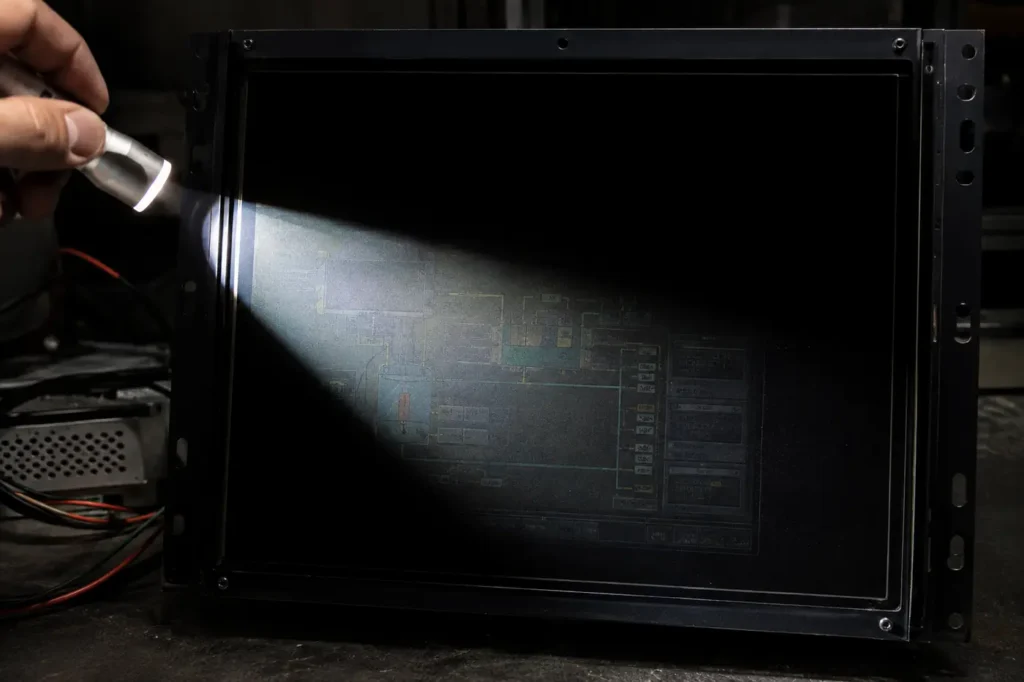
Oscurece la zona y enfoca la pantalla con una linterna potente en un ángulo poco pronunciado. Busca algún indicio tenue del escritorio, el logotipo, el menú en pantalla (OSD) o algún gráfico de la interfaz HMI.
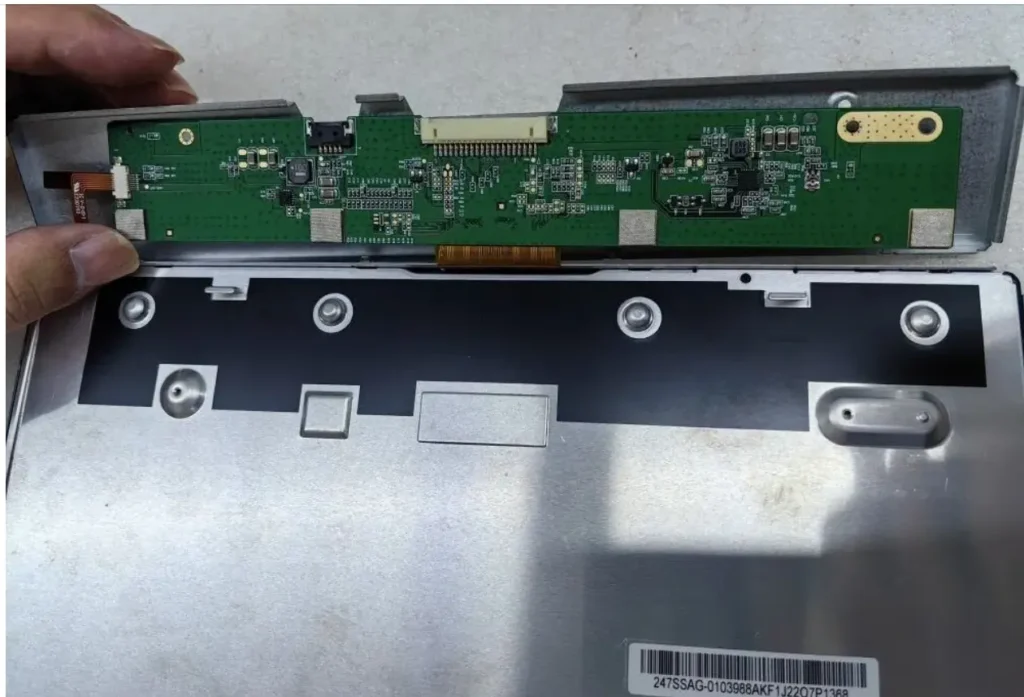
No comiences la inspección interna hasta que hayas realizado las pruebas externas. Con la alimentación desconectada, inspecciona la placa del AD/escalador y comprueba que el cable LVDS o eDP esté bien enchufado, correctamente orientado y libre de cortes, pliegues pronunciados, oxidación o daños en los conectores.
La placa AD y el T-CON no son el mismo componente. La placa AD recibe señales HDMI, DisplayPort, VGA u otras señales externas y las convierte para la pantalla LCD. El T-CON suele ser una placa de circuito impreso (PCB) larga y estrecha, montada a lo largo de uno de los bordes del chasis trasero de la pantalla LCD. Distribuye los datos de sincronización y de píxeles al panel a través de conexiones flexibles.
En muchos módulos LCD, las conexiones del T-CON y del cable flexible del panel forman parte del conjunto del LCD, por lo que no son piezas que se puedan sustituir fácilmente in situ. Descarta primero el cable, el firmware, la tensión del LCD y la configuración de la interfaz antes de dar por defectuoso el panel.
Una placa de recambio no es compatible solo porque su conector encaje. Un firmware incorrecto, una tensión del panel inadecuada, una asignación de bits errónea o una configuración de canales incorrecta pueden provocar una pantalla en negro, una pantalla en blanco, una imagen inestable o daños permanentes en el panel.
| Patrón de activación o de recuperación | Compruébalo primero |
|---|---|
| Falla durante un arranque en frío | Tensión de arranque, secuencia de alimentación y contacto del conector |
| Se apaga tras el calentamiento | Controlador de temperatura, carga de la retroiluminación y protección térmica |
| Cambios cuando se mueve un cable | Fijación de los conectores, desgaste de los cables y alivio de tensión |
| Aparece cuando se pone en marcha un motor o un variador | Caídas de tensión, transitorios, puesta a tierra y tendido de cables |
| Aparece tras salir del modo de suspensión, al encenderse o al cambiar de entrada | EDID, firmware y protocolo de intercambio de datos |
| El reinicio «solo pantalla» restaura la imagen | Placa AD, inicialización local o alimentación de la pantalla |
| Solo reiniciando el servidor se restaura la imagen | Salida del host, controlador, sistema operativo o aplicación |
Reinicia la pantalla y el host por separado. Si los reinicias juntos, no se sabe cuál de los dos ha tenido que reiniciarse.
Si el síntoma es un parpadeo en lugar de una pérdida total de la imagen, sigue las instrucciones de la guía para Parpadeo de monitores industriales. Si la avería se produce tras la exposición a la luz solar directa o al calor del recinto, investiga Sobrecalentamiento de las pantallas industriales para exteriores.
La reparación resulta conveniente cuando se ha identificado la pieza averiada, se dispone de un componente compatible y la pantalla sigue cumpliendo los requisitos de la máquina. Entre los casos más habituales se encuentran la fuente de alimentación externa, el cable de señal, la placa AD confirmada, el controlador de retroiluminación o un fallo de firmware que se pueda solucionar.
La sustitución suele ser más segura cuando:
No elijas un sustituto basándote únicamente en el tamaño de la diagonal. Comprueba el área activa, las dimensiones exteriores, el recorte del armario, los puntos de fijación, la profundidad disponible, la resolución, las interfaces de vídeo y táctiles, la tensión de entrada, el brillo y la temperatura de funcionamiento. Las configuraciones disponibles se pueden consultar en la Monitor de pantalla industrial página.
Comprueba la tensión de la pantalla durante el arranque en frío y el brillo máximo. Da el visto bueno al equipo principal, el cable, la placa AD y el firmware como una única configuración. Prueba la carcasa cerrada a la temperatura ambiente prevista y, a continuación, repite los ciclos de corte de corriente, cambio de fuente de alimentación, suspensión y reactivación. Anota las revisiones aprobadas de la pantalla LCD, el controlador, el firmware y el cable antes de iniciar la producción.
Una muestra que muestra una imagen estática durante diez minutos no ha superado una prueba de integración industrial.
Indica el modelo de la pantalla, la tensión de entrada medida, el estado de los indicadores, el estado del menú en pantalla (OSD) y de la retroiluminación, el resultado de la prueba con la linterna, el estado de la pantalla táctil, los cables y las fuentes sometidos a prueba, así como el método de activación o recuperación. Añade un breve vídeo en el que se aprecie el fallo, así como fotografías de las etiquetas y los conectores.
Para la sustitución, indique también el área activa, las dimensiones exteriores, el recorte, los puntos de fijación, la profundidad disponible, las interfaces, la tensión de entrada, las condiciones de funcionamiento y la cantidad estimada.
La función táctil y la imagen suelen utilizar interfaces independientes. El hecho de que la función táctil funcione indica que el equipo principal o el controlador táctil podrían seguir en funcionamiento, pero no confirma el estado de la pantalla LCD, la placa AD o la retroiluminación.
Al apagar y volver a encender el sistema, se reinician las líneas de alimentación, el firmware y los protocolos de comunicación. Comprueba si basta con reiniciar solo la pantalla o si también es necesario reiniciar el host; esto ayuda a identificar qué parte del sistema se ve afectada.
Esto confirma que la pantalla LCD está generando una imagen a pesar de que no hay iluminación. El fallo puede deberse al conjunto de LED, al controlador, a la conexión de alimentación, a la señal de activación, al control de atenuación o a una condición de protección.
Envíe a Eagle Touch el número de modelo actual, la interfaz, la tensión de entrada, las dimensiones de montaje, las condiciones de funcionamiento, fotografías y la cantidad prevista. Así podremos determinar si una pantalla industrial estándar o personalizada se adapta al equipo y qué aspectos deben confirmarse antes de proceder a la fabricación de muestras.
Un PC de panel industrial es un ordenador con pantalla integrada, normalmente táctil, diseñado para ...

Un ordenador integrado es un ordenador configurado para funcionar como parte de una máquina o de un sistema más amplio ...

Empieza por el software que debe ejecutar el PC de panel y las condiciones que debe cumplir. A continuación, ...

Para elegir el índice de protección IP de un PC de panel industrial, hay que empezar por plantearse dos preguntas: ¿a qué tipo de exposición al polvo y al agua ...
Cuéntanos cuál es tu solicitud, tus necesidades o el reto al que te enfrentas actualmente. Nuestro equipo analizará los detalles y te recomendará una solución práctica.