什么是工业平板电脑?组成部件、类型及应用
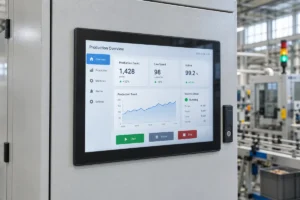
工业平板电脑是一种内置显示屏(通常为触摸屏)的计算机,专为 ...
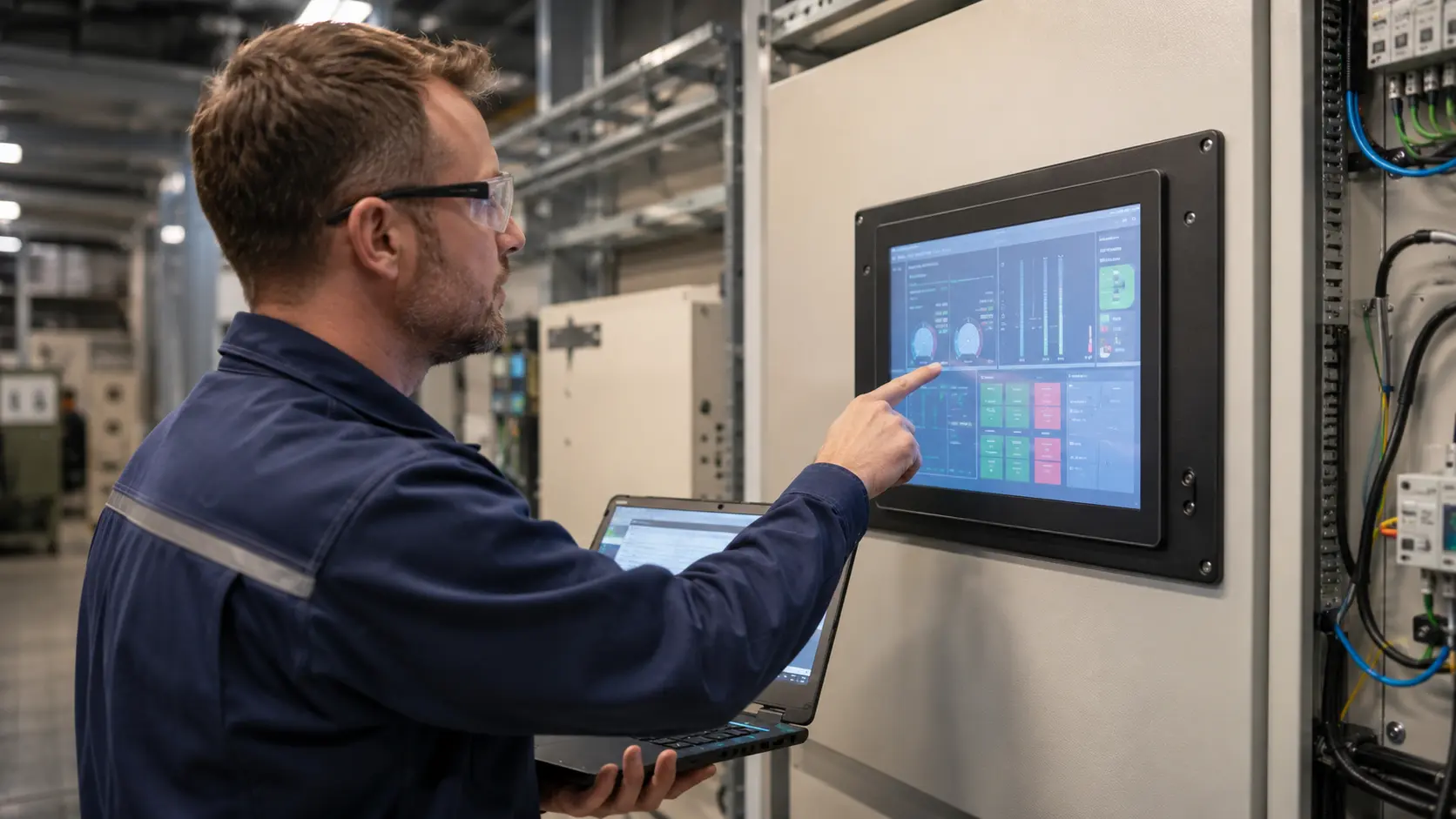
LCD 画面显示正常,但工业触摸屏没有反应。.
这并不一定意味着触摸屏出现了故障。.
在工业触摸系统中,液晶显示屏和触摸功能通常采用独立的信号路径。 HDMI、VGA、DVI、DisplayPort、LVDS 或 eDP 负责传输图像,而触摸数据通常通过 USB、I²C、UART 或 RS232 传输。柔性印刷电路板 (FPC) 可能负责在传感器、控制器和主板之间传输触摸信号。.
这就是为什么显示器可以显示出完美的图像,而触控功能却完全失效。.
正确的第一个步骤并不是更换屏幕,而是找出故障原因:
这个问题是触控屏本身的问题,还是设备本身的问题?
此检查清单有助于确定故障是与触控线缆、控制器、主系统、电源、固件、机箱还是触摸屏本身有关。.
如果液晶显示屏的图像正常,但工业触摸屏无法正常工作,请按以下顺序进行检查:
| 步骤 | 检查 | 结果能告诉你什么 |
|---|---|---|
| 1 | 确认具体症状 | 这到底是不是一个“无响应”的问题 |
| 2 | 检查并清洁表面 | 无论涉及的是水、残留物、损坏还是障碍物 |
| 3 | 检查单独的触点连接 | 触摸信号是否到达主机 |
| 4 | 确认控制器检测 | 主机能否看到触控控制器 |
| 5 | 重新启动并检查操作系统的运行状况 | 该故障是否与启动、休眠、驱动程序或软件有关 |
| 6 | 请使用已知状态良好的电缆、端口和主机 | 故障是否由某个组件引起 |
| 7 | 在最终外壳之外进行测试 | 安装是否会改变触控行为 |
| 8 | 检查电源、接地和电缆布线 | 电气状况是否会影响控制器 |
| 9 | 检查框架、垫片和机械压力 | 外壳是否会干扰触摸操作 |
| 10 | 决定是否需要更换 | 证据是否确实指向触摸屏 |
请勿同时更改多个条件。每次只更改一项,然后重新测试并记录结果。.
在拔下电缆或打开机器之前,请先确定故障症状。.
请问:
根据症状选择正确的故障排除方向:
| 症状 | 正确的方向 |
|---|---|
| 液晶屏显示正常,但没有触摸响应 | 继续按照此检查清单操作 |
| 液晶屏为黑色或无显示 | 检查显示器的电源、背光、显示信号、AD板或主板 |
| 触摸响应的位置不正确 | 阅读指南,了解 工业触摸屏精度下降 |
| 屏幕会自行点击或报告随机点位 | 检查 触摸屏干扰、接地和电源噪声 |
| 用裸指可以触摸,但戴手套时无法触摸 | 评论 工业触摸屏灵敏度调节 |
| 该问题影响整个面板电脑,而不仅仅是触摸功能 | 分别检查面板式电脑的系统、操作系统、电源和主板 |
这种区分很重要。对操作员而言,无响应故障、坐标误差和幽灵触控问题可能看起来相似,但它们的成因并不相同。.
在进行任何更改之前,请录制一段短视频,展示液晶屏显示的内容、触摸操作、机器状态以及任何错误信息。.
先从无需拆卸的检查项目开始。.
按照设备的安全操作规程关闭设备电源,然后检查:
请使用柔软的超细纤维布清洁并擦干表面。请将屏幕专用清洁剂涂抹在布上,而非直接将液体喷洒在显示屏上。详细的清洁说明请参阅我们的指南: 安全清洁触摸屏显示器.
当触摸屏完全失灵时,表面污染虽然不是最可能的原因,但应首先排除这一可能性。.
对于 PCAP 触摸屏,表面上的水可能会导致误触、漏触或故意拒绝触摸,具体情况取决于控制器固件。如果屏幕清洁干燥后仍完全无响应,请继续进行信号路径检查。.
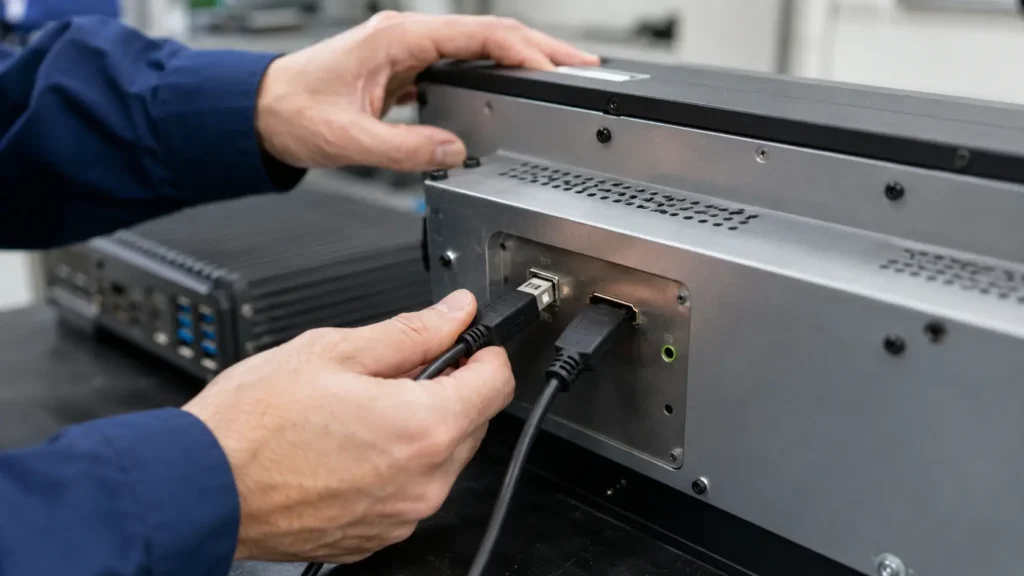
最常见的错误之一是检查HDMI或VGA接口,却以为触摸屏也已连接。.
普通图像可确认显示路径,但无法确认触摸路径。.
请检查显示器与主机之间是否连接了 USB 触摸线或串行触摸线。.
确认:
在条件允许的情况下,请使用一条已知状态良好的短触点线,将其直接连接到主机上进行测试。.
请检查:
FPC 仅是物理连接。其底层的信号可能是 USB、I²C 或其他接口,因此引脚定义必须与控制器和主板相匹配。.
确认:
除非产品文档中明确允许,否则在设备通电时请勿断开或重新连接内部柔性印刷电路板(FPC)。.
最实用的初期问题很简单:
主机系统能否识别触摸控制器?
如果未检测到控制器,校准和灵敏度调整并非首要解决方案。必须先恢复通信通道,系统才能处理触摸坐标。.
打开“设备管理器”,检查以下内容:
然后一边观察“设备管理器”,一边断开并重新连接触摸屏线缆。.
如果未出现或消失任何设备,请进行以下测试:
如果设备出现错误,请在重新安装或更换驱动程序之前记录下错误代码。.
确认触摸控制器是否显示为 USB 设备或输入设备。对于嵌入式 I²C 设计,请检查控制器在启动时是否被检测到,以及是否加载了正确的驱动程序和设备配置。.
具体方法取决于操作系统和主板。关键是要确定控制器是缺失,还是虽然存在但无法产生触摸事件。.
| 检测结果 | 可能的发展方向 |
|---|---|
| 未在任何主机上检测到控制器 | 线缆、连接器、控制板、控制器电源或触摸模块 |
| 在另一台主机上检测到控制器 | 原始主机端口、操作系统、驱动程序、固件或电源管理 |
| 检测到控制器,但未输出坐标 | 传感器连接、控制器固件、触摸传感器、应用程序或系统映射 |
| 只有在重新连接USB后,控制器才会出现 | 启动时机、控制器重置、USB供电、固件或主机电源管理 |
只有在观察到结果时,重启才有意义。.
检查以下情况后触摸功能是否恢复:
记录故障发生的时间:
如果重新连接USB后触摸功能反复恢复,仅更换玻璃板很可能无法解决问题。请检查USB检测、控制器重置、启动电源稳定性、固件加载、驱动程序行为以及主机电源管理。.
不应将校准视为对失灵触摸屏的常规维修。当检测到控制器且存在触摸坐标但坐标不准确时,校准才主要适用,特别是在电阻式触摸系统中。.
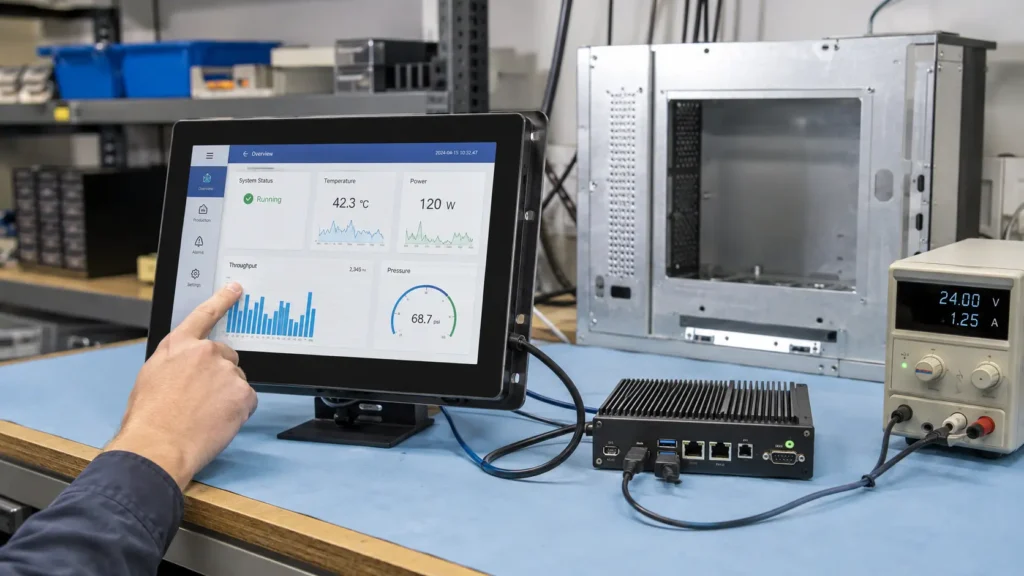
随机替换会浪费时间,因为它会改变太多的变量。.
使用受控交叉试验:
请仔细解读结果:
| 测试结果 | 通常表明什么 |
|---|---|
| 无法正常工作的触摸屏在另一台主机上可以正常工作 | 原始设备、端口、操作系统、驱动程序、电源或接地 |
| 已知完好的触摸屏在原机上也无法正常工作 | 设备端或系统端故障 |
| 故障的触摸屏在所有主机上均无法正常工作 | 线缆、连接器、控制板、柔性电路板(FPC)或触摸屏模块 |
| 一条电缆出现故障 | 线缆或连接器问题 |
| 一块控制板出现故障后 | 控制器硬件或固件问题 |
| 仅在一款机器设计中,有几块屏幕出现故障 | 这是集成问题,而非多块屏幕存在缺陷 |
交叉测试比更换最显眼的组件更有用。.
触摸屏可能在台式机测试中通过,但安装后却出现故障。.
在可行的情况下,将显示器或触摸模块从最终外壳中拆下,并使用以下设备进行测试:
然后比较结果。.
请检查:
聚焦:
这通常是区分组件故障与集成故障的关键测试。.
工业设备很少能提供与实验室工作台同样纯净的电气环境。.
请检查:
与控制器永久性失效相比,电气干扰更常导致按键无响应、运行不稳定或出现鬼输入。不过,严重的电源噪声、电压骤降或控制器重置也会导致间歇性无响应现象。.
如果电源、接地、电缆位置或附近负载发生变化时,问题也随之变化,请使用专用的 触摸屏干扰检查清单 在更换面板之前。.
如果触摸屏在安装前能正常工作,但在组装后无法工作,请检查其结构。.
请检查:
机械压力对各种触控技术的影响并不完全相同。.
对于电阻式触摸屏,持续施加压力可能会使导电层粘连在一起,从而阻碍正常输入。对于PCAP系统,边框接触不当、传感器变形、有效边界附近的导电材料、线缆受力,或传感器及粘合结构受损,都可能影响控制器的运行。.
请勿仅将所有螺钉拧松后就让机器恢复运行。如果松开机架后结果发生了变化,请检查垫片的位置、压缩程度、安装公差、玻璃支撑以及机箱的平整度。.
只有当测试结果表明问题出在触摸屏总成上时,才应更换触摸屏。.
在以下情况下,更换是合理的:
在以下情况下,请不要急于更换触摸屏:
如果根本原因仍存在于机器内部,安装另一块相同的触摸屏可能会导致同样的故障再次发生。.
“仅凭”触摸功能失灵”这一信息,不足以做出准确的诊断。.
发送:
一份详尽的故障报告能让供应商在更换零部件之前,区分触摸屏故障与设备集成问题。.
显示和触摸功能通常使用独立的连接。当USB、I²C、UART、RS232、控制器或触摸传感器连接出现故障时,HDMI、VGA、DVI、DisplayPort、LVDS或eDP仍可提供正常的图像。.
可能的原因包括:电缆松动或损坏、仅支持供电的USB电缆、集线器不稳定、USB端口故障、控制器供电故障、驱动程序问题、控制器电路板故障或FPC损坏。请使用一条已知良好的短电缆、另一个USB端口以及另一台主机进行测试。.
通常不会。校准需要系统检测触控坐标。如果未检测到控制器,请先检查连接、控制器电源、线缆、驱动程序、固件以及控制器硬件。.
这可能表明存在 USB 枚举问题、控制器重置问题、启动时序问题、电源不稳定、驱动程序加载故障或主机电源管理行为异常。.
最终安装可能会引入机箱压力、垫片压缩、电缆应力、接地变化、电源噪声、机箱接触或附近的电磁干扰。.
是的。在许多设计中,液晶屏和触摸传感器是两个独立的组件。液晶屏损坏后,触摸功能可能仍然正常;而液晶屏完好时,触摸功能也可能无法响应。不过,造成液晶屏损坏的撞击也可能同时损坏了触摸传感器、柔性印刷电路板(FPC)、连接器或控制器。.
如果在受控交叉测试中,同一块触摸屏出现故障,且在排除电缆、主机、端口、电源、控制器连接及安装条件等因素后,故障仍然存在,则应更换该触摸屏。.
工业触摸屏没有反应,并不一定意味着触摸面板有故障。.
最快捷且可靠的诊断方法是回答以下三个问题:
这三项检测结果通常可以判断故障是出在触摸屏这边还是设备这边。.
对于OEM项目而言,这一区别至关重要。更换一块屏幕或许能解决某个部件的故障,但无法解决整个生产批次中反复出现的机箱、接地、电源、固件或线缆布线等问题。.
如果您正在开发或升级工业设备,Eagle Touch 可以对触摸界面、控制器、保护玻璃、安装结构、线缆布线、接地条件以及工作环境进行整体系统评估。.
探索我们的 面向OEM设备的定制触摸屏解决方案 或者将型号、故障视频、安装照片、接口类型以及交叉测试结果发送给我们的工程团队。.
在建议更换之前,我们将协助确定故障是出在触摸屏、控制器、线缆、主机还是整机上。.
工业平板电脑是一种内置显示屏(通常为触摸屏)的计算机,专为 ...
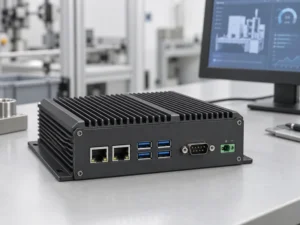
嵌入式电脑是指经过配置、可作为某台机器或更大系统组成部分运行的计算机。 ...
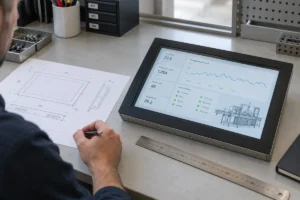
首先确定面板式电脑必须运行的软件以及它必须满足的条件。然后 ...
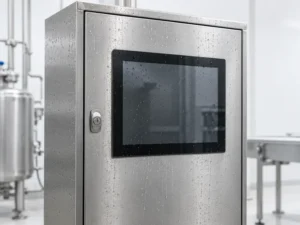
选择工业平板电脑的IP防护等级,首先要考虑两个问题:会接触到什么样的灰尘和水 ...
请告诉我们您的应用、具体需求或当前面临的问题。我们的团队将评估详细信息,并提供切实可行的下一步建议。