O que é um PC de painel industrial? Componentes, tipos e aplicações
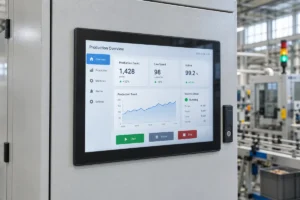
Um PC de painel industrial é um computador com um ecrã incorporado, normalmente tátil, concebido para ...
Equipa de Engenharia da Eagle Touch
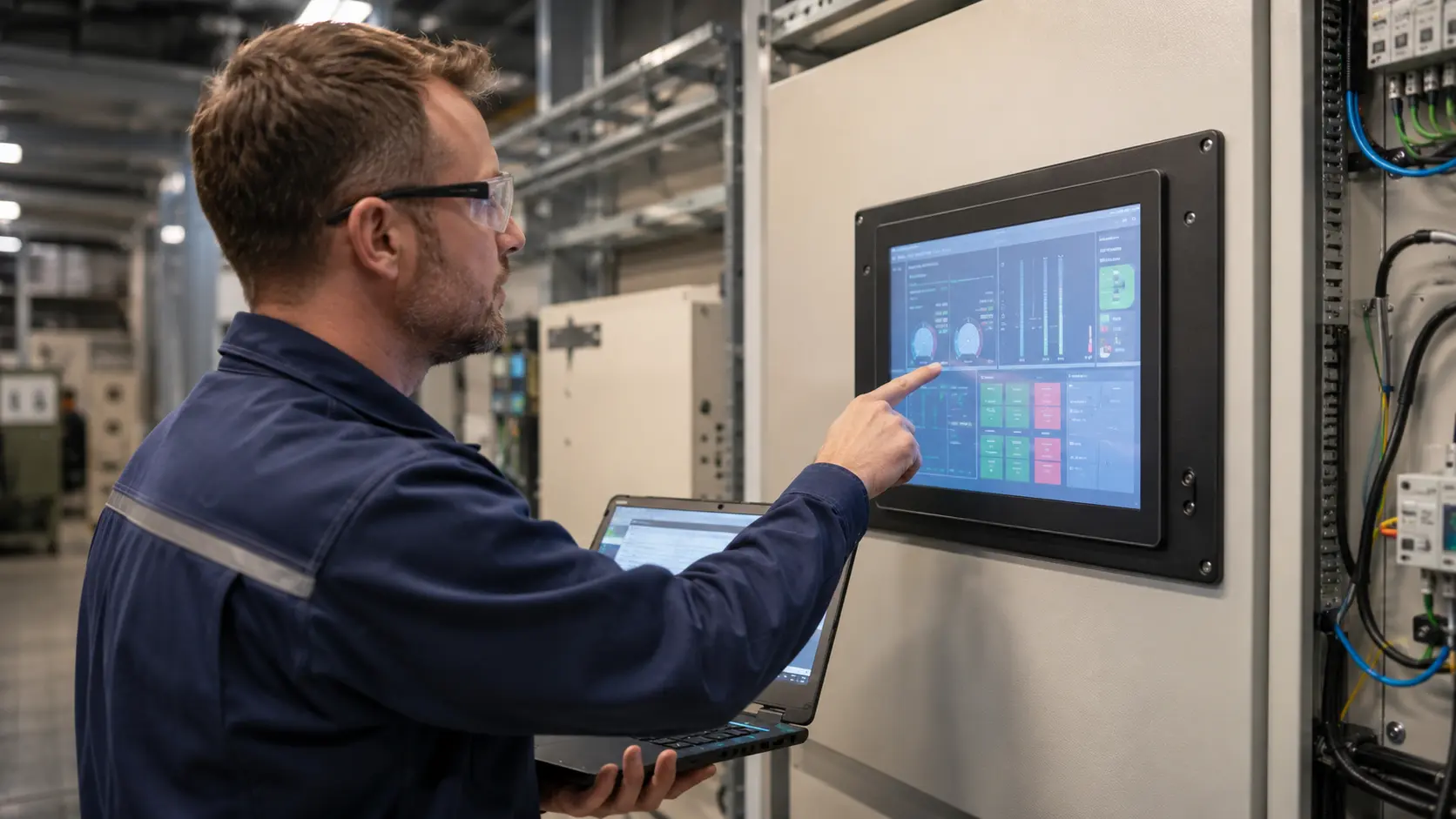
A imagem do ecrã LCD está normal, mas o ecrã tátil industrial não responde.
Isso não significa automaticamente que o ecrã tátil esteja avariado.
Num sistema tátil industrial, o ecrã LCD e a função tátil utilizam normalmente caminhos de sinal separados. As interfaces HDMI, VGA, DVI, DisplayPort, LVDS ou eDP transmitem a imagem, enquanto os dados táteis são normalmente transmitidos através de USB, I²C, UART ou RS232. Um FPC pode transmitir o sinal tátil entre o sensor, o controlador e a placa-mãe.
É por isso que um monitor pode apresentar uma imagem perfeita, embora a função tátil continue completamente inoperante.
O primeiro passo certo não é substituir o ecrã. É identificar a avaria:
O problema está relacionado com o ecrã tátil ou continua a ser da máquina?
Esta lista de verificação ajuda a determinar se a avaria está relacionada com o cabo tátil, o controlador, o sistema anfitrião, a fonte de alimentação, o firmware, a caixa ou o próprio ecrã tátil.
Se a imagem do ecrã LCD estiver normal, mas o ecrã tátil industrial não estiver a funcionar, verifique o seguinte, por esta ordem:
| Passo | Verificar | O que o resultado lhe revela |
|---|---|---|
| 1 | Confirme o sintoma exato | Se isto é realmente um problema de falta de resposta |
| 2 | Inspecionar e limpar a superfície | Quer se trate de água, resíduos, danos ou uma obstrução |
| 3 | Verifique a ligação do ecrã tátil separadamente | Se o sinal tátil chega ao anfitrião |
| 4 | Confirmar deteção do controlador | Se o anfitrião consegue ver o controlador tátil |
| 5 | Reinicie e verifique o comportamento do sistema operativo | Quer a falha esteja relacionada com o arranque, o modo de suspensão, o controlador ou o software |
| 6 | Utilize um cabo, uma porta e um computador-anfitrião que se saibam estar em bom estado de funcionamento | Quer a avaria se deva a um único componente |
| 7 | Teste fora do invólucro final | Se a instalação altera o comportamento do ecrã tátil |
| 8 | Verifique a alimentação, a ligação à terra e o traçado dos cabos | Se as condições elétricas afetam o controlador |
| 9 | Verifique o quadro, a junta e a pressão mecânica | Se a caixa está a interferir com o funcionamento do ecrã tátil |
| 10 | Decida se a substituição se justifica | Se as provas apontam, de facto, para o ecrã tátil |
Não altere várias condições ao mesmo tempo. Altere um elemento, teste novamente e registe o resultado.
Antes de retirar os cabos ou de abrir a máquina, identifique o problema.
Pergunte:
Utilize o sintoma para escolher a abordagem correta para a resolução do problema:
| Sintoma | Direção correta |
|---|---|
| A imagem do ecrã LCD está normal, mas não há resposta ao toque | Continuar com esta lista de verificação |
| O ecrã LCD está preto ou não apresenta imagem | Verifique a alimentação do monitor, a retroiluminação, o sinal de imagem, a placa de vídeo ou a placa-mãe |
| O toque responde na posição errada | Leia o guia sobre perda de precisão nos ecrãs táteis industriais |
| O ecrã clica sozinho ou indica pontos aleatórios | Verificar interferências no ecrã tátil, ligação à terra e ruído na alimentação |
| O ecrã tátil funciona com o dedo, mas não com luvas | Revisão ajuste da sensibilidade de ecrãs táteis industriais |
| O problema afeta todo o Panel PC, não apenas o ecrã tátil | Verifique separadamente o sistema do Panel PC, o sistema operativo, a alimentação e a placa-mãe |
Esta distinção é importante. Uma falha de ausência de resposta, um erro de coordenadas e um problema de «toque fantasma» podem parecer semelhantes para um operador, mas não têm as mesmas causas.
Antes de alterar qualquer coisa, grave um pequeno vídeo que mostre a imagem do ecrã LCD, a ação tátil, o estado da máquina e qualquer mensagem de erro.
Comece pelas verificações que não exigem desmontagem.
Desligue o equipamento de acordo com o procedimento de segurança da máquina e, em seguida, verifique:
Limpe e seque a superfície com um pano macio de microfibra. Aplique um produto de limpeza adequado para ecrãs no pano, em vez de pulverizar o líquido diretamente sobre o ecrã. Encontrará instruções detalhadas de limpeza no nosso guia sobre limpar um monitor tátil com segurança.
A contaminação da superfície não é a causa mais provável quando um ecrã tátil deixa de funcionar completamente, mas deve ser excluída em primeiro lugar.
No caso dos ecrãs táteis PCAP, a presença de água na superfície pode causar entradas falsas, toques não registados ou rejeição intencional de toques, dependendo do firmware do controlador. Se o ecrã continuar a não responder de todo depois de estar limpo e seco, prossiga com as verificações do percurso do sinal.
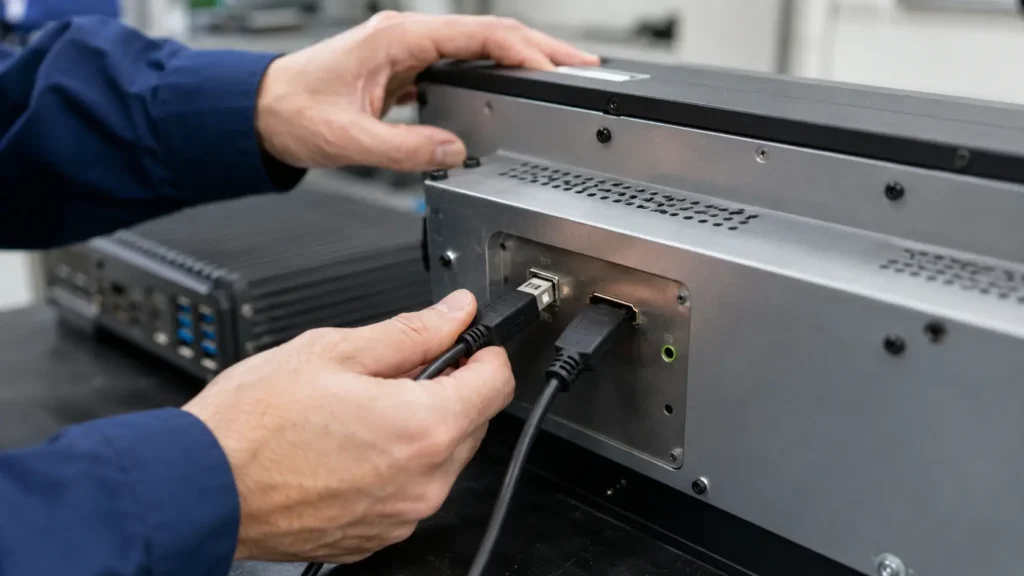
Um dos erros mais comuns é verificar as ligações HDMI ou VGA e partir do princípio de que o ecrã tátil também está ligado.
Uma imagem normal confirma o percurso de visualização. Não confirma o percurso tátil.
Verifique se o cabo USB do ecrã tátil ou o cabo série do ecrã tátil está ligado entre o monitor e o computador anfitrião.
Confirmar:
Sempre que possível, faça o teste com um cabo de ligação curto, que se saiba que está em bom estado, ligado diretamente ao anfitrião.
Verificar:
Um FPC é apenas a ligação física. O sinal subjacente pode ser USB, I²C ou outra interface, pelo que a definição dos pinos deve corresponder ao controlador e à placa-mãe.
Confirmar:
Não desligue nem volte a ligar os FPCs internos enquanto o equipamento estiver ligado à corrente, a menos que a documentação do produto o permita especificamente.
A primeira pergunta mais útil é simples:
O sistema anfitrião consegue detetar o controlador tátil?
Se o controlador não for detetado, a calibração e o ajuste da sensibilidade não são as primeiras soluções. É necessário restabelecer a ligação de comunicação antes de o sistema poder processar as coordenadas de toque.
Abra o Gestor de Dispositivos e verifique se:
Em seguida, desligue e volte a ligar o cabo tátil, observando o Gestor de Dispositivos.
Se nenhum dispositivo aparecer ou desaparecer, verifique o seguinte:
Se o dispositivo apresentar um erro, anote o código de erro antes de reinstalar ou alterar os controladores.
Verifique se o controlador tátil é reconhecido como um dispositivo USB ou como um dispositivo de entrada. No caso de um projeto I²C incorporado, verifique se o controlador é detetado durante o arranque e se o controlador e a configuração do dispositivo corretos são carregados.
O método exato depende do sistema operativo e da placa-mãe. O importante é determinar se o controlador está ausente ou se está presente, mas não está a gerar eventos táteis.
| Resultado da deteção | Tendência provável |
|---|---|
| O controlador não foi detetado em nenhum anfitrião | Cabo, conector, placa controladora, alimentação do controlador ou módulo tátil |
| Foi detetado um controlador noutro anfitrião | Porta de host original, sistema operativo, controlador, firmware ou gestão de energia |
| O controlador foi detetado, mas não fornece coordenadas | Ligação do sensor, firmware do controlador, sensor tátil, aplicação ou mapeamento do sistema |
| O controlador só aparece depois de voltar a ligar o USB | Tempo de arranque, reinicialização do controlador, alimentação USB, firmware ou gestão de energia do anfitrião |
Um reinício só é útil quando se observa o resultado.
Verifique se a funcionalidade tátil volta a funcionar após:
Registe quando a falha ocorrer:
Se o toque voltar a ocorrer repetidamente após a reconexão do USB, é improvável que o problema seja resolvido apenas com a substituição do vidro. Verifique a deteção do USB, a reinicialização do controlador, a estabilidade da alimentação no arranque, o carregamento do firmware, o comportamento do controlador e a gestão de energia do anfitrião.
A calibração não deve ser considerada como uma reparação geral para um ecrã tátil que não funciona. É relevante principalmente quando o controlador é detetado e as coordenadas táteis estão presentes, mas são imprecisas, especialmente no caso de sistemas táteis resistivos.
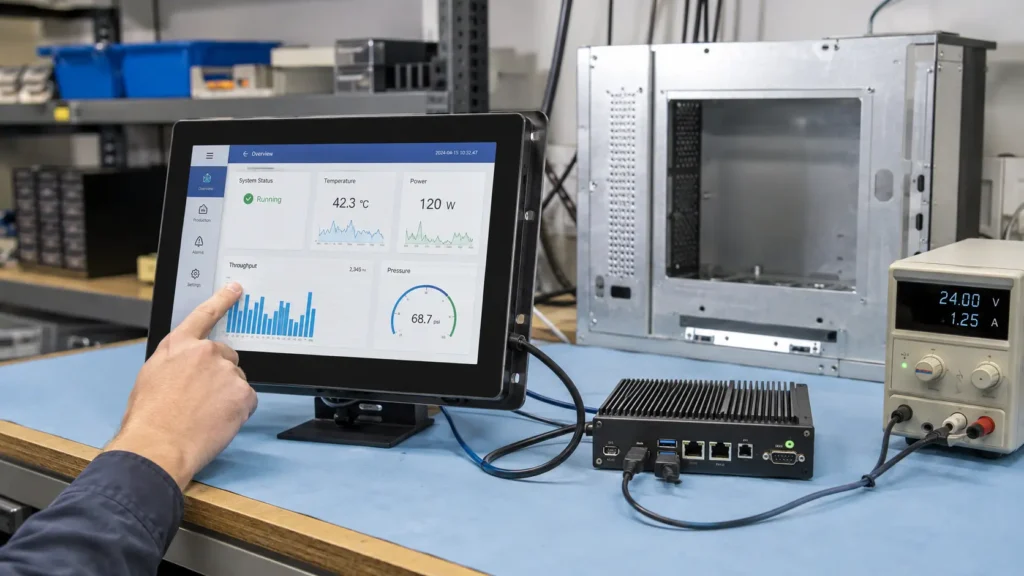
A substituição aleatória faz perder tempo, porque altera demasiadas variáveis.
Recorra a um teste cruzado controlado:
Interprete o resultado com cuidado:
| Resultado do teste | O que isso normalmente indica |
|---|---|
| O ecrã tátil avariado funciona noutro equipamento | Equipamento original, porta, sistema operativo, controlador, alimentação ou ligação à terra |
| O ecrã tátil, que se sabia estar em bom estado, também não funciona no aparelho original | Falha ao nível da máquina ou do sistema |
| O ecrã tátil avariado continua sem funcionar em todos os anfitriões | Cabo, conector, placa controladora, FPC ou módulo de ecrã tátil |
| A avaria ocorre num dos cabos | Problema no cabo ou no conector |
| A avaria ocorre numa placa controladora | Problema de hardware ou de firmware do controlador |
| Várias telas avariam-se apenas num determinado modelo de máquina | Trata-se de um problema de integração e não de vários ecrãs com defeito |
Um teste cruzado é mais útil do que substituir o componente mais visível.
Um ecrã tátil pode passar nos testes realizados no ambiente de trabalho e só apresentar falhas depois de instalado.
Retire o monitor ou o módulo tátil da caixa final, sempre que possível, e teste-o com:
Em seguida, compare o resultado.
Verificar:
Em destaque:
Este é, muitas vezes, o teste que distingue uma falha de componente de uma falha de integração.
O equipamento industrial raramente proporciona um ambiente elétrico tão «limpo» como uma bancada de laboratório.
Verificar:
A interferência elétrica causa, com maior frequência, falhas de deteção de toque, funcionamento instável ou entradas fantasmas do que um controlador que deixe de funcionar definitivamente. No entanto, ruído elétrico grave, quedas de tensão ou reinicializações do controlador também podem provocar um comportamento intermitente de falta de resposta.
Se o problema se alterar quando houver alterações na alimentação elétrica, na ligação à terra, na posição do cabo ou na carga nas proximidades, utilize o lista de verificação de interferências no ecrã tátil antes de recolocar o painel.
Se o ecrã tátil funcionava antes da instalação, mas deixou de funcionar após a montagem, inspecione a estrutura.
Verificar:
A pressão mecânica não afeta todas as tecnologias táteis da mesma forma.
No caso dos ecrãs táteis resistivos, a pressão contínua pode manter as camadas condutoras unidas e bloquear a entrada normal de dados. Nos sistemas PCAP, o contacto incorreto da moldura, a deformação do sensor, a presença de material condutor junto à borda ativa, a tensão nos cabos ou danos no sensor e na estrutura de ligação podem afetar o funcionamento do controlador.
Não basta desapertar todos os parafusos e voltar a colocar a máquina em funcionamento. Se o facto de desapertar a estrutura alterar o resultado, verifique a posição da junta, a compressão, a tolerância de montagem, o suporte do vidro e a planicidade da caixa.
Substitua o ecrã tátil apenas quando os resultados dos testes indicarem que o problema se deve ao conjunto do ecrã tátil.
A substituição é justificada quando:
Não se apresse a substituir o ecrã tátil quando:
Se a causa principal se encontrar no interior do aparelho, a instalação de outro ecrã tátil idêntico poderá reproduzir a mesma avaria.
“O ecrã tátil não funciona” não é informação suficiente para um diagnóstico preciso.
Enviar:
Um bom relatório de avaria permite ao fornecedor distinguir entre um defeito no ecrã tátil e um problema de integração da máquina antes de se proceder à substituição das peças.
As funções de visualização e de toque utilizam normalmente ligações separadas. As ligações HDMI, VGA, DVI, DisplayPort, LVDS ou eDP podem apresentar uma imagem normal, mesmo que a ligação USB, I²C, UART, RS232, do controlador ou do sensor tátil tenha falhado.
As possíveis causas incluem um cabo solto ou danificado, um cabo USB apenas para alimentação, um hub instável, uma porta USB com defeito, uma falha de alimentação do controlador, um problema com o controlador, uma avaria na placa do controlador ou um FPC danificado. Teste com um cabo curto que se saiba que está em bom estado, noutra porta USB e noutro dispositivo anfitrião.
Normalmente, não. A calibração requer que o sistema detete as coordenadas do toque. Se o controlador não for detetado, verifique primeiro a ligação, a alimentação do controlador, o cabo, o controlador de dispositivo, o firmware e o hardware do controlador.
Isto pode indicar um problema de enumeração USB, um problema de reinicialização do controlador, um problema de temporização no arranque, uma alimentação instável, uma falha no carregamento do controlador ou o comportamento do sistema de gestão de energia do anfitrião.
A instalação final pode causar pressão na estrutura, compressão das juntas, tensão nos cabos, alterações na ligação à terra, ruído elétrico, contacto com o invólucro ou interferência eletromagnética nas proximidades.
Sim. O ecrã LCD e o sensor tátil são componentes separados em muitos modelos. Um ecrã LCD danificado pode ainda ter a função tátil a funcionar, e um ecrã LCD em bom estado pode não apresentar qualquer resposta tátil. No entanto, o impacto que danificou o ecrã LCD também pode ter danificado o sensor tátil, o FPC, o conector ou o controlador.
Substitua-o quando a avaria se verificar na mesma ecrã tátil durante testes cruzados controlados e persistir após terem sido excluídas as seguintes causas: cabo, dispositivo anfitrião, porta, fonte de alimentação, ligação do controlador e condições de instalação.
Um ecrã tátil industrial que não responde não significa, automaticamente, que o painel tátil esteja com defeito.
A forma mais rápida e fiável de fazer um diagnóstico é responder a três perguntas:
Estes três resultados indicam normalmente se a avaria se situa do lado do ecrã tátil ou do lado da máquina.
No caso de projetos OEM, esta distinção é importante. A substituição de um ecrã pode resolver uma avaria num componente. No entanto, não resolverá um problema relacionado com o invólucro, a ligação à terra, a alimentação, o firmware ou o traçado dos cabos que se repita em todo um lote de produção.
Se estiver a desenvolver ou a atualizar equipamento industrial, a Eagle Touch pode analisar a interface tátil, o controlador, o vidro de proteção, a estrutura de montagem, o percurso dos cabos, as condições de ligação à terra e o ambiente de funcionamento como um único sistema.
Explore a nossa soluções personalizadas de ecrãs táteis para equipamentos OEM ou envie o número do modelo, o vídeo da avaria, as fotografias da instalação, o tipo de interface e os resultados dos testes comparativos à nossa equipa de engenharia.
Ajudaremos a determinar se a avaria se deve ao ecrã tátil, ao controlador, ao cabo, ao equipamento principal ou à máquina final, antes de recomendarmos a substituição.
Um PC de painel industrial é um computador com um ecrã incorporado, normalmente tátil, concebido para ...
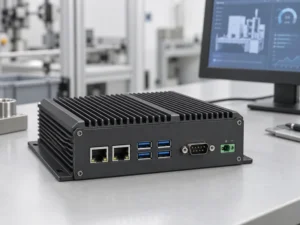
Um PC incorporado é um computador configurado para funcionar como parte de uma máquina ou de um sistema maior ...
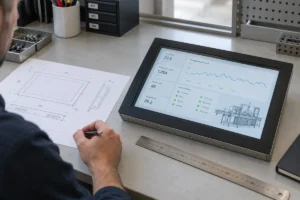
Comece por definir o software que o PC de painel deve executar e as condições que deve cumprir. Em seguida, ...
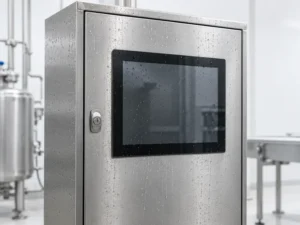
A escolha do índice de proteção IP de um PC de painel industrial começa com duas perguntas: qual é a exposição ao pó e à água ...
Descreva a sua aplicação, os seus requisitos ou o desafio que enfrenta atualmente. A nossa equipa analisará os detalhes e recomendará uma solução prática.