Wat is een industriële panel-pc? Onderdelen, soorten en toepassingen

Een industriële panel-pc is een computer met een ingebouwd scherm, meestal een touchscreen, die is ontworpen voor ...
Het Eagle Touch-technische team
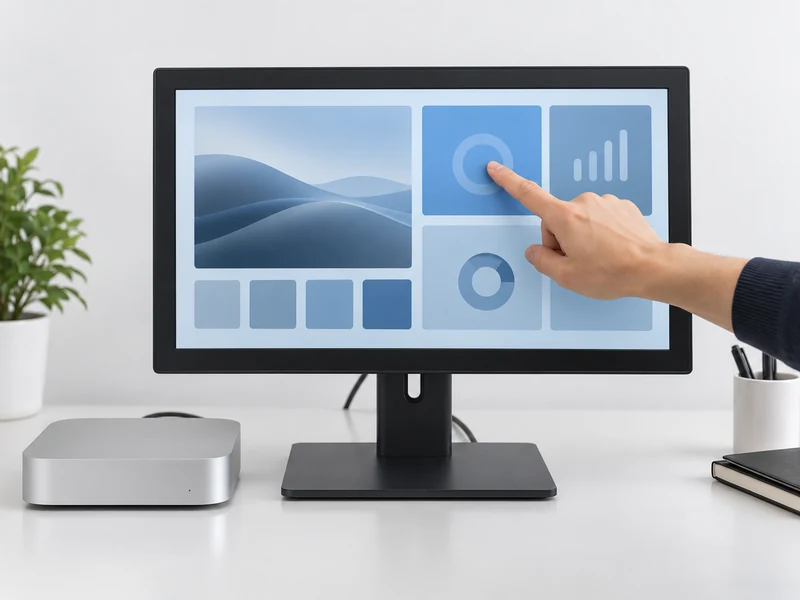
Ja, een externe touchscreenmonitor kan met een Mac worden gebruikt als de aanraakhardware en -software de beoogde macOS-configuratie ondersteunen. Het is echter mogelijk dat een monitor die het Mac-bureaublad correct weergeeft, toch geen werkende aanraakinvoer heeft.
Voordat je een touchscreenmonitor voor de Mac kiest, moet je controleren hoe de aanraakfunctie wordt ondersteund, of er een stuurprogramma nodig is en welke functies in je toepassing werken. De vermelding “compatibel met Mac” alleen geeft geen antwoord op deze vragen.
Deze handleiding heeft betrekking op Mac mini-, Mac Studio- en MacBook-computers waarop macOS draait. De compatibiliteit met iPhones en iPads is een aparte kwestie.
Begin met drie aansluitingen: video, aanraakgegevens en voeding. In sommige ontwerpen kunnen deze via één kabel worden aangesloten, maar elke functie heeft nog steeds een eigen signaalpad nodig.
| Functie | Standaard aansluiting | Wat moet worden bevestigd? |
|---|---|---|
| Video | HDMI, DisplayPort of een geschikte USB-C-videoaansluiting | Ondersteunde resolutie en verversingsfrequentie op beide apparaten |
| Aanraakgegevens | USB-verbinding tussen de touchscreeninterface van de monitor en de Mac | Een kabel die geschikt is voor gegevensoverdracht en is aangesloten op de juiste upstream- of touch-poort |
| Voeding | Monitorvoeding of een ondersteunde USB-C-voedingsoplossing | Spanning, beschikbaar vermogen en de bedradingsinstructies van de fabrikant |
Bij een standaard HDMI-touchmonitor wordt het beeld via HDMI doorgegeven, terwijl de aanraakinvoer via een aparte USB-kabel verloopt. Het is niet voldoende om alleen de HDMI-kabel aan te sluiten om de Mac via het touchscreen te bedienen.
Het gebruik van één USB-C-kabel is alleen mogelijk als de monitor, de poort van de Mac en de kabel de vereiste video- en USB-gegevensfuncties ondersteunen. Er moet ook voldoende stroom beschikbaar zijn; anders heeft het beeldscherm een aparte stroomvoorziening nodig. De vorm van de connector zegt niets over deze mogelijkheden.
Sluit bij de eerste installatie, indien mogelijk, rechtstreeks aan op de Mac. Sluit het beoogde dock, de hub of de verlengkabel pas aan nadat je hebt gecontroleerd of de basiswerking in orde is. Zo kun je een verbindingsprobleem gemakkelijker opsporen.
Als het beeld wel werkt maar de aanraakfunctie niet, controleer dan de USB-dataverbinding voordat u de beeldscherminstellingen wijzigt. Controleer vervolgens of de aanraaksoftware het apparaat herkent. Een werkend videosignaal betekent niet automatisch dat de aanraakcontroller is aangesloten.
Bij veel externe touchscreenmonitoren is dat inderdaad het geval. Sommige configuraties bieden standaard aansturing via een aanwijzer zonder extra software, maar dit moet per product worden gecontroleerd. Ga er niet vanuit dat de plug-and-play-ondersteuning van Windows ook geldt voor macOS.
Er bestaan commerciële Mac-touchoplossingen. ViewSonic biedt bijvoorbeeld vTouch-software aan voor ondersteunde beeldschermen uit de TD-serie, inclusief gebarenfuncties. Dit betreft ondersteuning voor specifieke producten en software – het is geen algemene aanbeveling voor stuurprogramma’s voor andere beeldschermen.
Vraag bij een industriële monitor aan de leverancier om aan te geven welke touch-controller wordt gebruikt en welke Mac-software hiermee compatibel is. Vraag deze gegevens op voordat je bestelt:
Software van derden, zoals UPDD, is een andere mogelijke oplossing voor ondersteunde hardware. In de documentatie daarvan wordt een onderscheid gemaakt tussen de communicatie met de aanraakcontroller en de software die aanrakingen omzet in macOS-acties. Ook worden softwareconfiguratie en machtigingen genoemd als mogelijke oorzaken van storingen. Volg de instructies voor het pakket dat je daadwerkelijk installeert. Zie De documentatie van Touch-Base over het oplossen van problemen met macOS.
Als het om een door het bedrijf beheerde Mac gaat, moet u de IT-afdeling inschakelen voordat u het exemplaar aanschaft. Een technisch geschikte driver heeft weinig nut als het installatiebeleid ervoor zorgt dat deze niet kan worden uitgevoerd.
Een succesvolle klik is een handige eerste test. Dit betekent echter nog niet dat er volledige ondersteuning voor multi-touch is.
Bepaal welke handelingen de gebruiker daadwerkelijk nodig heeft. Bij een terminal met grote knoppen volstaat het wellicht om erop te tikken en te slepen. Voor een interactieve kaart kan het ook nodig zijn om met twee vingers te knijpen om in te zoomen. Een op maat gemaakte applicatie kan gelijktijdige aanraakcontacten vereisen in plaats van muisgebeurtenissen of verplaatste gebaren.
| Vereiste | Wat moet je controleren in de daadwerkelijke aanvraag? |
|---|---|
| Tik en sleep | Knoppen reageren één keer; schuifregelaars bewegen soepel en springen op de juiste manier terug |
| Klik met de rechtermuisknop of houd ingedrukt | Het beoogde menu wordt geopend met behulp van de geconfigureerde actie |
| Scrollen en zoomen | De vereiste gebaren werken binnen de applicatie, niet alleen elders op het bureaublad |
| Meerdere gelijktijdige aanrakingen | De software ontvangt het verwachte invoertype |
| Portretinstallatie | Aanraakposities blijven uitgelijnd na het draaien van het scherm |
| Meerdere beeldschermen | Een aanraking heeft invloed op het beoogde beeldscherm, inclusief de randen en hoeken ervan |
Een aanraaksensor met tien aanraakpunten garandeert op zichzelf nog geen tien onafhankelijke aanraakpunten binnen een Mac-toepassing. Vraag na of de voorgestelde oplossing aanraakgebeurtenissen, snelkoppelingen via gebaren of aanraakgegevens op toepassingsniveau levert.
Ook de indeling van de interface is van belang. Kleine menu’s op het bureaublad kunnen lastig te bedienen zijn met een vinger, zelfs als de aansturing nauwkeurig is. Probeer dit uit met de daadwerkelijke schermgrootte en de schaalinstelling van macOS. Controleer de kleinste knop die vaak wordt gebruikt, in plaats van de aanraakbediening alleen op een grote knop te demonstreren.
Gebruik het voorbeeld om de normale werkzaamheden van de operator van begin tot eind uit te voeren. Start de applicatie, voer gegevens in, blader door de schermen en herhaal de handelingen die het vaakst worden uitgevoerd.
Start de Mac vervolgens opnieuw op en test de slaap- en ontwaakfuncties. Controleer of de applicatie en de aanraaksoftware weer normaal werken zonder dat er een onverwachte handmatige stap nodig is. Herhaal de controles met de definitieve kabels, de schermopstelling en het gebruikersaccount.
Houd een beknopt overzicht bij van de goedgekeurde configuratie: Mac-model, macOS-versie, monitormodel, touch-controller, stuurprogrammaversie en aansluitmethode. Dit biedt inkoop- en ondersteuningsteams meer bruikbare informatie dan een algemene opmerking als “werkt met Mac”. Controleer de softwareondersteuning vóór een besturingssysteemupgrade en test de nieuwe versie op één systeem voordat je deze op grotere schaal implementeert.
Stuur uw leverancier het volgende voor een offerte:
Bekijk voor de integratie van apparatuur de mogelijkheden van Eagle Touch’s assortiment industriële touchscreen-monitoren. Als het beeldscherm in een bestaande behuizing moet passen, voeg dan bij uw aanvraag de tekening en de benodigde inbouwruimte toe.
Deel uw Mac-configuratie en applicatie-eisen met Eagle Touch, zodat wij een geschikte beeldscherm- en touch-configuratie kunnen beoordelen. Spreek de vereiste functies en steekproefcontroles af voordat u tot massaproductie overgaat.
Een industriële panel-pc is een computer met een ingebouwd scherm, meestal een touchscreen, die is ontworpen voor ...

Een embedded pc is een computer die is geconfigureerd om te functioneren als onderdeel van een machine of een groter geheel ...

Begin met de software die op de panel-pc moet draaien en de eisen waaraan deze moet voldoen. Vervolgens ...

Bij het kiezen van de IP-klasse voor een industriële paneel-pc moet je je eerst twee vragen stellen: in hoeverre wordt het apparaat blootgesteld aan stof en water ...
Deel uw aanvraag, vereisten of huidige uitdaging met ons. Ons team zal de details bekijken en een praktische oplossing voorstellen.