Qu'est-ce qu'un PC à écran tactile industriel ? Composants, types et applications

Un PC industriel à écran intégré est un ordinateur doté d'un écran intégré, généralement tactile, conçu pour ...
L'équipe d'ingénierie d'Eagle Touch
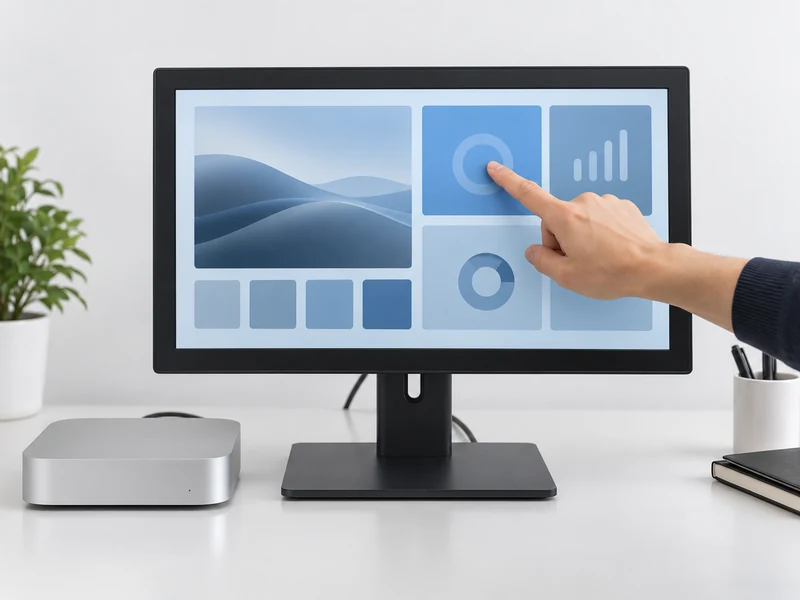
Oui, un écran tactile externe peut fonctionner avec un Mac lorsque son matériel et ses logiciels tactiles prennent en charge la configuration macOS prévue. Cependant, un écran qui affiche correctement le bureau du Mac peut tout de même ne pas prendre en charge la saisie tactile.
Avant de choisir un écran tactile pour Mac, vérifiez comment la fonction tactile est prise en charge, si un pilote est nécessaire et quelles opérations sont disponibles dans votre application. La mention “ compatible Mac ” ne suffit pas à elle seule à répondre à ces questions.
Ce guide concerne les ordinateurs Mac mini, Mac Studio et MacBook fonctionnant sous macOS. La compatibilité avec les iPhone et les iPad est une autre question.
Commencez par trois connexions : vidéo, données tactiles et alimentation. Dans certaines conceptions, elles peuvent partager un même câble, mais chaque fonction doit tout de même disposer d'un circuit de transmission.
| Fonction | Connexion type | Ce qu'il faut vérifier |
|---|---|---|
| Vidéo | HDMI, DisplayPort ou une connexion vidéo USB-C compatible | Résolution et fréquence de rafraîchissement prises en charge sur les deux appareils |
| Données tactiles | Connexion USB entre l'interface tactile de l'écran et le Mac | Un câble permettant le transfert de données, branché sur le port « upstream » ou « touch » approprié |
| Alimentation | Bloc d'alimentation pour moniteur ou solution d'alimentation USB-C prise en charge | Tension, puissance disponible et consignes de câblage du fabricant |
Sur un écran tactile HDMI classique, le signal vidéo est transmis par le câble HDMI, tandis que les commandes tactiles sont acheminées par un câble USB distinct. La connexion HDMI seule ne suffit pas pour utiliser le Mac en touchant l'écran.
L'utilisation d'un seul câble USB-C n'est possible que si l'écran, le port du Mac et le câble prennent en charge les fonctions vidéo et de transfert de données USB requises. L'alimentation doit également être suffisante ; dans le cas contraire, l'écran devra être alimenté par une source d'alimentation distincte. La forme du connecteur ne détermine pas ces capacités.
Lors de la première configuration, connectez-vous directement au Mac dans la mesure du possible. N'intégrez la station d'accueil, le concentrateur ou le câble d'extension prévu qu'une fois le fonctionnement de base vérifié. Cela permet d'identifier plus facilement un éventuel problème de connexion.
Si l'image s'affiche correctement mais que la fonction tactile ne fonctionne pas, vérifiez la connexion USB avant de modifier les paramètres d'affichage. Vérifiez ensuite la détection du périphérique par le logiciel tactile. Le fait que le signal vidéo fonctionne ne signifie pas nécessairement que le contrôleur tactile est bien connecté.
C'est le cas pour de nombreux écrans tactiles externes. Certaines configurations permettent une saisie de base de type « pointeur » sans logiciel supplémentaire, mais il convient de vérifier cette information pour le produit concerné. Ne partez pas du principe que la prise en charge « Plug-and-Play » de Windows s'applique également à macOS.
Il existe des solutions tactiles Mac destinées au marché professionnel. Par exemple, ViewSonic propose le logiciel vTouch pour les écrans de la série TD pris en charge, qui inclut des fonctions gestuelles. Il s’agit là d’une prise en charge spécifique à certains produits et logiciels, et non d’une recommandation de pilote universel pour d’autres écrans.
Pour un écran industriel, demandez au fournisseur d'indiquer le modèle du contrôleur tactile et les logiciels Mac pris en charge. Renseignez-vous sur ces points avant de passer commande :
Les logiciels tiers, tels que UPDD, constituent une autre solution possible pour le matériel pris en charge. Sa documentation distingue la communication avec le contrôleur tactile du logiciel qui traduit les touches en actions macOS. Elle identifie également la configuration logicielle et les autorisations comme causes potentielles de dysfonctionnement. Suivez les instructions correspondant au logiciel que vous installez. Voir Documentation de dépannage macOS de Touch-Base.
Pour un Mac géré par l'entreprise, faites appel au service informatique avant d'acheter le produit. Un pilote techniquement compatible ne sert pas à grand-chose si la politique d'installation l'empêche de fonctionner.
Un clic réussi constitue un premier test utile. Cela ne garantit toutefois pas une prise en charge complète du multi-touch.
Déterminez les actions dont l'utilisateur a réellement besoin. Un terminal doté de grandes touches peut se contenter d'un simple effleurement et d'un glissement. Une carte interactive peut également nécessiter un zoom par pincement. Une application personnalisée peut nécessiter des contacts tactiles simultanés plutôt que des événements de souris ou des gestes de translation.
| Exigence | Éléments à vérifier dans la demande proprement dite |
|---|---|
| Appuyez et faites glisser | Les boutons ne réagissent qu'une seule fois ; les curseurs se déplacent de manière continue et se positionnent correctement. |
| Clic droit ou appui long | Le menu souhaité s'ouvre à l'aide de l'action configurée |
| Défilement et zoom | Les gestes requis fonctionnent au sein même de l'application, et pas seulement ailleurs sur le bureau. |
| Touches multiples simultanées | Le logiciel reçoit le type de données d'entrée auquel il s'attend |
| Installation de portraits | Les positions tactiles restent alignées après la rotation de l'écran |
| Affichage multiple | Un toucher agit sur l'écran visé, y compris ses bords et ses coins |
Un capteur tactile à dix points ne garantit pas, à lui seul, dix contacts indépendants au sein d'une application Mac. Demandez si la solution proposée fournit des événements de pointeur, des raccourcis gestuels ou des données tactiles au niveau de l'application.
La disposition de l’interface a également son importance. Les petits menus du bureau peuvent être difficiles à utiliser avec le doigt, même lorsque le suivi est précis. Testez la taille réelle de l’écran et les paramètres de mise à l’échelle de macOS. Vérifiez le plus petit élément de commande fréquemment utilisé, plutôt que de vous contenter de montrer le fonctionnement tactile sur un gros bouton.
Utilisez l'exemple pour effectuer la tâche habituelle de l'opérateur du début à la fin. Lancez l'application, saisissez des informations, naviguez entre les différents écrans et répétez les actions les plus courantes.
Redémarrez ensuite le Mac et testez les fonctions de mise en veille et de réveil. Vérifiez que l'application et le logiciel tactile se rétablissent sans intervention manuelle inattendue. Répétez les vérifications avec les câbles définitifs, la configuration d'affichage et le compte utilisateur.
Conservez une brève liste des caractéristiques de la configuration approuvée : modèle de Mac, version de macOS, modèle d’écran, contrôleur tactile, version du pilote et mode de connexion. Cela fournit aux équipes chargées des achats et du support technique des informations bien plus utiles qu’une simple mention indiquant que l’appareil “ fonctionne avec Mac ”. Vérifiez la compatibilité logicielle avant toute mise à niveau du système d’exploitation et testez la nouvelle version sur un seul système avant de procéder à un déploiement à plus grande échelle.
Pour obtenir un devis, envoyez à votre fournisseur :
Pour l'intégration d'équipements, découvrez les solutions d'Eagle Touch gamme d'écrans tactiles industriels. Si l'écran doit s'intégrer dans un boîtier existant, veuillez joindre à votre demande le plan de celui-ci ainsi que les dimensions de l'espace d'installation.
Faites-nous part de la configuration de votre Mac et de vos exigences en matière d'applications auprès d'Eagle Touch afin que nous puissions étudier une configuration d'écran et de fonction tactile adaptée. Convenez avec nous des fonctionnalités requises et des tests de contrôle avant de vous engager dans la production en série.
Un PC industriel à écran intégré est un ordinateur doté d'un écran intégré, généralement tactile, conçu pour ...

Un PC embarqué est un ordinateur configuré pour fonctionner au sein d'une machine ou d'un système plus vaste ...

Commencez par déterminer le logiciel que le PC à écran tactile doit exécuter et les conditions auxquelles il doit répondre. Ensuite, ...

Pour choisir l'indice de protection IP d'un PC à écran tactile industriel, il faut commencer par se poser deux questions : à quel niveau d'exposition à la poussière et à l'eau ...
Faites-nous part de votre projet, de vos besoins ou du défi auquel vous êtes actuellement confronté. Notre équipe examinera les détails et vous proposera une solution concrète.