Che cos’è un Panel PC industriale? Componenti, tipologie e applicazioni

Un PC industriale a pannello è un computer dotato di display integrato, solitamente touchscreen, progettato per ...
Il team tecnico di Eagle Touch
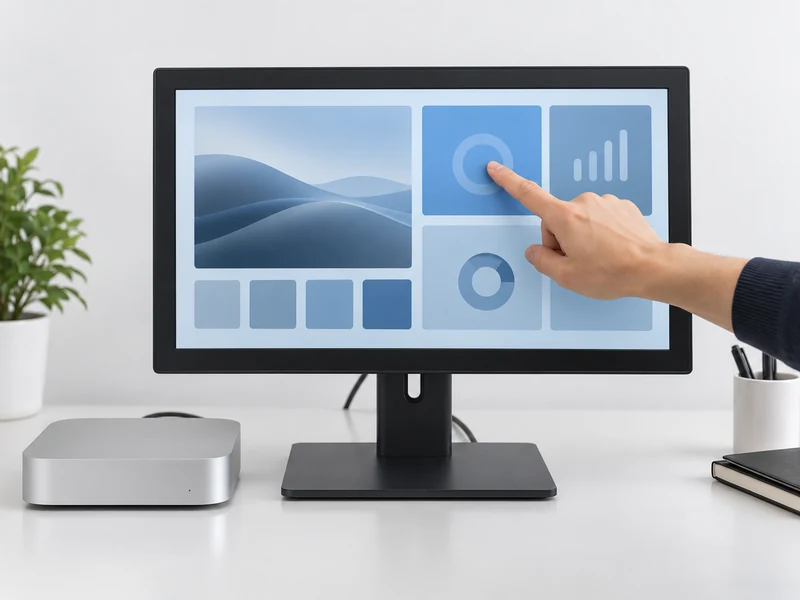
Sì, un monitor touch screen esterno può funzionare con un Mac se l'hardware e il software touch supportano la configurazione macOS prevista. Tuttavia, un monitor che visualizza correttamente il desktop del Mac potrebbe comunque non disporre di funzionalità touch funzionanti.
Prima di scegliere un monitor touch screen per Mac, verifica in che modo è supportata la funzionalità touch, se è necessario un driver e quali operazioni sono disponibili nella tua applicazione. La semplice dicitura “compatibile con Mac” non risponde a queste domande.
Questa guida riguarda i computer Mac mini, Mac Studio e MacBook con sistema operativo macOS. La compatibilità con iPhone e iPad è un argomento a parte.
Inizia con tre collegamenti: video, dati tattili e alimentazione. In alcuni progetti possono condividere un unico cavo, ma ogni funzione richiede comunque un percorso di trasmissione funzionante.
| Funzione | Collegamento tipico | Cosa verificare |
|---|---|---|
| Video | HDMI, DisplayPort o una connessione video USB-C compatibile | Risoluzione e frequenza di aggiornamento supportate su entrambi i dispositivi |
| Dati relativi al tocco | Collegamento USB dall'interfaccia touch del monitor al Mac | Un cavo adatto al trasferimento dei dati collegato alla porta “upstream” o “touch” corretta |
| Alimentazione | Alimentatore per monitor o una soluzione di alimentazione USB-C compatibile | Tensione, potenza disponibile e istruzioni di cablaggio fornite dal produttore |
In un tipico monitor touchscreen HDMI, il segnale video viene trasmesso tramite HDMI, mentre un cavo USB separato gestisce gli input tattili. Il solo collegamento HDMI non è sufficiente per utilizzare il Mac tramite il touchscreen.
L'utilizzo di un unico cavo USB-C è possibile solo se il monitor, la porta del Mac e il cavo supportano le funzioni video e di trasferimento dati USB richieste. Inoltre, l'alimentazione deve essere sufficiente; in caso contrario, il monitor richiederà un alimentatore separato. La forma del connettore non determina queste capacità.
Per la configurazione iniziale, collegati direttamente al Mac, se possibile. Una volta verificato il funzionamento di base, collega il dock, l’hub o il cavo di prolunga desiderato. In questo modo sarà più facile individuare eventuali problemi di connessione.
Se l'immagine viene visualizzata correttamente ma la funzione touch non funziona, verificare la connessione dati USB prima di modificare le impostazioni dello schermo. Successivamente, controllare il rilevamento del dispositivo da parte del software touch. La presenza di un segnale video funzionante non garantisce che il controller touch sia collegato.
Per molti monitor touch esterni, è necessario. Alcune configurazioni consentono un input di base simile a quello del puntatore senza software aggiuntivo, ma è opportuno verificare questa caratteristica per il prodotto specifico. Non dare per scontato che il supporto plug-and-play di Windows valga anche per macOS.
Esistono soluzioni touch per Mac destinate al mercato commerciale. Ad esempio, ViewSonic fornisce il software vTouch per i monitor della serie TD compatibili, che include funzioni gestuali. Si tratta di un supporto specifico per determinati prodotti e software, non di una raccomandazione relativa a un driver universale per altri monitor.
Per un monitor industriale, chiedi al fornitore di indicarti il controller touch e il software Mac compatibile. Richiedi queste informazioni prima di effettuare l'ordine:
Il software di terze parti, come ad esempio UPDD, rappresenta un’altra possibile soluzione per l’hardware supportato. La sua documentazione distingue la comunicazione con il controller tattile dal software che traduce i tocchi in azioni di macOS. Inoltre, individua la configurazione del software e le autorizzazioni come potenziali cause di malfunzionamento. Seguire le istruzioni relative al pacchetto specifico che si sta installando. Vedi Documentazione di Touch-Base sulla risoluzione dei problemi su macOS.
Nel caso di un Mac gestito dall’azienda, consultare il reparto IT prima di acquistare il campione. Un driver tecnicamente compatibile è di scarsa utilità se la politica di installazione ne impedisce l’esecuzione.
Un clic riuscito costituisce un primo controllo utile. Tuttavia, ciò non garantisce il pieno supporto multi-touch.
Decidi quali azioni sono effettivamente necessarie all'operatore. Un terminale dotato di pulsanti di grandi dimensioni potrebbe richiedere solo il tocco e il trascinamento. Una mappa interattiva potrebbe inoltre richiedere il "pinch-to-zoom". Un'applicazione personalizzata potrebbe richiedere contatti tattili simultanei anziché eventi del mouse o gesti di traslazione.
| Requisiti | Cosa verificare nella domanda vera e propria |
|---|---|
| Tocca e trascina | I pulsanti rispondono una sola volta; i cursori si spostano in modo continuo e si rilasciano correttamente |
| Clicca con il tasto destro del mouse o tieni premuto a lungo | Il menu desiderato si apre tramite l'azione configurata |
| Scorrimento e zoom | I gesti richiesti funzionano all’interno dell’applicazione, non solo in altre parti del desktop |
| Tocchi multipli simultanei | Il software riceve il tipo di input che si aspetta |
| Installazione di ritratti | Le posizioni dei pulsanti rimangono allineate dopo la rotazione dello schermo |
| Schermi multipli | Un tocco agisce sul monitor desiderato, compresi i bordi e gli angoli |
Un sensore tattile a dieci punti non garantisce, di per sé, dieci contatti indipendenti all’interno di un’applicazione per Mac. Verificate se la soluzione proposta fornisce eventi del puntatore, scorciatoie gestuali o dati tattili a livello di applicazione.
Anche il layout dell’interfaccia è importante. I menu di dimensioni ridotte sul desktop possono risultare scomodi da utilizzare con un dito, anche quando il tracciamento è preciso. Prova con le dimensioni reali dello schermo e le impostazioni di ridimensionamento di macOS. Verifica il controllo più piccolo che usi frequentemente, invece di dimostrare il funzionamento touch solo su un pulsante di grandi dimensioni.
Utilizza l'esempio per svolgere l'attività abituale dell'operatore dall'inizio alla fine. Avvia l'applicazione, inserisci le informazioni, passa da una schermata all'altra e ripeti le azioni più frequenti.
Quindi riavvia il Mac e verifica il funzionamento delle modalità di sospensione e riattivazione. Assicurati che l'applicazione e il software touch tornino a funzionare correttamente senza che sia necessario alcun intervento manuale imprevisto. Ripeti i controlli con i cavi definitivi, la configurazione del display e l'account utente.
Prendi nota delle caratteristiche principali della configurazione approvata: modello di Mac, versione di macOS, modello di monitor, controller touch, versione del driver e metodo di connessione. In questo modo, i team addetti agli acquisti e all’assistenza avranno a disposizione informazioni più utili rispetto a una semplice nota generica del tipo “funziona con Mac”. Verifica la compatibilità del software prima di aggiornare il sistema operativo e prova la nuova versione su un singolo sistema prima di procedere a un’implementazione su larga scala.
Per ricevere un preventivo, invia al tuo fornitore:
Per l'integrazione delle apparecchiature, scopri le soluzioni di Eagle Touch gamma di monitor touch industriali. Se il display deve essere inserito in un involucro già esistente, allegare alla richiesta il relativo disegno e lo spazio necessario per l'installazione.
Comunicateci la configurazione del vostro Mac e i requisiti delle applicazioni a Eagle Touch, in modo che possiamo valutare una configurazione adeguata per il display e la funzionalità touch. Concordiamo le funzioni richieste e i controlli sui campioni prima di procedere alla produzione in serie.
Un PC industriale a pannello è un computer dotato di display integrato, solitamente touchscreen, progettato per ...

Un PC integrato è un computer configurato per funzionare come parte di una macchina o di un sistema più ampio ...

Inizia dal software che il panel PC deve eseguire e dalle condizioni a cui deve soddisfare. Quindi ...

La scelta del grado di protezione IP di un PC industriale a pannello parte da due domande: quale esposizione alla polvere e all’acqua ...
Condividi con noi la tua richiesta, le tue esigenze o la sfida che stai affrontando. Il nostro team esaminerà i dettagli e ti suggerirà una soluzione concreta.