ما هو الكمبيوتر اللوحي الصناعي؟ المكونات والأنواع والتطبيقات

الكمبيوتر اللوحي الصناعي هو جهاز كمبيوتر مزود بشاشة مدمجة، عادةً ما تكون شاشة تعمل باللمس، مصمم من أجل ...
فريق الهندسة في إيجل تاتش
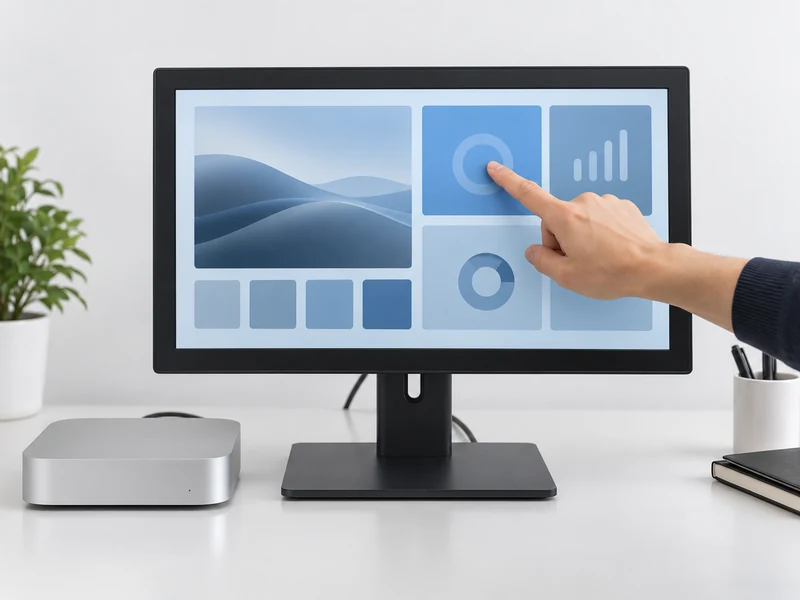
نعم، يمكن لشاشة خارجية تعمل باللمس أن تعمل مع جهاز Mac إذا كانت مكوناتها المادية والبرمجيات الخاصة باللمس تدعم التكوين المقصود لنظام macOS. ومع ذلك، قد لا تعمل ميزة الإدخال باللمس في الشاشة التي تعرض سطح مكتب جهاز Mac بشكل صحيح.
قبل اختيار شاشة تعمل باللمس لجهاز Mac، تحقق من كيفية دعم ميزة اللمس، وما إذا كان هناك حاجة إلى برنامج تشغيل، وما هي العمليات التي تعمل في تطبيقك. فمجرد عبارة “متوافق مع Mac” لا تجيب في حد ذاتها على هذه الأسئلة.
يغطي هذا الدليل أجهزة Mac mini وMac Studio وMacBook التي تعمل بنظام macOS. أما مسألة التوافق مع أجهزة iPhone وiPad فهي موضوع آخر.
ابدأ بثلاثة توصيلات: الفيديو، وبيانات اللمس، والطاقة. قد تتشارك هذه التوصيلات في كابل واحد في بعض التصميمات، لكن كل وظيفة لا تزال تحتاج إلى مسار عمل خاص بها.
| الوظيفة | توصيلة نموذجية | ما الذي يجب التأكد منه |
|---|---|---|
| فيديو | HDMI أو DisplayPort أو وصلة فيديو USB-C مناسبة | الدقة ومعدل التحديث المدعومان على كلا الجهازين |
| بيانات اللمس | توصيل USB من واجهة اللمس الخاصة بالشاشة إلى جهاز Mac | كابل يدعم نقل البيانات وموصول بمنفذ الإرسال أو منفذ اللمس الصحيح |
| الطاقة | مصدر طاقة الشاشة، أو أي مصدر طاقة USB-C مدعوم | الجهد الكهربائي، والطاقة المتاحة، وتعليمات الشركة المصنعة بشأن توصيل الأسلاك |
في شاشة اللمس العادية المزودة بواجهة HDMI، تنقل واجهة HDMI الصورة، بينما ينقل كابل USB منفصل إشارات اللمس. ولا يكفي توصيل كابل HDMI وحده لتشغيل جهاز Mac عن طريق لمس الشاشة.
لا يُعد استخدام كابل USB-C واحد خيارًا ممكنًا إلا إذا كانت الشاشة ومنفذ جهاز Mac والكابل يدعمون وظائف الفيديو ونقل بيانات USB المطلوبة. كما يجب أن تكون الطاقة كافية، وإلا فستحتاج الشاشة إلى مصدر طاقة منفصل. ولا يحدد شكل الموصل هذه الإمكانيات.
عند الإعداد لأول مرة، قم بالاتصال مباشرة بجهاز Mac إن أمكن ذلك. قم بتوصيل قاعدة الشحن أو الموزع أو كابل التمديد المقصود بعد التأكد من التشغيل الأساسي. فهذا يسهل تحديد مشكلة الاتصال.
إذا كانت الصورة تعمل ولكن ميزة اللمس لا تعمل، فتحقق من اتصال بيانات USB قبل تغيير إعدادات الشاشة. ثم تحقق من خاصية «الكشف عن الجهاز» في برنامج اللمس. فوجود إشارة فيديو صالحة لا يعني بالضرورة أن وحدة التحكم باللمس متصلة.
في حالة العديد من شاشات اللمس الخارجية، فإن الأمر يتطلب ذلك. توفر بعض التكوينات إمكانية الإدخال الأساسية على غرار المؤشر دون الحاجة إلى برامج إضافية، لكن يجب التأكد من ذلك بالنسبة للمنتج المحدد. لا تفترض أن دعم Windows لنظام «التوصيل والتشغيل» ينطبق أيضًا على نظام macOS.
تتوفر حلول اللمس التجارية لأجهزة Mac. على سبيل المثال، توفر شركة ViewSonic برنامج vTouch لشاشات سلسلة TD المدعومة، بما في ذلك وظائف الإيماءات. ويُعد هذا دعمًا لمنتجات وبرامج محددة — وليس توصية ببرنامج تشغيل عام للشاشات الأخرى.
بالنسبة لشاشة العرض الصناعية، اطلب من المورد تحديد وحدة التحكم باللمس والبرامج التي تدعمها على أجهزة Mac. اطلب هذه التفاصيل قبل تقديم الطلب:
تُعد برامج الجهات الخارجية، مثل UPDD، مسارًا آخر ممكنًا للأجهزة المدعومة. تفصل وثائق هذا البرنامج بين الاتصال بوحدة التحكم باللمس والبرنامج الذي يحول اللمسات إلى إجراءات في نظام macOS. كما تحدد الوثائق إعدادات البرنامج وأذوناته كأسباب محتملة للفشل. اتبع التعليمات الخاصة بالحزمة التي يتم تثبيتها فعليًّا. انظر وثائق Touch-Base الخاصة باستكشاف الأخطاء وإصلاحها في نظام macOS.
في حالة أجهزة Mac التي تديرها الشركة، يجب إشراك قسم تكنولوجيا المعلومات قبل شراء العينة. فبرنامج التشغيل المناسب من الناحية التقنية لا فائدة تذكر منه إذا كانت سياسة التثبيت تمنع تشغيله.
يُعد النقر الناجح اختبارًا أوليًا مفيدًا. لكنه لا يؤكد الدعم الكامل لتقنية اللمس المتعدد.
حدد الإجراءات التي يحتاجها المستخدم فعليًّا. فقد لا تتطلب شاشة تعمل باللمس ذات الأزرار الكبيرة سوى النقر والسحب. وقد تحتاج الخريطة التفاعلية أيضًا إلى تقريب الصورة عن طريق تقريب الأصابع. وقد يحتاج التطبيق المخصص إلى لمسات متزامنة بدلاً من أحداث الماوس أو الإيماءات المُترجمة.
| المتطلبات | ما الذي يجب التحقق منه في الطلب الفعلي |
|---|---|
| انقر واسحب | تستجيب الأزرار مرة واحدة؛ أما أشرطة التمرير فتتحرك بشكل مستمر وتتعطل بشكل صحيح |
| انقر بزر الماوس الأيمن أو اضغط مطولاً | يتم فتح القائمة المقصودة باستخدام الإجراء المُعدّ مسبقًا |
| التمرير والتكبير/التصغير | تعمل الإيماءات المطلوبة داخل التطبيق، وليس فقط في أي مكان آخر على سطح المكتب |
| لمسات متعددة في وقت واحد | يتلقى البرنامج نوع الإدخال الذي يتوقعه |
| تركيب لوحة بورتريه | تظل مواقع اللمس متوازنة بعد تدوير الشاشة |
| شاشات متعددة | تؤثر اللمسة على الشاشة المستهدفة، بما في ذلك حوافها وزواياها |
لا يضمن مستشعر اللمس ذو العشر نقاط، في حد ذاته، وجود عشرة نقاط تلامس مستقلة داخل أحد تطبيقات Mac. اسأل عما إذا كان الحل المقترح يوفر أحداث المؤشر، أو اختصارات الإيماءات، أو بيانات اللمس على مستوى التطبيق.
تصميم واجهة المستخدم مهم أيضًا. فقد يكون من الصعب تشغيل القوائم الصغيرة على سطح المكتب بالإصبع، حتى عندما يكون التتبع دقيقًا. جرّب حجم الشاشة الفعلي وإعدادات تغيير الحجم في نظام macOS. وتحقق من أصغر عنصر تحكم يُستخدم بشكل متكرر، بدلاً من عرض إمكانية اللمس فقط على زر كبير.
استخدم النموذج لإتمام المهمة المعتادة للمشغل من البداية إلى النهاية. قم بتشغيل التطبيق، وأدخل المعلومات، وانتقل بين شاشاته، وكرر الإجراءات الأكثر استخدامًا.
ثم أعد تشغيل جهاز Mac واختبر وضع السكون والاستيقاظ. تأكد من أن التطبيق وبرنامج اللمس يعودان إلى العمل بشكل طبيعي دون الحاجة إلى أي خطوة يدوية غير متوقعة. كرر عمليات الفحص باستخدام الكابلات النهائية، وترتيب الشاشة، وحساب المستخدم.
احتفظ بسجل موجز للتكوين المعتمد: طراز جهاز Mac، وإصدار macOS، وطراز الشاشة، ووحدة التحكم باللمس، وإصدار برنامج التشغيل، وطريقة الاتصال. فهذا يوفر لفرق المشتريات والدعم معلومات أكثر فائدة من مجرد ملاحظة عامة تفيد بأن الجهاز “يعمل مع أجهزة Mac”. تحقق من دعم البرامج قبل ترقية نظام التشغيل، واختبر الإصدار الجديد على جهاز واحد قبل نشره على نطاق أوسع.
للحصول على عرض أسعار، أرسل إلى المورد ما يلي:
لتكامل المعدات، اكتشف منتجات Eagle Touch مجموعة شاشات اللمس الصناعية. إذا كان يجب أن يتناسب الشاشة مع غلاف موجود بالفعل، فيرجى إرفاق رسمه ومساحة تركيبه مع الاستفسار.
يرجى إطلاع شركة Eagle Touch على مواصفات جهاز Mac ومتطلبات التطبيقات الخاصة بك حتى نتمكن من دراسة الشاشة والتكوين اللمسي المناسبين. اتفق معنا على الوظائف المطلوبة واختبارات العينات قبل الشروع في الإنتاج بكميات كبيرة.
الكمبيوتر اللوحي الصناعي هو جهاز كمبيوتر مزود بشاشة مدمجة، عادةً ما تكون شاشة تعمل باللمس، مصمم من أجل ...

الكمبيوتر المدمج هو جهاز كمبيوتر تم تهيئته ليعمل كجزء من آلة أو نظام أكبر ...

ابدأ بالبرنامج الذي يجب أن يعمل عليه الكمبيوتر اللوحي والشروط التي يجب أن يستوفيها. ثم ...

يبدأ اختيار تصنيف IP لجهاز الكمبيوتر اللوحي الصناعي بطرح سؤالين: ما مدى التعرض للغبار والماء ...
شاركنا بطلبك أو متطلباتك أو التحدي الذي تواجهه حالياً. سيقوم فريقنا بمراجعة التفاصيل و تقديم توصية بشأن السبل العملية للمضي قدماً.