Was ist ein Industrie-Panel-PC? Komponenten, Typen und Anwendungsbereiche

Ein Industrie-Panel-PC ist ein Computer mit integriertem Display, in der Regel einem Touchscreen, der für folgende Zwecke entwickelt wurde: ...
Das Eagle Touch-Entwicklungsteam
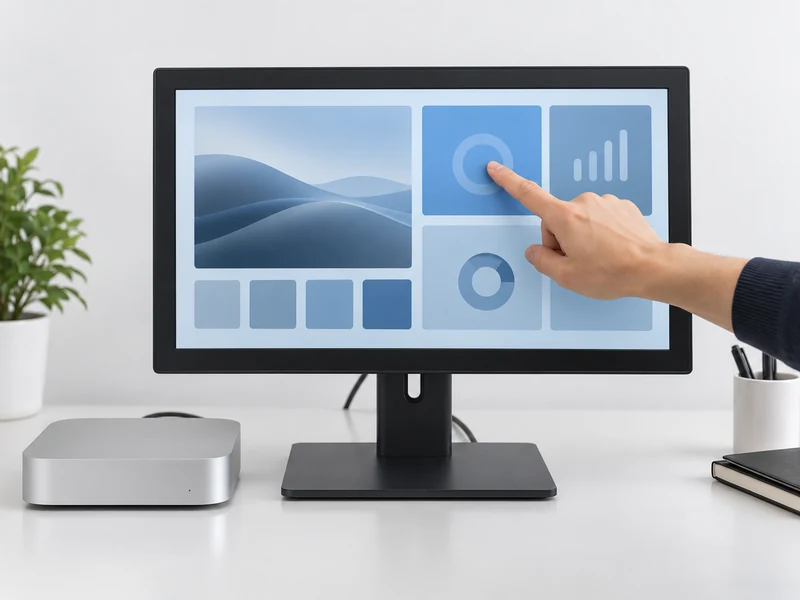
Ja, ein externer Touchscreen-Monitor kann mit einem Mac verwendet werden, sofern dessen Touch-Hardware und -Software die vorgesehene macOS-Konfiguration unterstützen. Ein Monitor, der den Mac-Desktop korrekt anzeigt, verfügt jedoch möglicherweise trotzdem nicht über eine funktionierende Touch-Eingabe.
Bevor Sie sich für einen Touchscreen-Monitor für den Mac entscheiden, sollten Sie prüfen, wie die Touch-Funktion unterstützt wird, ob ein Treiber erforderlich ist und welche Funktionen in Ihrer Anwendung verfügbar sind. Die Angabe “Mac-kompatibel” allein beantwortet diese Fragen nicht.
Diese Anleitung gilt für Mac mini-, Mac Studio- und MacBook-Computer, auf denen macOS läuft. Die Kompatibilität mit iPhones und iPads ist ein anderes Thema.
Beginnen Sie mit drei Anschlüssen: Video, Touch-Daten und Stromversorgung. In manchen Konstruktionen werden diese zwar über ein gemeinsames Kabel übertragen, doch jede Funktion benötigt dennoch einen eigenen Übertragungsweg.
| Funktion | Typische Verbindung | Was ist zu bestätigen? |
|---|---|---|
| Video | HDMI, DisplayPort oder ein geeigneter USB-C-Videoanschluss | Unterstützte Auflösung und Bildwiederholfrequenz auf beiden Geräten |
| Touch-Daten | USB-Verbindung zwischen der Touch-Oberfläche des Monitors und dem Mac | Ein datenfähiges Kabel, das an den richtigen Upstream- oder Touch-Anschluss angeschlossen ist |
| Stromversorgung | Monitor-Netzteil oder eine unterstützte USB-C-Stromversorgung | Spannung, verfügbare Leistung und die Verkabelungsanweisungen des Herstellers |
Bei einem typischen HDMI-Touchmonitor wird das Bild über HDMI übertragen, während die Touch-Eingabe über ein separates USB-Kabel erfolgt. Der Anschluss von HDMI allein reicht nicht aus, um den Mac per Touch-Bedienung zu steuern.
Ein einzelnes USB-C-Kabel kommt nur dann in Frage, wenn der Monitor, der Mac-Anschluss und das Kabel die erforderlichen Video- und USB-Datenfunktionen unterstützen. Außerdem muss ausreichend Strom zur Verfügung stehen; andernfalls benötigt der Bildschirm ein separates Netzteil. Die Form des Steckers sagt nichts über diese Funktionen aus.
Schließen Sie das Gerät bei der Ersteinrichtung nach Möglichkeit direkt an den Mac an. Schließen Sie das gewünschte Dock, den Hub oder das Verlängerungskabel erst an, nachdem Sie die grundlegende Funktionsfähigkeit überprüft haben. So lassen sich Verbindungsprobleme leichter eingrenzen.
Wenn das Bild angezeigt wird, die Touch-Funktion jedoch nicht funktioniert, überprüfen Sie die USB-Datenverbindung, bevor Sie die Anzeigeeinstellungen ändern. Überprüfen Sie anschließend die Geräteerkennung der Touch-Software. Ein funktionierendes Videosignal bedeutet nicht zwangsläufig, dass der Touch-Controller angeschlossen ist.
Bei vielen externen Touch-Monitoren ist dies der Fall. Einige Konfigurationen bieten eine einfache Eingabe per Mauszeiger ohne zusätzliche Software, dies sollte jedoch für das jeweilige Produkt überprüft werden. Gehen Sie nicht davon aus, dass die Plug-and-Play-Unterstützung von Windows auch für macOS gilt.
Es gibt kommerzielle Touch-Lösungen für Macs. ViewSonic bietet beispielsweise die Software „vTouch“ für unterstützte Displays der TD-Serie an, die auch Gestenfunktionen umfasst. Dabei handelt es sich um Unterstützung für bestimmte Produkte und Software – nicht um eine allgemeine Treiberempfehlung für andere Monitore.
Bei einem Industriemonitor sollten Sie den Anbieter bitten, den Touch-Controller und die damit kompatible Mac-Software anzugeben. Fordern Sie diese Angaben vor der Bestellung an:
Drittanbieter-Software wie UPDD ist eine weitere Möglichkeit für unterstützte Hardware. In der Dokumentation wird die Kommunikation mit dem Touch-Controller von der Software getrennt, die Berührungen in macOS-Aktionen umsetzt. Außerdem werden Softwarekonfiguration und Berechtigungen als mögliche Fehlerursachen genannt. Befolgen Sie die Anweisungen für das jeweils zu installierende Paket. Siehe Die Dokumentation von Touch-Base zur Fehlerbehebung unter macOS.
Bei einem vom Unternehmen verwalteten Mac sollten Sie vor dem Kauf des Produkts die IT-Abteilung einbeziehen. Ein technisch geeigneter Treiber nützt wenig, wenn die Installationsrichtlinien dessen Ausführung verhindern.
Ein erfolgreicher Klick ist ein nützlicher erster Test. Er bedeutet jedoch noch keine vollständige Multi-Touch-Unterstützung.
Entscheiden Sie, welche Aktionen der Benutzer tatsächlich benötigt. Bei einem Terminal mit großen Tasten sind möglicherweise nur Tippen und Ziehen erforderlich. Bei einer interaktiven Karte ist möglicherweise auch das Zoomen durch Zusammen- oder Auseinanderziehen der Finger erforderlich. Eine benutzerdefinierte Anwendung benötigt möglicherweise gleichzeitige Berührungen anstelle von Mausereignissen oder übersetzten Gesten.
| Anforderung | Was bei der eigentlichen Anwendung zu überprüfen ist |
|---|---|
| Tippen und ziehen | Schaltflächen reagieren einmalig; Schieberegler lassen sich stufenlos verschieben und werden korrekt freigegeben |
| Rechtsklick oder langes Drücken | Das gewünschte Menü wird über die konfigurierte Aktion geöffnet |
| Scrollen und Zoomen | Die erforderlichen Gesten funktionieren innerhalb der Anwendung, nicht nur an anderen Stellen auf dem Desktop. |
| Mehrere gleichzeitige Berührungen | Die Software erhält den erwarteten Eingabetyp |
| Porträt-Installation | Die Berührungspositionen bleiben auch nach einer Drehung des Displays ausgerichtet |
| Mehrere Bildschirme | Eine Berührung wirkt sich auf den gewünschten Monitor aus, einschließlich seiner Ränder und Ecken |
Ein Zehn-Punkt-Touchsensor garantiert allein noch keine zehn unabhängigen Berührungspunkte innerhalb einer Mac-Anwendung. Fragen Sie nach, ob die vorgeschlagene Lösung Zeigerereignisse, Gesten-Shortcuts oder Touch-Daten auf Anwendungsebene liefert.
Auch das Layout der Benutzeroberfläche spielt eine Rolle. Kleine Desktop-Menüs lassen sich mit dem Finger oft nur umständlich bedienen, selbst wenn die Erkennung präzise funktioniert. Testen Sie die tatsächliche Bildschirmgröße und die Skalierungseinstellung von macOS. Prüfen Sie dabei das kleinste häufig verwendete Steuerelement, anstatt die Touch-Bedienung nur anhand einer großen Schaltfläche zu demonstrieren.
Nutzen Sie das Beispiel, um die üblichen Aufgaben eines Bedieners von Anfang bis Ende durchzuführen. Starten Sie die Anwendung, geben Sie Informationen ein, navigieren Sie durch die verschiedenen Bildschirme und wiederholen Sie die am häufigsten ausgeführten Aktionen.
Starten Sie anschließend den Mac neu und testen Sie den Ruhe- und Aufwachmodus. Vergewissern Sie sich, dass die Anwendung und die Touch-Software ohne unerwartete manuelle Eingriffe wiederhergestellt werden. Wiederholen Sie die Überprüfungen mit den endgültigen Kabeln, der endgültigen Bildschirmanordnung und dem endgültigen Benutzerkonto.
Erstellen Sie eine kurze Übersicht über die genehmigte Konfiguration: Mac-Modell, macOS-Version, Monitormodell, Touch-Controller, Treiberversion und Anschlussart. Damit erhalten die Einkaufs- und Support-Teams nützlichere Informationen als nur den allgemeinen Hinweis “funktioniert mit Mac”. Überprüfen Sie vor einem Betriebssystem-Upgrade die Softwareunterstützung und testen Sie die neue Version zunächst auf einem System, bevor Sie sie flächendeckend einführen.
Um ein Angebot zu erhalten, senden Sie Ihrem Lieferanten bitte:
Entdecken Sie die Möglichkeiten von Eagle Touch für die Geräteintegration Produktreihe industrieller Touch-Monitore. Falls das Display in ein vorhandenes Gehäuse eingebaut werden soll, fügen Sie der Anfrage bitte die entsprechende Zeichnung sowie die Einbaumaße bei.
Teilen Sie Eagle Touch Ihre Mac-Konfiguration und Ihre Anforderungen an die Anwendungen mit, damit wir eine geeignete Display- und Touch-Konfiguration prüfen können. Legen Sie die erforderlichen Funktionen und Musterprüfungen fest, bevor Sie den Start der Serienproduktion genehmigen.
Ein Industrie-Panel-PC ist ein Computer mit integriertem Display, in der Regel einem Touchscreen, der für folgende Zwecke entwickelt wurde: ...

Ein Embedded-PC ist ein Computer, der so konfiguriert ist, dass er als Teil einer Maschine oder eines größeren Systems funktioniert. ...

Beginnen Sie mit der Software, die auf dem Panel-PC laufen soll, und den Anforderungen, die er erfüllen muss. Dann ...

Bei der Auswahl der Schutzart für einen industriellen Panel-PC sollten zunächst zwei Fragen geklärt werden: Welcher Staub- und Wasserbelastung ist das Gerät ausgesetzt? ...
Teilen Sie uns Ihre Anwendung, Ihre Anforderungen oder Ihre aktuelle Herausforderung mit. Unser Team wird die Details prüfen und Ihnen einen praktischen Lösungsansatz vorschlagen.