Что такое промышленный панельный ПК? Компоненты, типы и области применения

Промышленный панельный ПК — это компьютер со встроенным дисплеем, как правило, сенсорным, предназначенный для ...
Инженерная команда Eagle Touch
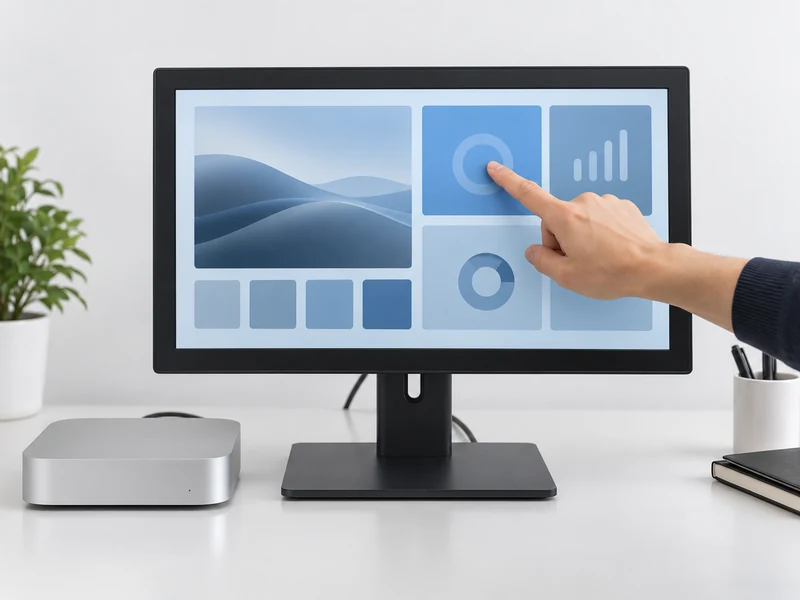
Да, внешний сенсорный монитор может работать с Mac, если его аппаратные и программные средства поддержки сенсорного ввода совместимы с данной конфигурацией macOS. Однако даже если монитор корректно отображает рабочий стол Mac, сенсорный ввод на нём может не работать.
Прежде чем выбрать сенсорный монитор для Mac, проверьте, как реализована поддержка сенсорного ввода, нужен ли драйвер и какие операции доступны в вашем приложении. Одно лишь указание “совместим с Mac” не дает ответа на эти вопросы.
Данное руководство предназначено для компьютеров Mac mini, Mac Studio и MacBook под управлением macOS. Вопрос о совместимости с iPhone и iPad рассматривается отдельно.
Начните с трёх соединений: видео, сенсорные данные и питание. В некоторых конструкциях они могут передаваться по одному кабелю, но для каждой функции всё равно требуется отдельный канал передачи сигнала.
| Функция | Типичное соединение | Что необходимо подтвердить |
|---|---|---|
| Видео | HDMI, DisplayPort или подходящее видеоподключение по USB-C | Поддерживаемое разрешение и частота обновления на обоих устройствах |
| Данные о касаниях | USB-подключение сенсорного интерфейса монитора к Mac | Кабель с поддержкой передачи данных, подключенный к соответствующему порту «upstream» или «touch» |
| Питание | Блок питания монитора или совместимый источник питания USB-C | Напряжение, доступная мощность и инструкции производителя по подключению |
В типичном сенсорном мониторе с интерфейсом HDMI сигнал изображения передается по HDMI, а сенсорные данные — по отдельному USB-кабелю. Одного подключения по HDMI недостаточно для управления Mac с помощью сенсорного экрана.
Использование одного кабеля USB-C возможно только в том случае, если монитор, порт Mac и кабель поддерживают необходимые функции передачи видеосигнала и данных по USB. Кроме того, мощность питания должна быть достаточной; в противном случае для дисплея потребуется отдельный источник питания. Форма разъема не определяет наличие этих возможностей.
При первоначальной настройке, по возможности, подключайтесь напрямую к Mac. Подключайте док-станцию, концентратор или удлинительный кабель только после того, как убедитесь в исправности основных функций. Это упростит выявление проблем с подключением.
Если изображение отображается, но сенсорный ввод не работает, перед изменением настроек дисплея проверьте соединение для передачи данных по USB. Затем проверьте, правильно ли распознаётся устройство в программном обеспечении сенсорного экрана. Наличие рабочего видеосигнала не означает, что сенсорный контроллер подключен.
Для многих внешних сенсорных мониторов это действительно так. Некоторые конфигурации обеспечивают базовый ввод с помощью указателя без дополнительного программного обеспечения, но это следует уточнить для конкретной модели. Не стоит полагать, что поддержка технологии «Plug and Play» в Windows распространяется и на macOS.
Существуют коммерческие сенсорные решения для Mac. Например, компания ViewSonic предлагает программное обеспечение vTouch для поддерживаемых мониторов серии TD, включая функции управления жестами. Речь идет о поддержке конкретных продуктов и программного обеспечения, а не о рекомендации по использованию универсального драйвера для других мониторов.
Если речь идет о промышленном мониторе, попросите поставщика указать модель сенсорного контроллера и перечень поддерживаемых им программ для Mac. Запросите эту информацию до оформления заказа:
Стороннее программное обеспечение, такое как UPDD, представляет собой ещё один возможный вариант для поддерживаемого оборудования. В его документации взаимодействие с контроллером сенсорного ввода отделено от программного обеспечения, преобразующего касания в действия в macOS. Кроме того, в ней указаны настройки программного обеспечения и разрешения как возможные причины сбоев. Следуйте инструкциям для конкретного устанавливаемого пакета. См. Руководство по устранению неполадок в macOS от Touch-Base.
Если речь идет о Mac, находящемся в ведении компании, перед приобретением образца проконсультируйтесь с ИТ-отделом. Технически подходящий драйвер бесполезен, если политика установки не позволяет его запустить.
Успешное нажатие — это хорошая первая проверка. Однако это не означает полной поддержки мультитач.
Определите, какие действия действительно нужны оператору. Для терминала с крупными кнопками может потребоваться лишь нажатие и перетаскивание. Для интерактивной карты может также понадобиться масштабирование с помощью сжатия пальцев. Для пользовательского приложения могут потребоваться одновременные сенсорные касания вместо событий мыши или жестов перемещения.
| Требование | Что необходимо проверить в самом приложении |
|---|---|
| Нажмите и перетащите | Кнопки срабатывают однократно; ползунки перемещаются плавно и корректно фиксируются |
| Щелкните правой кнопкой мыши или нажмите и удерживайте | Предназначенное меню открывается с помощью настроенного действия |
| Прокрутка и масштабирование | Необходимые жесты работают внутри приложения, а не только в других местах на рабочем столе |
| Одновременное касание несколькими пальцами | Программа получает ожидаемый тип входных данных |
| Установка портрета | Положение элементов управления остается неизменным после поворота экрана |
| Несколько дисплеев | Прикосновение воздействует на выбранный монитор, включая его края и углы |
Сам по себе сенсорный экран с поддержкой десяти точек касания не гарантирует наличие десяти независимых точек касания внутри приложения Mac. Уточните, обеспечивает ли предлагаемое решение события указателя, жестовые сочетания или данные о касаниях на уровне приложения.
Важна и компоновка интерфейса. Небольшие меню на рабочем столе могут быть неудобны для управления пальцем, даже при точном отслеживании. Попробуйте использовать реальный размер экрана и настройки масштабирования macOS. Проверьте самый маленький из часто используемых элементов управления, а не демонстрируйте управление касанием только на большой кнопке.
Воспользуйтесь примером, чтобы выполнить типичную рабочую задачу оператора от начала до конца. Запустите приложение, введите информацию, переходите между экранами и повторите действия, которые выполняются чаще всего.
Затем перезагрузите Mac и проверьте переход в режим сна и выход из него. Убедитесь, что приложение и сенсорное программное обеспечение восстанавливаются без неожиданных ручных действий. Повторите проверки с окончательно выбранными кабелями, конфигурацией дисплея и учетной записью пользователя.
Составьте краткую справку об утверждённой конфигурации: модель Mac, версия macOS, модель монитора, сенсорный контроллер, версия драйвера и способ подключения. Это даст отделам закупок и технической поддержки более полезную информацию, чем общая пометка “работает с Mac”. Перед обновлением ОС проверьте совместимость программного обеспечения и протестируйте новую версию на одной системе перед более широким развёртыванием.
Чтобы получить коммерческое предложение, отправьте своему поставщику:
Для интеграции оборудования ознакомьтесь с решениями Eagle Touch линейка промышленных сенсорных мониторов. Если дисплей должен вписаться в имеющийся корпус, приложите к запросу его чертеж и схему монтажного пространства.
Сообщите компании Eagle Touch конфигурацию вашего Mac и требования к приложениям, чтобы мы могли подобрать подходящую конфигурацию дисплея и сенсорного управления. Согласуйте необходимые функции и порядок проверки образцов, прежде чем приступать к серийному производству.
Промышленный панельный ПК — это компьютер со встроенным дисплеем, как правило, сенсорным, предназначенный для ...

Встроенный ПК — это компьютер, настроенный для работы в составе какого-либо устройства или более крупной системы ...

Для начала определите, какое программное обеспечение должно работать на панельном ПК и каким требованиям он должен соответствовать. Затем ...

Выбор степени защиты промышленного панельного ПК следует начинать с двух вопросов: какому воздействию пыли и воды он подвергается ...
Расскажите нам о вашем проекте, требованиях или текущей проблеме. Наша команда изучит все детали и порекомендует практический путь решения.