O que é um PC de painel industrial? Componentes, tipos e aplicações

Um PC de painel industrial é um computador com um ecrã incorporado, normalmente tátil, concebido para ...
Equipa de Engenharia da Eagle Touch
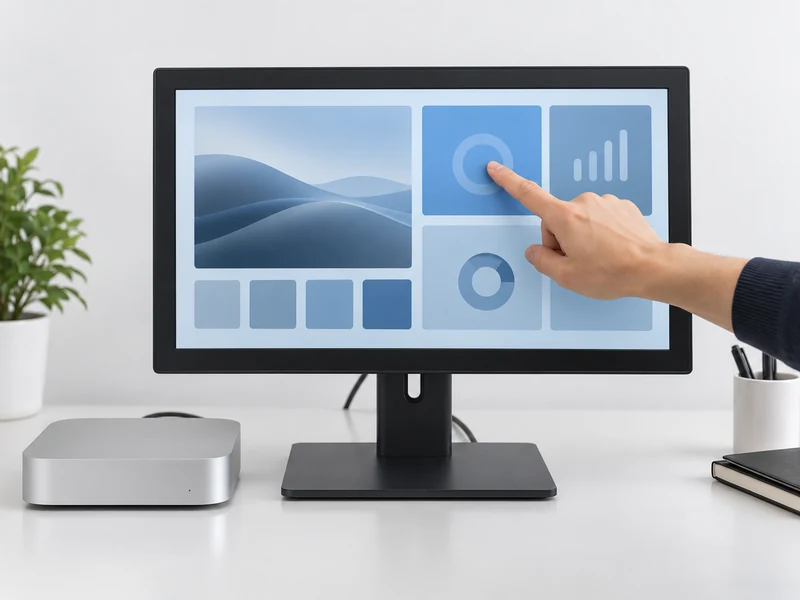
Sim, um monitor tátil externo pode funcionar com um Mac quando o seu hardware e software táteis são compatíveis com a configuração pretendida do macOS. No entanto, um monitor que exiba corretamente o ambiente de trabalho do Mac pode, mesmo assim, não ter a funcionalidade tátil ativa.
Antes de escolher um monitor tátil para Mac, verifique como é suportada a funcionalidade tátil, se é necessário um controlador e quais as operações que funcionam na sua aplicação. A simples menção de “compatível com Mac” não responde a essas perguntas.
Este guia abrange os computadores Mac mini, Mac Studio e MacBook que executam o macOS. A compatibilidade com iPhones e iPads é uma questão à parte.
Comece por três ligações: vídeo, dados táteis e alimentação. Em alguns projetos, estas podem partilhar um cabo, mas cada função continua a necessitar de um caminho de transmissão.
| Função | Ligação típica | O que verificar |
|---|---|---|
| Vídeo | HDMI, DisplayPort ou uma ligação de vídeo USB-C compatível | Resolução e frequência de atualização suportadas em ambos os dispositivos |
| Dados de toque | Ligação USB entre a interface tátil do monitor e o Mac | Um cabo com capacidade para transmissão de dados ligado à porta «upstream» ou «touch» correta |
| Alimentação | Fonte de alimentação do monitor ou uma solução de alimentação USB-C compatível | Tensão, potência disponível e instruções de ligação elétrica do fabricante |
Num monitor tátil HDMI típico, a ligação HDMI transmite a imagem, enquanto um cabo USB separado transmite o sinal tátil. A ligação apenas por HDMI não é suficiente para utilizar o Mac através do ecrã tátil.
A utilização de um único cabo USB-C só é possível se o monitor, a porta do Mac e o cabo forem compatíveis com as funções de vídeo e de transferência de dados USB necessárias. A alimentação também tem de ser suficiente; caso contrário, o ecrã necessitará de uma fonte de alimentação separada. A forma do conector não determina essas capacidades.
Na configuração inicial, ligue diretamente ao Mac, sempre que possível. Só depois de confirmar o funcionamento básico é que deve ligar a base, o hub ou o cabo de extensão pretendido. Isto facilita a identificação de um eventual problema de ligação.
Se a imagem for exibida, mas o ecrã tátil não funcionar, verifique a ligação de dados USB antes de alterar as definições do ecrã. Em seguida, verifique a deteção de dispositivos do software do ecrã tátil. O facto de o sinal de vídeo funcionar não significa necessariamente que o controlador do ecrã tátil esteja ligado.
No caso de muitos monitores táteis externos, sim. Algumas configurações permitem uma entrada básica do tipo ponteiro sem software adicional, mas é necessário confirmar isso para o produto específico. Não se deve partir do princípio de que o suporte «plug-and-play» do Windows também se aplica ao macOS.
Existem soluções táteis comerciais para Mac. Por exemplo, a ViewSonic disponibiliza o software vTouch para ecrãs da série TD compatíveis, incluindo funções gestuais. Trata-se de suporte para produtos e software específicos — não de uma recomendação de controlador universal para outros monitores.
No caso de um monitor industrial, peça ao fornecedor para indicar o controlador tátil e o software para Mac compatível. Solicite estas informações antes de efetuar a encomenda:
O software de terceiros, como o UPDD, é outra opção possível para o hardware compatível. A sua documentação distingue a comunicação com o controlador tátil do software que traduz os toques em ações do macOS. Identifica também a configuração do software e as autorizações como possíveis causas de falha. Siga as instruções específicas do pacote que está a ser instalado. Consulte Documentação de resolução de problemas do macOS da Touch-Base.
No caso de um Mac gerido pela empresa, consulte o departamento de TI antes de adquirir a amostra. Um controlador tecnicamente adequado serve de pouco se a política de instalação impedir a sua execução.
Um clique bem-sucedido é uma primeira verificação útil. No entanto, isso não significa que exista suporte completo para multitoque.
Decida quais as ações de que o utilizador realmente necessita. Um terminal com botões grandes pode exigir apenas toques e arrastar. Um mapa interativo pode também necessitar do gesto de «pinch-to-zoom». Uma aplicação personalizada pode necessitar de contactos táteis simultâneos, em vez de eventos do rato ou gestos traduzidos.
| Requisito | O que verificar na candidatura propriamente dita |
|---|---|
| Toque e arraste | Os botões respondem uma vez; os controles deslizantes movem-se continuamente e libertam-se corretamente |
| Clique com o botão direito do rato ou mantenha premido | O menu pretendido abre-se através da ação configurada |
| Deslocamento e ampliação/redução | Os gestos necessários funcionam dentro da aplicação, e não apenas noutras partes do ambiente de trabalho |
| Vários toques simultâneos | O software recebe o tipo de entrada que espera |
| Instalação de retratos | As posições de toque permanecem alinhadas após a rotação do ecrã |
| Vários ecrãs | Um toque afeta o monitor pretendido, incluindo as suas bordas e cantos |
Um sensor tátil de dez pontos não garante, por si só, dez contactos independentes no interior de uma aplicação do Mac. Verifique se a solução proposta fornece eventos do ponteiro, atalhos por gestos ou dados táteis ao nível da aplicação.
O layout da interface também é importante. Os menus pequenos do ambiente de trabalho podem ser difíceis de utilizar com o dedo, mesmo quando o rastreio é preciso. Experimente o tamanho real do ecrã e a configuração de dimensionamento do macOS. Verifique o controlo mais pequeno utilizado com frequência, em vez de demonstrar a utilização tátil apenas num botão grande.
Utilize o exemplo para realizar a tarefa normal do operador do início ao fim. Inicie a aplicação, introduza informações, navegue pelas suas páginas e repita as ações mais frequentes.
Em seguida, reinicie o Mac e teste os modos de suspensão e reativação. Confirme se a aplicação e o software tátil recuperam o funcionamento sem que seja necessário qualquer passo manual inesperado. Repita as verificações com os cabos definitivos, a disposição do ecrã e a conta de utilizador.
Registe brevemente a configuração aprovada: modelo do Mac, versão do macOS, modelo do monitor, controlador tátil, versão do controlador e método de ligação. Isto proporciona às equipas de compras e de assistência técnica uma informação mais útil do que uma simples nota genérica do tipo “funciona com o Mac”. Verifique a compatibilidade do software antes de atualizar o sistema operativo e teste a nova versão num único sistema antes de proceder a uma implementação mais alargada.
Para obter um orçamento, envie ao seu fornecedor:
Para a integração de equipamentos, explore as soluções da Eagle Touch gama de monitores táteis industriais. Se o ecrã tiver de se adaptar a um invólucro já existente, inclua o respetivo desenho e as dimensões do espaço de instalação no pedido de informação.
Partilhe a configuração do seu Mac e os requisitos das aplicações com a Eagle Touch, para que possamos analisar uma configuração adequada de ecrã e funcionalidades táteis. Cheguem a acordo quanto às funções necessárias e aos testes de amostras antes de avançarem para a produção em série.
Um PC de painel industrial é um computador com um ecrã incorporado, normalmente tátil, concebido para ...

Um PC incorporado é um computador configurado para funcionar como parte de uma máquina ou de um sistema maior ...

Comece por definir o software que o PC de painel deve executar e as condições que deve cumprir. Em seguida, ...

A escolha do índice de proteção IP de um PC de painel industrial começa com duas perguntas: qual é a exposição ao pó e à água ...
Descreva a sua aplicação, os seus requisitos ou o desafio que enfrenta atualmente. A nossa equipa analisará os detalhes e recomendará uma solução prática.