産業用パネルPCとは? 構成要素、種類、および用途

産業用パネルPCとは、ディスプレイ(通常はタッチスクリーン)を内蔵したコンピュータであり、以下の用途向けに設計されたものです。 ...
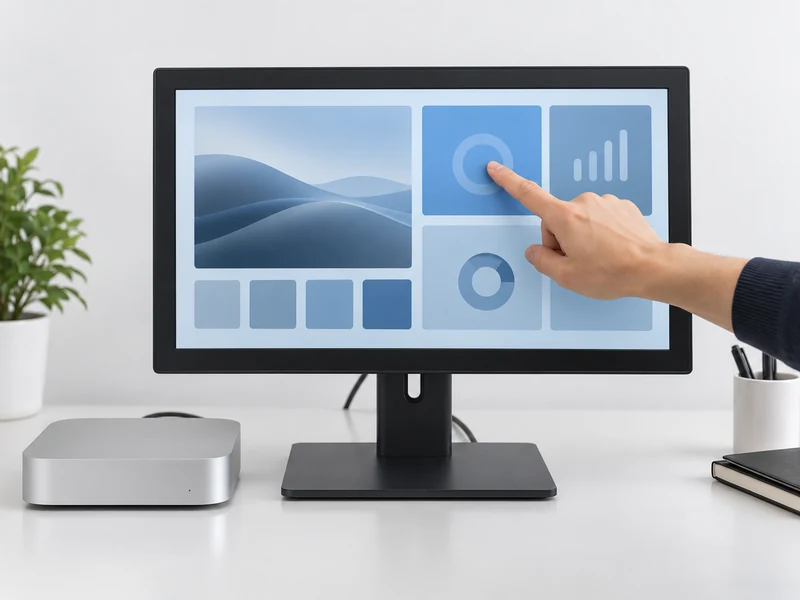
はい、Macのタッチ機能に関するハードウェアおよびソフトウェアが、対象のmacOS構成に対応していれば、外付けのタッチスクリーンモニターをMacで使用することは可能です。ただし、Macのデスクトップを正しく表示できるモニターであっても、タッチ入力が機能しない場合があります。.
Mac用のタッチスクリーンモニターを選ぶ前に、タッチ操作がどのようにサポートされているか、ドライバーが必要かどうか、そしてお使いのアプリケーションでどのような操作が可能かを確認してください。「Mac対応」という表示だけでは、これらの疑問は解決されません。.
このガイドは、macOS を実行している Mac mini、Mac Studio、および MacBook を対象としています。iPhone や iPad との互換性については、別の話題となります。.
まずは、ビデオ、タッチデータ、電源の3つの接続から始めましょう。設計によってはこれらを1本のケーブルで共有する場合もありますが、それぞれの機能には依然として動作経路が必要です。.
| 機能 | 一般的な接続方法 | 確認すべき事項 |
|---|---|---|
| ビデオ | HDMI、DisplayPort、または対応するUSB-Cビデオ接続 | 両デバイスで対応している解像度とリフレッシュレート |
| タッチデータ | モニターのタッチインターフェースからMacへのUSB接続 | 正しいアップストリームポートまたはタッチポートに接続されたデータ対応ケーブル |
| 電源 | モニター用電源、または対応するUSB-C給電方式 | 電圧、利用可能な電力、およびメーカーの配線指示 |
一般的なHDMIタッチモニターでは、HDMIで映像が伝送され、別のUSBケーブルでタッチ入力が伝送されます。HDMIだけで接続しても、画面をタッチしてMacを操作することはできません。.
1本のUSB-Cケーブルを使用できるのは、モニター、Macのポート、およびケーブルのすべてが、必要な映像およびUSBデータ転送機能をサポートしている場合に限られます。また、十分な電力供給が必要であり、それがない場合はディスプレイに別途電源を接続する必要があります。コネクタの形状だけでは、これらの機能の有無は判断できません。.
初回セットアップの際は、可能であればMacに直接接続してください。基本的な動作を確認した後で、使用するドック、ハブ、または延長ケーブルを接続してください。こうすることで、接続の問題の原因を特定しやすくなります。.
映像は表示されるがタッチ操作が機能しない場合は、ディスプレイの設定を変更する前に、USBデータ接続を確認してください。その後、タッチソフトウェアのデバイス検出機能を確認してください。映像信号が正常に表示されているからといって、タッチコントローラが接続されているとは限りません。.
多くの外付けタッチモニターでは、その必要があります。構成によっては、追加のソフトウェアなしで基本的なポインタ式の入力が可能なものもありますが、具体的な製品については確認が必要です。Windowsのプラグアンドプレイ対応がmacOSにも適用されるとは考えないでください。.
商用Mac向けタッチソリューションは存在します。例えば、ViewSonic社は、ジェスチャー機能を含む、対応するTDシリーズディスプレイ向けの「vTouch」ソフトウェアを提供しています。これは特定の製品およびソフトウェアに対するサポートであり、他のモニター向けの汎用ドライバーとして推奨されるものではありません。.
産業用モニターについては、サプライヤーにタッチコントローラの種類および対応するMac用ソフトウェアを確認してください。注文前に、以下の詳細情報を確認してください:
UPDDなどのサードパーティ製ソフトウェアも、対応ハードウェアでは利用可能な手段の一つです。そのドキュメントでは、タッチコントローラーとの通信と、タッチ操作をmacOSのアクションに変換するソフトウェアとが区別されています。また、ソフトウェアの設定や権限が失敗の原因となり得ることも指摘されています。実際にインストールするパッケージの手順に従ってください。詳しくは Touch-BaseのmacOSトラブルシューティングガイド.
企業管理下のMacについては、サンプルを購入する前にIT部門に相談してください。技術的には適切なドライバーであっても、インストールポリシーによって実行が妨げられてしまっては意味がありません。.
クリックが正常に行われるかどうかは、有用な最初の確認項目となります。ただし、これだけでマルチタッチが完全にサポートされているとは限りません。.
操作者に実際に必要な操作を決定します。大きなボタンが配置された端末では、タップやドラッグだけで済む場合もあります。インタラクティブな地図では、ピンチ操作によるズームも必要になるかもしれません。カスタムアプリケーションでは、マウスイベントや移動ジェスチャーの代わりに、同時タッチ操作が必要になる場合もあります。.
| 必要条件 | 実際の申請において確認すべき事項 |
|---|---|
| タップしてドラッグ | ボタンは1回だけ反応し、スライダーは滑らかに動き、正しく離れる |
| 右クリックまたは長押し | 設定されたアクションによって、指定されたメニューが開きます |
| スクロールとズーム | 必要なジェスチャーは、デスクトップ上の他の場所だけでなく、アプリケーション内でも機能します。 |
| 複数の同時タッチ | ソフトウェアは、想定している入力タイプを受け取ります |
| 肖像画の展示 | 画面の回転後もタッチ位置はずれない |
| 複数のディスプレイ | タッチ操作は、対象のモニター(その端や隅を含む)に影響を与えます |
10点タッチセンサーがあるからといって、それだけでMacアプリケーション内で10個の独立したタッチ入力が保証されるわけではありません。提案されたソリューションが、ポインタイベント、ジェスチャーショートカット、あるいはアプリケーションレベルのタッチデータのいずれを提供するのかを確認してください。.
インターフェースのレイアウトも重要です。デスクトップのメニューが小さいと、トラッキングの精度が高くても指での操作がしづらくなることがあります。実際の画面サイズとmacOSの拡大縮小設定で試してみてください。大きなボタンでのタッチ操作だけを示すのではなく、頻繁に使用される最小のコントロールを確認してください。.
サンプルを使用して、オペレーターの通常の業務を最初から最後まで実行してください。アプリケーションを起動し、情報を入力し、各画面を移動しながら、最も頻繁に行われる操作を繰り返してください。.
その後、Macを再起動し、スリープと復帰の動作を確認してください。アプリケーションやタッチ操作関連のソフトウェアが、予期せぬ手動操作を必要とせずに正常に復旧することを確認してください。最終的なケーブル接続、ディスプレイの配置、およびユーザーアカウントの設定で、これらの確認作業を繰り返してください。.
承認された構成について、Macのモデル、macOSのバージョン、モニターのモデル、タッチコントローラー、ドライバーのバージョン、接続方法といった簡単な記録を残しておきましょう。これにより、調達チームやサポートチームは、「Macで動作する」という一般的な情報よりも有益な情報を得ることができます。OSのアップグレードを行う前にはソフトウェアの対応状況を確認し、新しいバージョンを本格的に展開する前に、1台のシステムでテストを行ってください。.
お見積もりをご希望の場合は、サプライヤーに以下をお送りください:
機器の統合については、Eagle Touchの 産業用タッチモニター製品群. ディスプレイを既存の筐体に収める必要がある場合は、お問い合わせの際にその図面と設置スペースを明記してください。.
お使いのMacの構成やアプリケーションの要件をEagle Touchにお知らせください。そうすることで、適切なディスプレイおよびタッチ操作の構成を検討させていただきます。量産に着手する前に、必要な機能やサンプルチェックについて合意を形成しましょう。.
産業用パネルPCとは、ディスプレイ(通常はタッチスクリーン)を内蔵したコンピュータであり、以下の用途向けに設計されたものです。 ...

組み込みPCとは、機械やより大規模なシステムの一部として機能するように構成されたコンピュータのことです。 ...

まず、パネルPCで動作させる必要があるソフトウェアと、満たすべき条件から検討します。次に、 ...

産業用パネルPCのIP等級を選ぶ際には、まず次の2つの点を考慮する必要があります。それは、どのような粉塵や水にさらされるか、ということです。 ...
ご要望や要件、あるいは現在直面している 課題をお聞かせください。当社のチームが詳細を確認し、 現実的な解決策をご提案いたします。