Что такое промышленный панельный ПК? Компоненты, типы и области применения

Промышленный панельный ПК — это компьютер со встроенным дисплеем, как правило, сенсорным, предназначенный для ...
Инженерная команда Eagle Touch
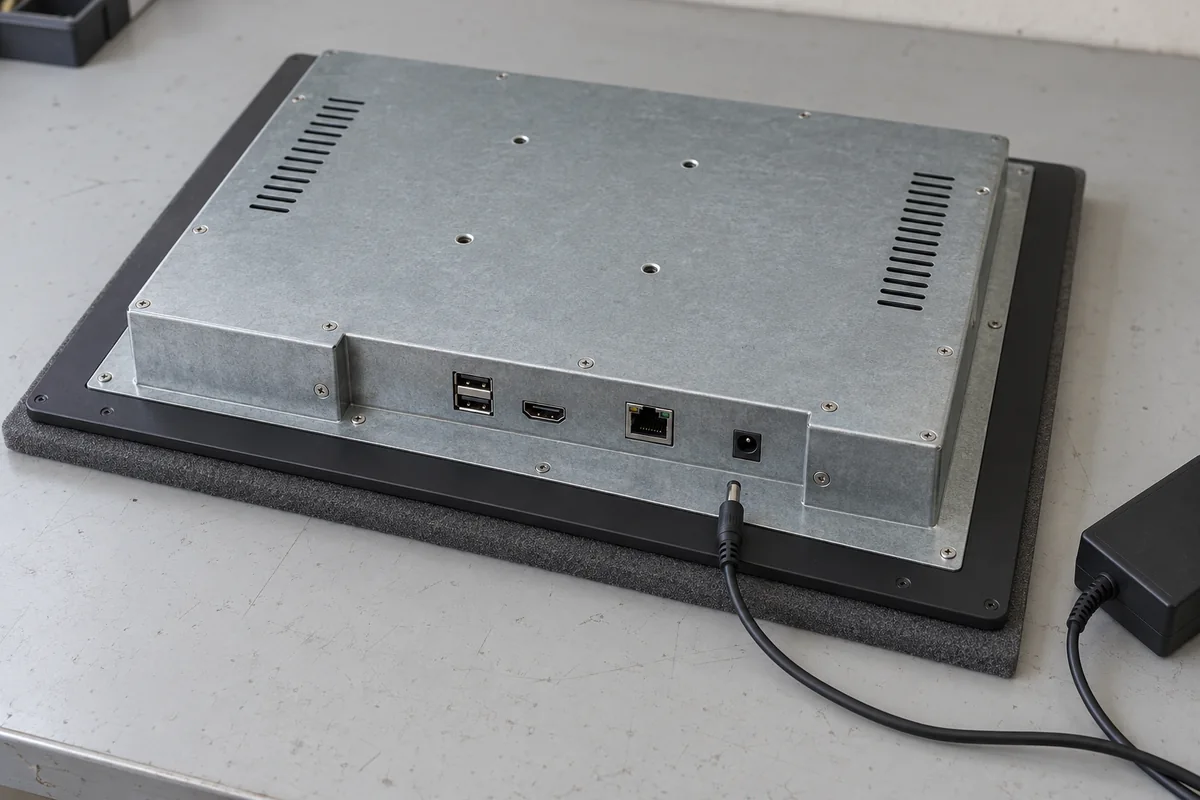
Если промышленный панельный ПК не включается, для начала проверьте его блок питания, подключения и способ включения. Сам по себе темный экран не свидетельствует об отсутствии питания. Прежде чем вскрывать корпус или заказывать замену, выясните, в каком состоянии находится устройство.
Приведенные ниже проверки касаются оборудования, которое не реагирует на попытки запуска. Руководствуйтесь техническими характеристиками и номинальными электрическими параметрами конкретной модели, включая любые индивидуальные настройки.
Прежде чем отключать что-либо, зафиксируйте симптомы неисправности. Короткое видео попытки запуска может оказаться более полезным, чем описание “неработающего экрана”.”
| Что вы наблюдаете | С чего начать |
|---|---|
| Отсутствует индикатор и видимая реакция при запуске | Проверьте входную мощность, подключения и требуемый способ включения. |
| Загорается индикатор, но экран остаётся тёмным | Убедитесь в значении индикатора и в том, действительно ли компьютер работает. Наличие питания на индикаторе не означает успешный запуск. |
| Появляется логотип, экран BIOS или сообщение об ошибке загрузки | Устройство включилось. Проанализируйте процесс загрузки, а не рассматривайте это как полный сбой питания. |
| Устройство на мгновение включается, затем выключается или неоднократно пытается запуститься | Проверьте входное напряжение во время события, подключенные нагрузки и индикацию неисправностей, характерную для данной модели. |
Значение индикаторов зависит от модели. Работа вентилятора также не является надежным критерием сама по себе: некоторые панельные ПК не оснащены вентиляторами, а в других скорость вращения вентилятора регулируется в зависимости от температуры.
Если компьютер работает, но экран остаётся пустым, следуйте нашим Руководство по устранению неисправностей промышленных дисплеев с «черным экраном» для проверок со стороны дисплея.
Перед началом работ с соединениями приведите оборудование в безопасное остановленное состояние и отключите соответствующие источники питания. Измерения под напряжением внутри шкафа управления должны проводиться квалифицированным персоналом с использованием соответствующего оборудования.
Ознакомьтесь с этикеткой на панельном ПК и сравните её с техническими характеристиками источника питания. Проверьте:
При использовании общего источника питания для шкафа при оценке его мощности необходимо учитывать и другие подключенные нагрузки. Источник питания, рассчитанный только на панельный ПК, может вести себя иначе при запуске остального оборудования.
Не следует полагать, что все промышленные панельные ПК поддерживают одинаковое входное напряжение или широкий диапазон напряжения постоянного тока. Более подробную информацию о моделях с фиксированным напряжением 12 В и 24 В, а также о моделях с широким диапазоном напряжения см. в нашем Руководство по подключению питания промышленных панельных ПК.
После отключения питания осмотрите весь путь от источника питания до компьютера. Обратите внимание на ослабленные клеммы, не до конца вставленные разъемы, поврежденные провода и следы коррозии. Убедитесь, что клеммы надежно зажимают провода и что натяжение кабеля не создает нагрузки на разъем.
Затем попросите квалифицированного специалиста проверить напряжение на входе панельного ПК при попытке запуска. Показания адаптера в режиме холостого хода не могут отразить то, что поступает на компьютер, когда он потребляет ток.
Длинные кабели, недостаточный сечение проводника и плохое соединение могут привести к падению напряжения. Если проводить измерения только на входе в шкаф, можно не заметить проблему, возникающую на более удаленном участке кабеля.
| Результат теста | Что проверить дальше |
|---|---|
| На панельный ПК не поступает напряжение | Проследите путь отводного кабеля, кабеля и соединений. |
| При запуске напряжение выходит за пределы допустимого диапазона | Проведите анализ мощности источника питания, потерь в кабелях, совместных нагрузок и возможного аномального потребления тока устройством. |
| Устройство поставляется с совместимым исправным источником питания и коротким кабелем | Проведите повторную проверку исходного источника питания и кабеля по отдельности, чтобы определить, что именно вызывает неисправность. |
| Входные данные соответствуют техническим характеристикам, но устройство не реагирует | Продолжите выполнение процедуры включения и проверки периферийных устройств. |
По возможности используйте для сравнения запасные части, одобренные производителем. Заменяйте по одной детали за раз и фиксируйте результат.
Мультиметр может выявить устойчивое понижение напряжения, однако нормальное показание не исключает кратковременного провала или переходного явления. Для выявления периодических неисправностей может потребоваться регистрация сигнала с помощью осциллографа соответствующей мощности. Флюк объясняет различия в измерениях между мультиметрами и осциллографами.
Включение питания и запуск компьютера не всегда являются одним и тем же действием. В зависимости от модели для запуска может потребоваться нажатие кнопки питания, настройка автоматического включения или подключение к документально подтверждённому источнику удалённого питания.
При новой установке, прежде чем предполагать наличие неисправности, ознакомьтесь с указанной процедурой запуска. Если в шкафу используется дистанционная кнопка, проверьте её подключение в соответствии с чертежом производителя. Не соединяйте неизвестные контакты для проверки.
Если панельный ПК запускается в ручном режиме, но остается выключенным после восстановления питания, проверьте настройки его поведения при восстановлении питания. В зависимости от платформы автоматический запуск может регулироваться настройкой BIOS, режимом AT/ATX, аппаратной перемычкой или специальным входом для удаленного питания.
Проверяйте настройки BIOS только в том случае, если компьютер запускается и позволяет войти в BIOS. Не следует сбрасывать CMOS или восстанавливать настройки по умолчанию без соответствующих инструкций, так как это может привести к изменению настроек, необходимых для работы компьютера.
Периферийное устройство или его кабель могут стать причиной перегрузки, короткого замыкания или другой проблемы при запуске. Перед вскрытием панельного ПК проверьте эту возможность.
Если неисправность наблюдается только при подключении одного устройства, проверьте как само устройство, так и его кабель. Не следует сразу же делать вывод о том, что порт панельного ПК неисправен.
Если после проверки входного питания, подключений, способа включения и внешних периферийных устройств устройство по-прежнему не реагирует на попытку запуска, необходимо провести дополнительную диагностику.
В этом случае производителю, возможно, потребуется проверить защиту входа, внутреннюю систему преобразования питания или схему запуска материнской платы. Одно лишь наличие стабильного внешнего напряжения не позволяет определить, какой именно компонент вышел из строя.
Прекратите дальнейшие попытки включения питания при появлении запаха гари, видимых следов теплового повреждения, попадания жидкости или многократного срабатывания средств защиты. Не обходите средства защиты, чтобы продолжить тестирование.
Что касается оборудования Eagle Touch, ознакомьтесь с Гарантия и правила возврата прежде чем вскрывать корпус или оформлять возврат. Принимайте решение о ремонте или замене с учетом наличия запасных частей, времени простоя и совместимости с существующим программным обеспечением и установкой.
При отправке запроса на техническую поддержку приложите следующее:
Связаться с компанией Eagle Touch с указанием этих сведений, чтобы наша команда могла проанализировать неисправность и дать рекомендации по дальнейшей проверке или процедуре возврата.
Промышленный панельный ПК — это компьютер со встроенным дисплеем, как правило, сенсорным, предназначенный для ...

Встроенный ПК — это компьютер, настроенный для работы в составе какого-либо устройства или более крупной системы ...

Для начала определите, какое программное обеспечение должно работать на панельном ПК и каким требованиям он должен соответствовать. Затем ...

Выбор степени защиты промышленного панельного ПК следует начинать с двух вопросов: какому воздействию пыли и воды он подвергается ...
Расскажите нам о вашем проекте, требованиях или текущей проблеме. Наша команда изучит все детали и порекомендует практический путь решения.