Qu'est-ce qu'un PC à écran tactile industriel ? Composants, types et applications

Un PC industriel à écran intégré est un ordinateur doté d'un écran intégré, généralement tactile, conçu pour ...
L'équipe d'ingénierie d'Eagle Touch
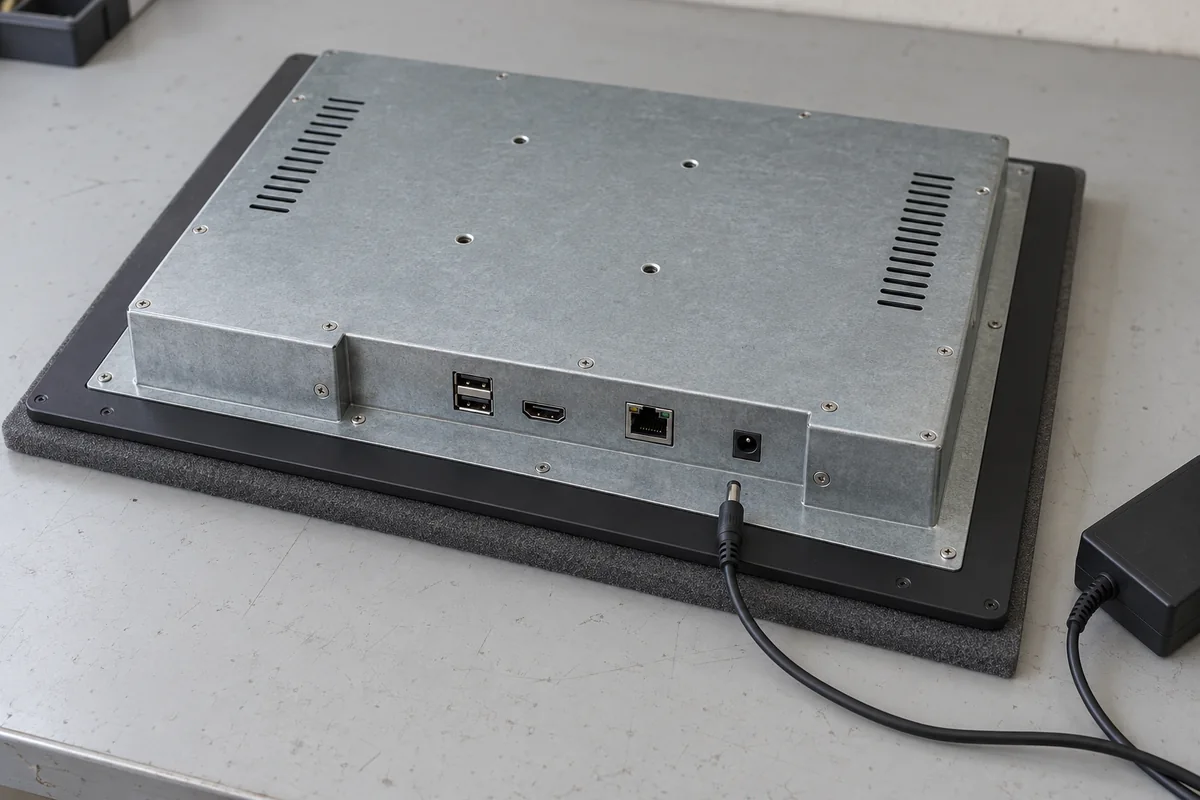
Si un PC à écran tactile industriel ne s'allume pas, commencez par vérifier son alimentation électrique, ses connexions et la procédure de mise en marche. Un écran noir ne signifie pas nécessairement que l'ordinateur n'est pas alimenté. Déterminez l'état de fonctionnement de l'appareil avant d'ouvrir le boîtier ou de commander une pièce de rechange.
Les vérifications ci-dessous portent sur les équipements qui ne donnent aucun signe de démarrage. Reportez-vous aux caractéristiques techniques et électriques du modèle précis, y compris toute configuration personnalisée.
Notez les symptômes avant de débrancher quoi que ce soit. Une courte vidéo montrant la tentative de démarrage peut s’avérer plus utile qu’une simple description d’un “ écran noir ”.”
| Ce que vous observez | Par où commencer ? |
|---|---|
| Aucun voyant et aucune réaction apparente au démarrage | Vérifiez la tension d'alimentation, les branchements et la procédure de mise en marche requise. |
| Un voyant s'allume, mais l'écran reste noir | Vérifiez la signification du voyant et assurez-vous que l'ordinateur est bien en marche. Le fait qu'un voyant soit allumé ne signifie pas nécessairement que le démarrage s'est bien déroulé. |
| Un logo, un écran du BIOS ou une erreur de démarrage s'affiche | L'appareil s'est allumé. Vérifiez le processus de démarrage plutôt que de considérer qu'il s'agit d'une coupure de courant totale. |
| L'appareil démarre brièvement, s'éteint ou tente à plusieurs reprises de redémarrer | Vérifiez la tension d'entrée pendant l'événement, les charges connectées et les indications de défaut spécifiques au modèle. |
La signification des voyants varie selon les modèles. Le fonctionnement du ventilateur ne constitue pas non plus un critère fiable à lui seul : certains PC à écran tactile ne sont pas équipés de ventilateur, tandis que d'autres régulent la vitesse du ventilateur en fonction de la température.
Si l'ordinateur fonctionne mais que l'écran reste noir, suivez nos Guide de dépannage des écrans noirs sur les écrans industriels pour les contrôles côté affichage.
Avant d'intervenir sur les raccordements, mettez la machine à l'arrêt en toute sécurité et coupez l'alimentation électrique correspondante. Les mesures sous tension à l'intérieur d'une armoire électrique doivent être effectuées par du personnel qualifié à l'aide d'un équipement adapté.
Lisez l'étiquette du PC à écran tactile et comparez-la avec les caractéristiques techniques fournies. Vérifiez :
Dans le cas d'une alimentation partagée au niveau de l'armoire, tenez compte des autres charges connectées lors de l'évaluation de la capacité. Une alimentation capable d'alimenter à elle seule le Panel PC peut se comporter différemment lorsque le reste de l'équipement démarre.
Ne partez pas du principe que tous les PC à écran tactile industriels acceptent la même tension d'entrée ou une large plage de tension continue. Pour plus d'informations sur les modèles à tension fixe (12 V, 24 V) et à large plage de tension, consultez notre Guide sur l'alimentation électrique des PC à écran tactile industriels.
Une fois l'alimentation coupée, inspectez l'ensemble du circuit, de la source d'alimentation jusqu'à l'ordinateur. Recherchez les bornes desserrées, les fiches mal enfoncées, les conducteurs endommagés et les traces de corrosion. Vérifiez que les bornes maintiennent correctement les conducteurs et que la tension exercée sur le câble n'entraîne pas de traction sur le connecteur.
Faites ensuite vérifier la tension par un technicien qualifié au niveau de l'entrée du PC à écran tactile lors d'une tentative de démarrage. Une mesure effectuée sur un adaptateur à vide ne permet pas de déterminer ce qui alimente l'ordinateur lorsqu'il consomme du courant.
Des câbles trop longs, une section de conducteur insuffisante et des contacts défectueux peuvent entraîner une chute de tension. Se limiter à effectuer une mesure au niveau de l'alimentation de l'armoire peut ne pas permettre de détecter un problème situé plus loin sur le câble.
| Résultat du test | Que vérifier ensuite ? |
|---|---|
| Le PC à écran tactile n'est pas alimenté en tension | Repérez la dérivation d'alimentation, le câble et les raccordements. |
| La tension chute en dehors de la plage autorisée lors du démarrage | Vérifiez la capacité d'alimentation, les pertes sur les câbles, les charges partagées et toute consommation de courant anormale éventuelle de l'appareil. |
| L'appareil est livré avec une alimentation compatible dont le bon fonctionnement est garanti et un câble court | Testez à nouveau séparément l'alimentation d'origine et le câble afin de déterminer lequel est à l'origine de la panne. |
| Les données d'entrée restent conformes aux spécifications, mais l'appareil ne réagit pas | Poursuivez avec la procédure de mise en marche et les vérifications des périphériques. |
Dans la mesure du possible, utilisez pour la comparaison un produit de remplacement homologué par le fabricant. Remplacez un élément à la fois et notez le résultat.
Un multimètre permet de détecter une sous-tension persistante, mais une valeur normale n'exclut pas la possibilité d'une brève chute de tension ou d'un phénomène transitoire. Les défauts intermittents peuvent nécessiter l'enregistrement de la forme d'onde à l'aide d'un oscilloscope de puissance appropriée. Fluke explique les différences de mesure entre les multimètres et les oscilloscopes.
La mise sous tension et le démarrage de l'ordinateur ne correspondent pas toujours à la même action. Selon le modèle, le démarrage peut nécessiter l'utilisation d'un bouton d'alimentation, une configuration de mise sous tension automatique ou une entrée d'alimentation à distance documentée.
En cas de nouvelle installation, consultez la procédure de mise en service indiquée avant de conclure à un dysfonctionnement. Si l’armoire est équipée d’un bouton de commande à distance, vérifiez son câblage en vous référant au schéma fourni par le fabricant. Ne reliez pas entre elles des broches non identifiées pour le tester.
Si le PC à écran tactile démarre manuellement mais reste éteint après le rétablissement de l'alimentation, vérifiez son comportement configuré en cas de rétablissement de l'alimentation. Selon la plate-forme, le démarrage automatique peut être contrôlé par un paramètre du BIOS, le mode AT/ATX, un cavalier matériel ou une entrée d'alimentation à distance dédiée.
Ne vérifiez les paramètres du BIOS que si l'ordinateur démarre et permet d'accéder au BIOS. Évitez de réinitialiser le CMOS ou de rétablir les paramètres par défaut sans conseils, car cela pourrait modifier des réglages indispensables au bon fonctionnement de la machine.
Un périphérique ou son câble peut provoquer une surcharge, un court-circuit ou tout autre problème au démarrage. Vérifiez cette éventualité avant d'ouvrir le PC à écran tactile.
Lorsque le dysfonctionnement concerne une connexion, vérifiez à la fois l'accessoire et son câble. Ne concluez pas d'emblée que le port du Panel PC est défectueux.
Demandez un diagnostic complémentaire si l'appareil ne réagit toujours pas au démarrage après avoir vérifié l'alimentation, les branchements, la procédure de mise en marche et les périphériques externes.
À ce stade, le fabricant devra peut-être examiner la protection d’entrée, le système de conversion d’alimentation interne ou les circuits de démarrage de la carte mère. Une tension externe stable ne suffit pas à elle seule à identifier le composant défectueux.
Cessez toute nouvelle tentative de mise sous tension en cas d'odeur de brûlé, de dommages visibles dus à la chaleur, de pénétration de liquide ou de déclenchements répétés des dispositifs de protection. Ne contournez pas un dispositif de protection pour poursuivre les essais.
Pour les équipements Eagle Touch, consultez le Garantie et politique RMA avant d'ouvrir le boîtier ou d'organiser un retour. Fondez votre décision de réparation ou de remplacement sur la disponibilité des pièces de rechange, le temps d'indisponibilité et la compatibilité avec les logiciels et l'installation existants.
Veuillez joindre les éléments suivants à votre demande d'assistance :
Contacter Eagle Touch avec ces informations afin que notre équipe puisse examiner le problème et vous indiquer la marche à suivre pour le contrôle ou le retour.
Un PC industriel à écran intégré est un ordinateur doté d'un écran intégré, généralement tactile, conçu pour ...

Un PC embarqué est un ordinateur configuré pour fonctionner au sein d'une machine ou d'un système plus vaste ...

Commencez par déterminer le logiciel que le PC à écran tactile doit exécuter et les conditions auxquelles il doit répondre. Ensuite, ...

Pour choisir l'indice de protection IP d'un PC à écran tactile industriel, il faut commencer par se poser deux questions : à quel niveau d'exposition à la poussière et à l'eau ...
Faites-nous part de votre projet, de vos besoins ou du défi auquel vous êtes actuellement confronté. Notre équipe examinera les détails et vous proposera une solution concrète.