Что такое промышленный панельный ПК? Компоненты, типы и области применения

Промышленный панельный ПК — это компьютер со встроенным дисплеем, как правило, сенсорным, предназначенный для ...
Инженерная команда Eagle Touch
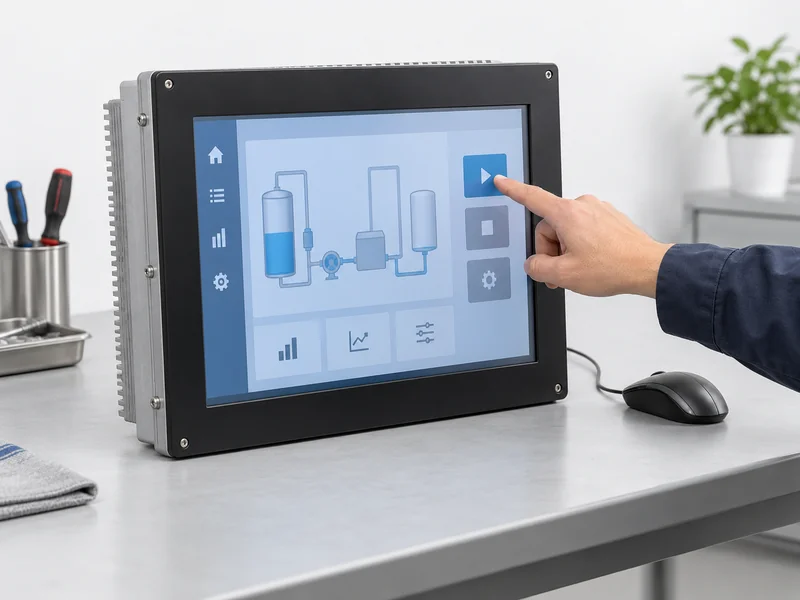
Если сенсорный экран вашего промышленного панельного ПК не работает, сначала проверьте, реагирует ли компьютер на действия мыши или клавиатуры. Затем убедитесь, что операционная система распознает сенсорный контроллер и принимает сенсорные сигналы. Эти проверки помогут отличить неисправность сенсорного экрана от зависания системы или проблемы с приложением.
Панельный ПК объединяет в одном корпусе компьютер, дисплей и сенсорную систему. То, что изображение отображается, не означает, что сенсорный ввод работает, а отсутствие реакции на нажатие кнопки интерфейса HMI не означает, что сенсорный датчик вышел из строя.
Перед перезапуском или проверкой органов управления приведите машину в утвержденное состояние технического обслуживания. Сначала зафиксируйте симптом; перезапуск может привести к утрате важных данных.
Подключите исправную мышь или клавиатуру, если это возможно. Проверьте, перемещается ли курсор, открывается ли другое окно и продолжает ли обновляться отображаемая информация. Одно лишь отсутствие изменения значения процесса не является доказательством того, что компьютер завис.
| Что вы наблюдаете | С чего начать расследование |
|---|---|
| Мышь работает, экран обновляется, но сенсорный ввод не срабатывает | Определение наличия сенсорного устройства и ввод данных |
| Функция «Touch» работает вне приложения HMI | Состояние приложения и настройки ввода |
| Мышь и сенсорный ввод перестают работать, а интерфейс перестает обновляться | Зависание приложения или операционной системы |
| Панельный ПК не запускается | Неисправности, связанные с питанием и запуском |
| Прикосновение регистрируется не в том месте или вызывает нежелательные вводные сигналы | Составление карт, калибровка или интерференция |
Эти показания указывают направление неисправности, но сами по себе не позволяют определить, какой именно компонент вышел из строя. Если устройство не запускается, воспользуйтесь Руководство по устранению неисправностей при включении промышленных панельных ПК.
Если к внешнему компьютеру подключен отдельный монитор, выполните следующие действия: Контрольный список действий при неработоспособности промышленного сенсорного экрана. Испытания внешних кабелей отличаются от проверок, проводимых внутри встроенного панельного ПК.
“Сенсорный экран перестал работать” — это менее полезная информация, чем “сенсорный экран перестал работать после восстановления образа системы”. Уточните, что произошло непосредственно перед возникновением неисправности.
| Когда это происходит | Что сравнивать |
|---|---|
| После восстановления системы или замены материнской платы | Версия изображения, версия платы и драйвер сенсорного экрана |
| После обновления программного обеспечения | Предыдущие и текущие версии драйверов, ОС и приложений |
| После сна или режима ожидания | Обнаружение устройства перед переходом в режим сна и после выхода из него |
| Через несколько часов | Журналы температуры, нагрузки системы и отключений |
| Когда запускается стоящее поблизости оборудование | Время возникновения неисправности, изменения напряжения и электрические помехи |
| После транспортировки или технического обслуживания | В ходе этих работ были нарушены соединения и сборка |
Также отметьте, затронуто ли одно устройство или несколько. Если после развертывания одного и того же образа вышли из строя несколько устройств, стоит в первую очередь проверить это общее изменение. Даже если затронуто только одно устройство, всё равно необходимо провести сравнительное тестирование; это не означает автоматически, что аппаратное обеспечение неисправно.
Пройдите эти три этапа по порядку. Контроллер может отображаться в списке устройств, но при этом не передавать рабочие сенсорные сигналы.
В Windows откройте «Диспетчер устройств» и в разделе «Устройства человеко-машинного интерфейса» найдите запись, относящуюся к сенсорному экрану. Microsoft описывает это в разделе включение и отключение сенсорного экрана. Запишите информацию о любых неработающих устройствах, предупреждающих символах или кодах ошибок. В некоторых конструкциях используются устройства или последовательные интерфейсы, специфичные для конкретного поставщика, поэтому уточните у поставщика, какие данные следует вводить.
В системах Linux или Android попросите технического специалиста проверить журналы запуска и указанное устройство ввода. Список USB-устройств не позволит определить сенсорный экран, подключенный по интерфейсу I²C.
Если контроллер отсутствует, проверьте его драйвер, настройки, канал связи и питание. Калибровка не может восстановить связь с отсутствующим устройством.
Используйте утвержденную поставщиком утилиту для проверки сенсорного экрана, чтобы убедиться, что при прикосновении к экрану регистрируются события ввода. В системах Linux или Android технический специалист может воспользоваться официальной Ввод данных в Linux или Диагностика ввода на Android документация.
Если события не отображаются, прежде чем винить аппаратное обеспечение, убедитесь, что тест нацелен на правильное устройство и имеет необходимый доступ. Отсутствие событий может быть связано с подключением датчика, контроллером, микропрограммой или путем доступа к драйверу.
Если события появляются, но интерфейс не реагирует, перейдите к настройке сопоставления элементов интерфейса и обработке событий приложения.
В ходе утвержденной сессии технического обслуживания сравните приложение HMI с настольной системой управления или независимой тестовой программой. Проверьте, нет ли скрытого диалогового окна, наложения, перехватывающего ввод, или приложения, которое перестало отвечать.
Если сенсорный ввод работает в других приложениях, сначала проверьте само приложение. Работа только с мышью не является определяющим фактором, поскольку программное обеспечение может по-разному обрабатывать события, связанные с мышью и сенсорным вводом. На системах с дополнительным дисплеем также проверьте, куда назначается сенсорный ввод.
Используйте зафиксированные ранее временные показатели для выбора теста. Старайтесь не изменять одновременно драйвер, настройки питания и прошивку — в противном случае вы потеряете представление о том, какое именно изменение повлияло на результат.
Сравните установленное программное обеспечение с конфигурацией, утвержденной для данной версии аппаратного обеспечения. Даже если образ успешно загружается, в нём всё равно может отсутствовать нужный драйвер сенсорного экрана или правильная конфигурация платы.
Перед восстановлением утвержденного образа создайте резервную копию настроек приложений, лицензий и конфигурации устройства. Согласуйте проведение тестирования с владельцем оборудования. Не загружайте прошивку, предназначенную для сенсорного экрана, внешне похожего на ваш.
Сравните результаты определения контроллера до и после выхода из режима ожидания. Зафиксируйте, восстанавливается ли сенсорный ввод после перезапуска ОС или требуется полное выключение и повторное включение устройства.
Управление питанием через USB включает в себя поведение при переходе в режим ожидания и выходе из него, однако сбой, связанный с режимом ожидания, сам по себе не доказывает, что настройки питания выбраны неверно. Попросите поставщика проверить соответствующий драйвер, прошивку контроллера и последовательность возобновления работы. Рассматривайте восстановление работы после перезапуска как доказательство, а не как окончательный ремонт.
Запишите время до возникновения сбоя, показания температуры, нагрузку на систему и любые сообщения об отключении устройств. Сравните эти данные с указанными в технических характеристиках устройства условиями эксплуатации. Сбой после прогрева требует проведения теплотехнического исследования, однако он также может быть связан с проблемами в работе программного обеспечения или с проблемами электропитания.
Если неисправность возникает после отключения двигателя, преобразователя частоты или другой нагрузки, используйте Руководство по устранению помех в работе сенсорного экрана для проведения контролируемых сравнений. Не отключайте защитное заземление в качестве диагностического упрощения.
Проверка внутренних элементов оправдана в тех случаях, когда неисправность возникает после проведения технического обслуживания, контроллер по-прежнему не обнаруживается после проверки настроек или имеются другие признаки, указывающие на проблему во внутренних соединениях.
Следует обеспечить, чтобы квалифицированный персонал соблюдал процедуры изоляции и технического обслуживания, предусмотренные производителем. В зависимости от конструкции необходимо проверить внутренние USB-, I²C- или последовательные соединения, питание контроллера, фиксаторы разъемов, а также кабели, которые могут застрять при повторной сборке.
Сенсорный экран не обязательно подключается напрямую к стандартному USB-разъему. Расположение выводов и электрические уровни должны соответствовать конкретной конструкции. Не подключайте внутренние ленточные кабели во время работы устройства и не подключайте неизвестный интерфейс к внешнему ПК.
Уточните у поставщика, можно ли проводить техническое обслуживание датчика, контроллера и дисплея по отдельности. В случае вскрытия герметичного переднего блока перед возвратом в эксплуатацию может потребоваться повторная герметизация и проверка.
На основании собранных доказательств выберите дальнейшие действия.
| Вывод | Следующее действие |
|---|---|
| Сенсорный ввод работает в других программах | Изучить приложение HMI и обработку вводимых данных |
| Сбой возникает после изменения программного обеспечения | Проверить правильность утвержденной конфигурации программного обеспечения |
| Подтверждена неисправность соединения или питания контроллера | Устраните неисправность в соединении или цепи |
| Проведенное в соответствии с инструкцией тестирование выявляет неисправность датчика или контроллера | Подтвердить ремонт или замену совместимого компонента |
| Несколько устройств выходят из строя в одинаковых условиях эксплуатации на объекте | Проверить общие настройки установки или конфигурации |
Неисправность сенсорного экрана не всегда требует полной замены панельного ПК. Практический подход к ремонту определяется удобством обслуживания, конструкцией соединений, наличием запасных частей и требованиями к времени простоя.
Прежде чем обращаться к поставщику, подготовьте информацию о модели и серийном номере, версии ОС/образа, количестве затронутых устройств, состоянии контроллера, а также короткое видео и результаты тестирования. Укажите точно, что именно восстанавливает работоспособность и как долго устройство продолжает функционировать.
Если для данной задачи подходит стандартная запчасть, вы также можете сравнить наши стандартные промышленные панельные ПК на устройствах с различными размерами экрана, вычислительных платформах, сенсорных технологиях и вариантах крепления.
Если речь идет о сенсорном ПК Eagle Touch, отправьте эти данные нашей команде. Они послужат отправной точкой для анализа неисправности и доступных вариантов обслуживания до того, как будут выбраны запасные части. Если существующее устройство требует замены, а не ремонта, вы также можете ознакомиться с нашим промышленные решения на базе панельных ПК для доступных конфигураций под Windows, Linux и Android.
Промышленный панельный ПК — это компьютер со встроенным дисплеем, как правило, сенсорным, предназначенный для ...

Встроенный ПК — это компьютер, настроенный для работы в составе какого-либо устройства или более крупной системы ...

Для начала определите, какое программное обеспечение должно работать на панельном ПК и каким требованиям он должен соответствовать. Затем ...

Выбор степени защиты промышленного панельного ПК следует начинать с двух вопросов: какому воздействию пыли и воды он подвергается ...
Расскажите нам о вашем проекте, требованиях или текущей проблеме. Наша команда изучит все детали и порекомендует практический путь решения.