什么是工业平板电脑?组成部件、类型及应用

工业平板电脑是一种内置显示屏(通常为触摸屏)的计算机,专为 ...
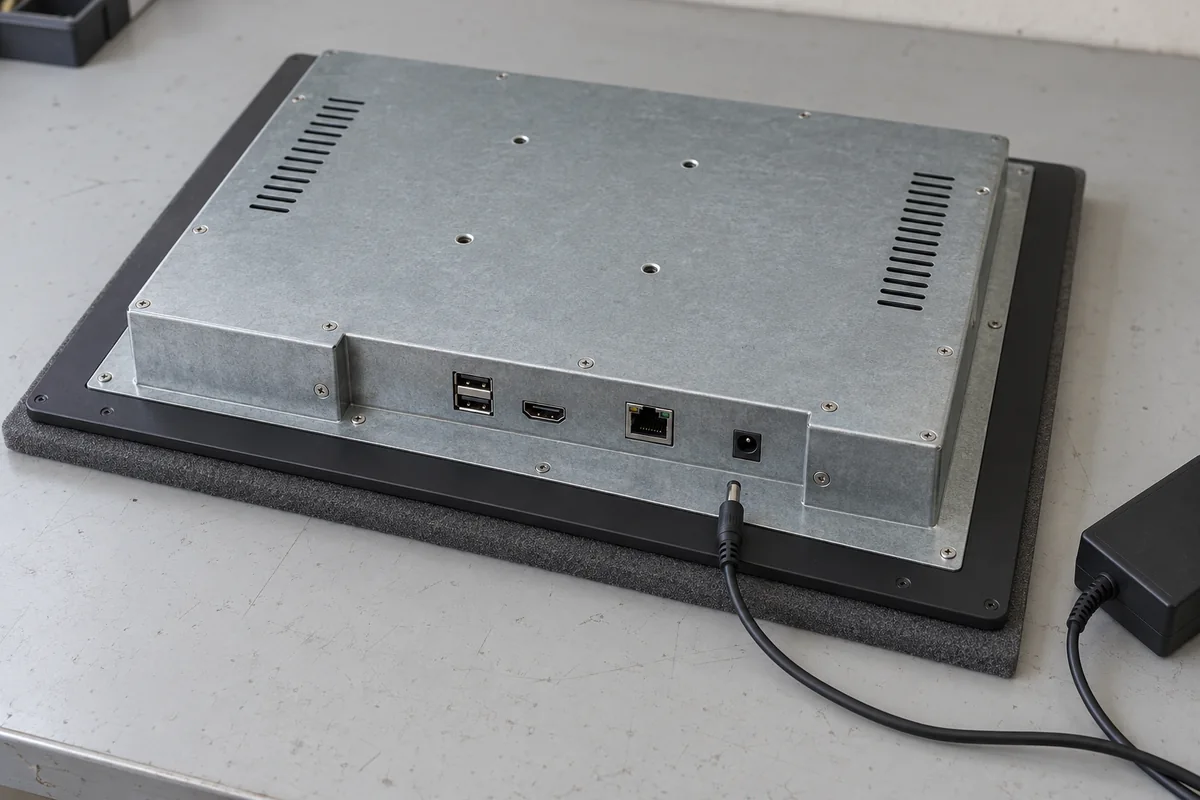
如果工业平板电脑无法开机,请首先检查其电源、连接情况以及开机方式。仅凭屏幕黑屏并不能证明电脑没有电源。在打开机壳或订购替换件之前,请先确认设备当前的状态。.
以下检查主要针对启动时无明显反应的设备。请参考具体型号(包括任何定制配置)的使用手册和电气额定值。.
在断开任何连接之前,请先记录下症状。一段关于开机尝试的短视频,比“屏幕黑屏”这样的描述更有参考价值。”
| 你的观察结果 | 从哪里开始 |
|---|---|
| 无指示灯,且启动时无明显反应 | 请检查输入电源、连接情况以及所需的开机方式。. |
| 指示灯亮了,但屏幕还是黑的 | 请检查指示灯的含义,并确认计算机是否确实正在运行。指示灯亮起并不代表启动成功。. |
| 出现徽标、BIOS 屏幕或启动错误 | 设备已通电。请排查启动过程,而不是将其视为完全断电。. |
| 设备短暂启动后熄火,或反复尝试启动 | 检查事件发生期间的输入电压、已连接的负载以及特定型号的故障指示。. |
指示灯的含义因机型而异。仅凭风扇运转情况也无法作为可靠的测试依据:有些平板电脑是无风扇设计的,而另一些则会根据温度调节风扇转速。.
如果计算机正在运行,但屏幕仍为黑屏,请按照我们的 工业显示屏黑屏故障排除指南 用于显示端的检查。.
在进行接线作业之前,请将设备置于安全停机状态,并切断相关电源。控制柜内的带电测量应由具备资质的人员使用合适的设备进行。.
阅读平板电脑的标签,并将其与电源规格进行对比。检查:
对于共享机柜供电,在评估供电容量时应将其他连接的负载一并考虑在内。仅支持面板电脑运行的供电系统,在其余设备启动时,其工作状态可能会有所不同。.
请勿假设所有工业平板电脑都能接受相同的输入电压或宽范围直流电压。有关固定12V、24V和宽电压设计详情,请参阅我们的 工业平板电脑电源输入指南.
切断电源后,检查从电源到计算机的整个线路。检查是否有接线端子松动、插头未完全插紧、导线损坏以及腐蚀现象。确认接线端子是否正确夹紧导线,并确保电缆张力不会对连接器造成拉扯。.
然后请让一名合格的技术人员检查电压 在尝试启动时,面板电脑的输入端. 在未负载状态下对适配器进行测读,无法显示计算机在吸取电流时实际接收到的电流值。.
电缆过长、导线截面积不足以及接触不良都可能导致电压降。如果仅在机柜电源端进行测量,可能会忽略电缆更远端存在的问题。.
| 测试结果 | 接下来需要检查什么 |
|---|---|
| 面板电脑未接收到电压 | 追踪供电支路、电缆及连接点。. |
| 启动时电压降超出允许范围 | 调查供电能力、电缆损耗、共载情况以及该设备可能出现的异常电流消耗。. |
| 该设备需使用兼容且已知性能良好的电源和短电缆进行启动 | 分别对原电源和电缆进行重新测试,以确定是哪一个导致了故障。. |
| 输入值仍在规格范围内,但设备没有响应 | 继续进行开机操作和外围设备检查。. |
在可行的情况下,请使用经制造商认可的替代产品进行对比。每次只更换一项,并记录结果。.
万用表可以检测到持续的欠压,但读数正常并不排除短暂的电压骤降或瞬态现象。对于间歇性故障,可能需要使用额定规格合适的示波器进行波形捕获。. Fluke 解释了万用表和示波器之间的测量差异.
通电和启动计算机并不总是同一项操作。根据机型不同,启动可能需要按下电源按钮、自动开机配置或文档中规定的远程电源输入。.
对于新安装的设备,在判定为故障之前,请先检查规定的启动程序。如果控制柜使用远程按钮,请对照制造商提供的图纸核对其接线。切勿通过短接未知引脚来进行测试。.
如果面板式电脑能手动启动,但在恢复供电后仍保持关闭状态,请检查其配置的恢复供电行为。根据平台的不同,自动启动可能由 BIOS 设置、AT/ATX 模式、硬件跳线或专用远程电源输入来控制。.
只有当计算机能够启动并进入BIOS时,才检查BIOS设置。请勿在没有指导的情况下清除CMOS或恢复默认设置,因为这可能会更改计算机所需的设置。.
外设或其连接线可能会导致过载、短路或其他启动问题。在打开面板电脑之前,请先检查是否存在这种情况。.
如果故障出现在某一条连接线上,请同时检查该配件及其连接线。不要立即断定面板电脑的端口有故障。.
如果已检查过输入电源、连接、开机方式和外部外设,但设备仍无启动反应,请进行进一步诊断。.
此时,制造商可能需要检查输入保护电路、内部电源转换电路或主板启动电路。仅凭外部电压稳定这一现象,无法确定是哪一个元件出现了故障。.
如果闻到烧焦味、发现明显的热损伤、有液体渗入或保护装置反复跳闸,请停止进一步的通电尝试。请勿绕过保护装置继续进行测试。.
对于 Eagle Touch 设备,请查阅 保修和 RMA 政策 在打开外壳或安排退货之前,应根据可用备件、停机时间以及与现有软件和安装环境的兼容性,来决定是进行维修还是更换。.
请在提交支持请求时附上以下内容:
联系 Eagle Touch 请提供这些详细信息,以便我们的团队能够核查故障情况,并告知后续的检查或退货流程。.
工业平板电脑是一种内置显示屏(通常为触摸屏)的计算机,专为 ...

嵌入式电脑是指经过配置、可作为某台机器或更大系统组成部分运行的计算机。 ...

首先确定面板式电脑必须运行的软件以及它必须满足的条件。然后 ...

选择工业平板电脑的IP防护等级,首先要考虑两个问题:会接触到什么样的灰尘和水 ...
请告诉我们您的应用、具体需求或当前面临的问题。我们的团队将评估详细信息,并提供切实可行的下一步建议。