産業用パネルPCとは? 構成要素、種類、および用途

産業用パネルPCとは、ディスプレイ(通常はタッチスクリーン)を内蔵したコンピュータであり、以下の用途向けに設計されたものです。 ...
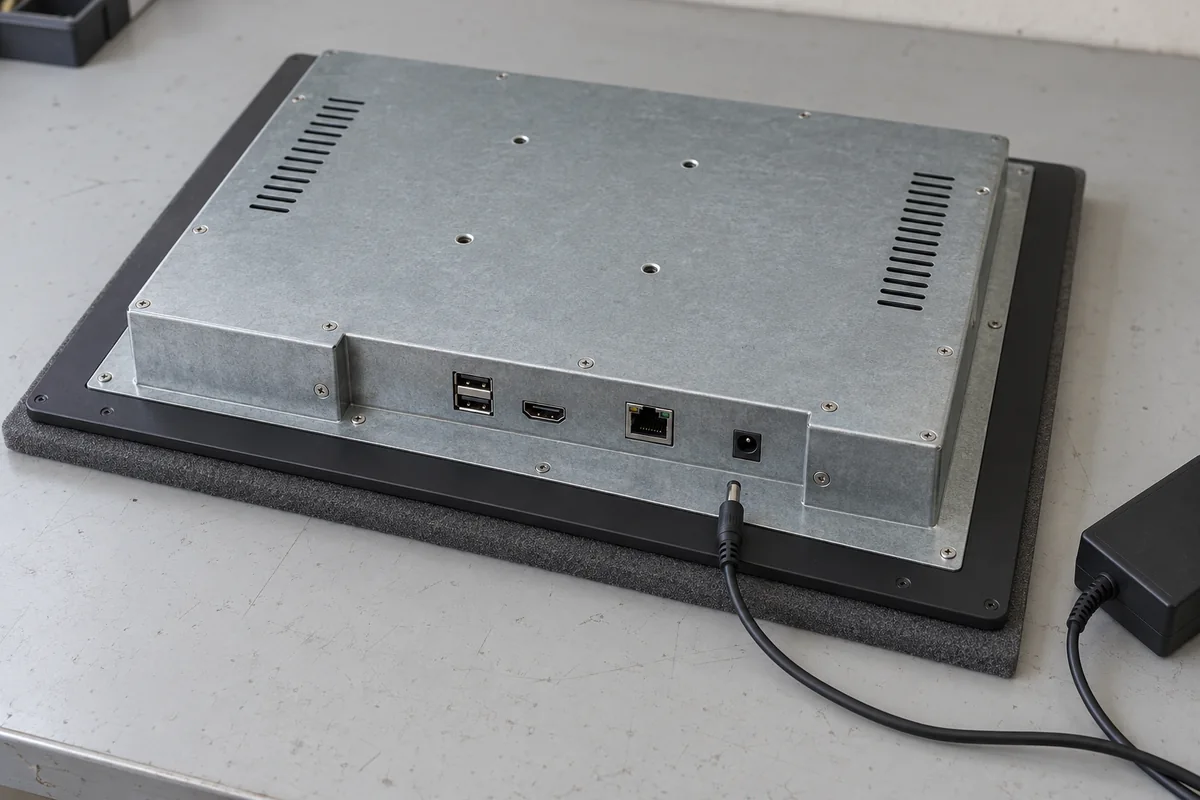
産業用パネルPCの電源が入らない場合は、まず電源装置、接続状態、および電源投入方法を確認してください。画面が真っ暗であるというだけでは、コンピュータに電源が供給されていないとは限りません。筐体を開けたり、交換部品を注文したりする前に、装置がどのような状態にあるかを確認してください。.
以下の点検項目は、起動時の反応が見られない機器に焦点を当てています。カスタム構成を含む、該当モデルの取扱説明書および電気的定格を参照してください。.
何かを接続解除する前に、症状を記録しておいてください。「画面が真っ暗」という説明よりも、起動を試みた様子を撮影した短い動画の方が参考になる場合があります。“
| 観察されるもの | どこから始めればいいでしょうか |
|---|---|
| インジケーターが点灯せず、起動時の反応も見られない | 入力電源、接続、および必要な電源投入方法を確認してください。. |
| インジケーターが点灯しているのに、画面が暗いままである | インジケーターの意味と、コンピュータが実際に動作しているかどうかを確認してください。インジケーターに電源が入っているからといって、起動が正常に行われたとは限りません。. |
| ロゴ、BIOS画面、または起動エラーが表示される | 本機の電源が入りました。これを完全な電源障害とみなすのではなく、起動プロセスを確認してください。. |
| 本機は一時的に起動した後、電源が切れたり、繰り返し起動を試みたりします | 事象発生中は、入力電圧、接続された負荷、および機種固有の故障表示を確認してください。. |
インジケーターの意味は機種によって異なります。また、ファンの回転状況だけでは信頼性の高い判断材料とはなりません。パネルPCの中にはファンレスモデルもあれば、温度に応じてファン回転数を制御するモデルもあるからです。.
コンピュータの電源は入っているものの、画面が真っ暗な場合は、以下の手順に従ってください。 産業用ディスプレイの画面が真っ暗になる場合のトラブルシューティングガイド 表示側の確認について。.
配線作業を行う前に、機械を安全な停止状態に置き、関連する電源を遮断してください。制御盤内部での通電状態での測定は、適切な機器を使用し、資格を有する担当者が行う必要があります。.
パネルPCのラベルを確認し、電源の仕様と照らし合わせてください。以下の点を確認してください:
共有キャビネットの電源供給の場合、容量を評価する際には、接続されている他の負荷も考慮に入れてください。パネルPC単体では正常に動作する電源でも、他の機器が起動すると動作が異なる場合があります。.
すべての産業用パネルPCが同じ入力電圧や幅広い直流電圧範囲に対応しているとは限りません。固定電圧(12V、24V)および広電圧対応の設計に関する詳細については、当社の 産業用パネルPCの電源入力ガイド.
電源を遮断した上で、電源からコンピュータに至るまでの配線経路全体を点検してください。端子の緩み、完全に差し込まれていないプラグ、導体の損傷、および腐食がないか確認してください。端子が導体を正しく固定していること、およびケーブルの張力によってコネクタに引っ張りが生じていないことを確認してください。.
その後、資格を持つ技術者に電圧を確認してもらってください 起動を試みた際のパネルPCの入力時. 無負荷状態でのアダプターの測定値だけでは、コンピュータが電流を消費した際に実際にどれだけの電力が供給されているかを把握することはできません。.
ケーブルが長すぎたり、導体の断面積が不十分だったり、接触不良があったりすると、電圧降下が生じる可能性があります。配電盤側の電源だけで測定すると、ケーブルのさらに先にある問題を見逃してしまう恐れがあります。.
| 試験結果 | 次に確認すべきこと |
|---|---|
| パネルPCには電圧が供給されていない | 供給分岐線、ケーブル、および接続箇所をたどってください。. |
| 起動時に電圧が許容範囲外になる | 供給容量、ケーブルの損失、共有負荷、および当該装置からの異常な電流消費の可能性について調査してください。. |
| 本装置は、互換性があり、正常に動作することが確認済みの電源と、短いケーブルを同梱して出荷されます。 | 元の電源とケーブルをそれぞれ個別に再テストし、どちらが故障の原因であるかを特定してください。. |
| 入力は仕様範囲内であるにもかかわらず、本機が反応しない | 電源投入手順と周辺機器の確認を続行してください。. |
可能な場合は、比較のためにメーカー認定の代替品を使用してください。一度に1つの部品のみを交換し、その結果を記録してください。.
マルチメーターを使用すれば、持続的な低電圧を検出できますが、測定値が正常であっても、瞬間的な電圧低下や過渡現象の可能性を排除できるわけではありません。断続的な故障の場合は、適切な定格のオシロスコープを用いて波形を記録する必要がある場合があります。. フルーク社が、マルチメーターとオシロスコープの測定の違いについて解説しています.
電源を入れ、コンピュータを起動することは、必ずしも同じ操作とは限りません。機種によっては、起動に電源ボタン、自動電源投入設定、または仕様書に記載されたリモート電源入力のいずれかが必要になる場合があります。.
新規設置の際は、故障と決めつける前に、指定された起動手順を確認してください。キャビネットにリモートボタンが使用されている場合は、メーカーの図面と照らし合わせて配線を確認してください。テストのために、正体不明のピンを短絡させないでください。.
パネルPCが手動で起動するものの、電源が復旧した後も電源が入らない場合は、設定されている電源復旧時の動作を確認してください。プラットフォームによっては、自動起動がBIOS設定、AT/ATXモード、ハードウェアジャンパー、または専用のリモート電源入力によって制御されている場合があります。.
コンピュータが起動し、BIOS画面に入ることができる場合にのみ、BIOSの設定を確認してください。指示なしにCMOSをクリアしたり、デフォルト設定にリセットしたりすることは避けてください。これにより、マシンに必要な設定が変更される可能性があります。.
周辺機器やそのケーブルが原因で、過負荷、短絡、あるいはその他の起動時の問題が発生する可能性があります。パネルPCを開ける前に、この可能性について確認してください。.
不具合が特定の接続箇所で発生している場合は、アクセサリーとそのケーブルの両方を確認してください。すぐにパネルPCのポートが故障していると決めつけないでください。.
電源供給、接続、電源投入方法、および外部周辺機器を確認しても、装置が依然として起動反応を示さない場合は、さらなる診断を依頼してください。.
その時点で、メーカーは入力保護回路、内部電力変換回路、あるいはマザーボードの起動回路を調査する必要があるかもしれません。外部電圧が安定しているだけでは、どの部品が故障しているかを特定することはできません。.
焦げ臭い、目に見える熱による損傷、液体の浸入、または保護装置が繰り返し作動する場合は、それ以上の電源投入を試みないでください。試験を継続するために保護装置をバイパスしないでください。.
Eagle Touch 機器については、以下の内容をご確認ください。 保証とRMAポリシー 筐体を開ける前、または返品の手配を行う前に、入手可能な交換部品、ダウンタイム、および既存のソフトウェアや設置環境との互換性を踏まえて、修理か交換かを判断してください。.
サポート依頼の際は、以下の情報を併せてお送りください:
イーグル・タッチへのお問い合わせ これらの詳細情報をお知らせいただければ、当社のチームが不具合を確認し、今後の点検や返品手続きについてご案内いたします。.
産業用パネルPCとは、ディスプレイ(通常はタッチスクリーン)を内蔵したコンピュータであり、以下の用途向けに設計されたものです。 ...

組み込みPCとは、機械やより大規模なシステムの一部として機能するように構成されたコンピュータのことです。 ...

まず、パネルPCで動作させる必要があるソフトウェアと、満たすべき条件から検討します。次に、 ...

産業用パネルPCのIP等級を選ぶ際には、まず次の2つの点を考慮する必要があります。それは、どのような粉塵や水にさらされるか、ということです。 ...
ご要望や要件、あるいは現在直面している 課題をお聞かせください。当社のチームが詳細を確認し、 現実的な解決策をご提案いたします。