¿Qué es un PC industrial tipo panel? Componentes, tipos y aplicaciones

Un PC de panel industrial es un ordenador con pantalla integrada, normalmente táctil, diseñado para ...
Equipo de ingeniería de Eagle Touch
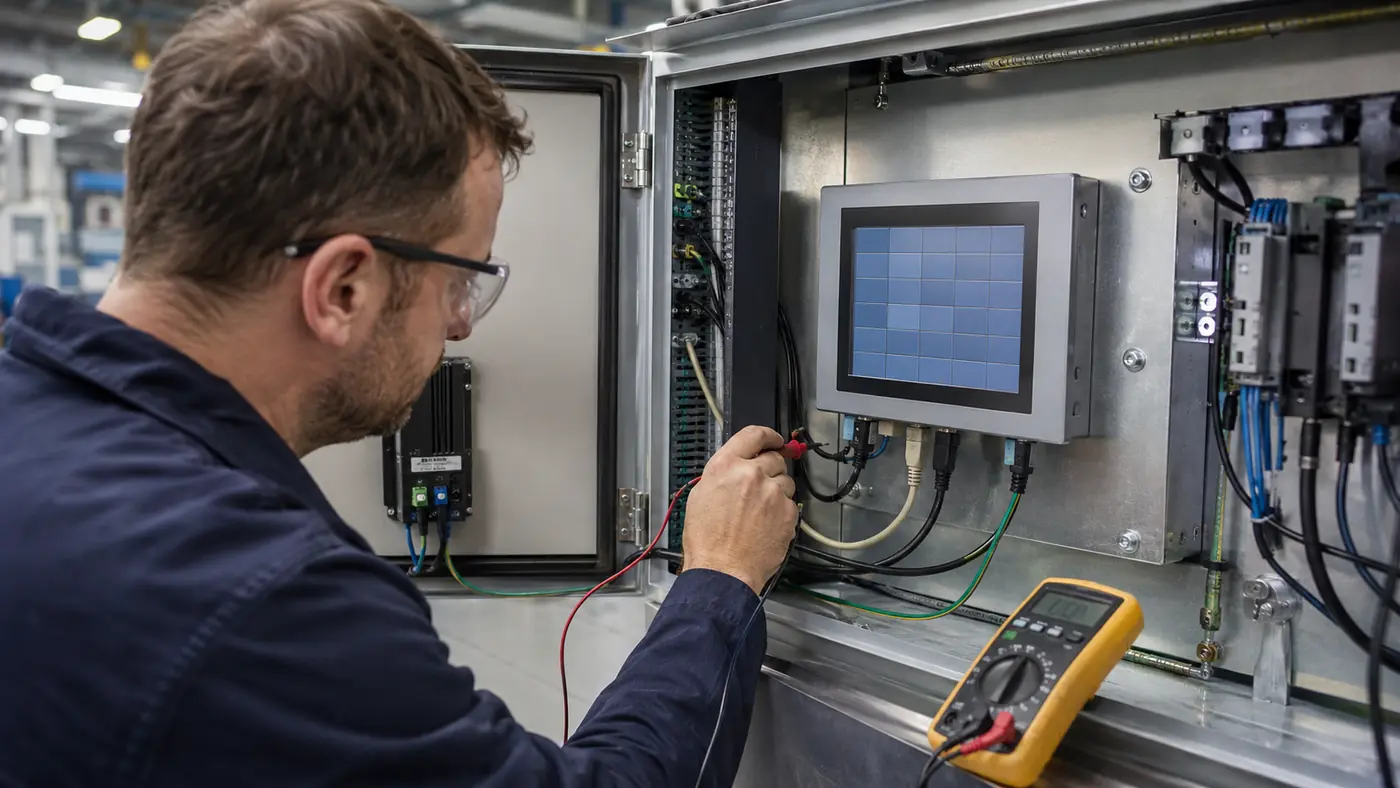
Una pantalla táctil LCD puede mostrar una imagen perfecta aunque la función táctil no funcione en absoluto. También puede seguir enviando datos táctiles aunque la pantalla esté en negro. Es posible que una pantalla funcione en el banco de pruebas, pero que falle una vez instalada junto a un motor, dentro de un armario sellado o detrás de una junta muy apretada.
No se trata de contradicciones. Una pantalla táctil industrial contiene varios sistemas que funcionan conjuntamente, pero que pueden fallar por separado: la alimentación eléctrica, la fuente de vídeo, el controlador, el panel LCD, la retroiluminación, el sensor táctil, el controlador táctil, el cristal protector, la capa de unión, los cables y la carcasa.
De ahí se deriva una regla práctica:
A menudo, el fallo se hace visible en la pantalla, pero no es ahí donde se origina.
Esta guía te ayuda a identificar el síntoma, localizar la zona de avería más probable y elegir la primera prueba útil. No da por sentado que todos los problemas de pantalla requieran una nueva pantalla LCD o un nuevo panel táctil.
| Lo que ves | Área que probablemente haya que comprobar en primer lugar | Primera prueba de aislamiento |
|---|---|---|
| La pantalla está completamente negra | Potencia de entrada, fuente de alimentación, controlador, retroiluminación | Comprueba el indicador de encendido y el menú OSD |
| La imagen parpadea o desaparece brevemente | Alimentación, cable de vídeo, sincronización, control de la retroiluminación | Comprueba si el OSD también parpadea |
| La pantalla está oscura, pero la imagen sigue siendo visible | Ajuste de brillo, regulación de intensidad, controlador LED, retroiluminación | Comprueba el control de brillo y fíjate si se ve una imagen tenue |
| Aparecen líneas verticales u horizontales | Fuente, cable, controlador, conexión LVDS/eDP, pantalla LCD | Realiza la prueba con una fuente y un cable que sepas que funcionan correctamente |
| Persisten puntos fijos brillantes, oscuros o de color | Píxel de pantalla LCD, contaminación, presión local | Mostrar patrones en blanco, negro, rojo, verde y azul lisos |
| La imagen anterior sigue apareciendo aunque el contenido haya cambiado | Retención de imagen en pantallas LCD TFT | Muestra contenido en movimiento y observa si se desvanece |
| La imagen se ve bien, pero la función táctil no funciona. | Cable táctil, controlador, host, firmware | Comprueba si el host detecta el controlador táctil |
| Los puntos de contacto aparecen sin contacto | Agua, interferencias electromagnéticas, puesta a tierra, ruido en la red eléctrica, sintonización | Compara el funcionamiento en banco de pruebas con la instalación definitiva |
| La posición táctil está desplazada o se desvía | Asignación, rotación, escalado, presión, firmware | Confirma la resolución de la pantalla, la orientación y la configuración táctil |
| Hay una zona que no responde al tacto | Electrodo sensor, FPC, canal del controlador, presión local | Realizar una prueba de líneas o cuadrículas a pantalla completa |
| Cambios en la sensibilidad táctil al usar guantes o al entrar en contacto con el agua | Sensibilidad, estructura de cristal, ajuste del controlador | Prueba el montaje final con el guante real o en condiciones de humedad. |
| Aparecen burbujas, grietas o marcas de presión | Adhesión, cristal protector, soporte, presión de fijación | Anota la ubicación e inspecciona la estructura circundante |
No modifiques varias condiciones a la vez. Un diagnóstico útil consiste en cambiar un parámetro, repetir la misma prueba y anotar si el síntoma desaparece tras el cambio o persiste en la máquina.
La misma pantalla puede comportarse de forma diferente tras la instalación, ya que el equipo cambia su entorno eléctrico, mecánico y térmico.
| Resultado de la prueba | La dirección más probable |
| El fallo se manifiesta de la misma forma cuando se traslada a otro sistema que se sabe que funciona correctamente. | Pantalla, controlador, cable, retroiluminación o módulo táctil |
| El fallo persiste en la máquina tras cambiar la pantalla | Alimentación, fuente de alimentación, conexión a tierra, cableado, carcasa, software o entorno |
| La pantalla funciona en el banco de pruebas, pero deja de funcionar tras su instalación. | Puesta a tierra, interferencias electromagnéticas, tendido de cables, presión del bisel, calor o integración en la carcasa |
| Varias unidades fallan en las mismas condiciones de funcionamiento | Problema recurrente relacionado con el sistema, la instalación, el entorno o la configuración |
| Una unidad falla en todas las condiciones de prueba | Es más probable que se produzca un fallo en un componente concreto o en un conjunto |
| El resultado cambia cuando se sustituye un cable, una fuente de alimentación o una fuente. | El elemento modificado o su compatibilidad forma parte de la cadena de fallos |
No se trata de proteger al proveedor de pantallas ni de culpar al fabricante de la máquina. Se trata de encontrar la condición que reproduce el fallo.
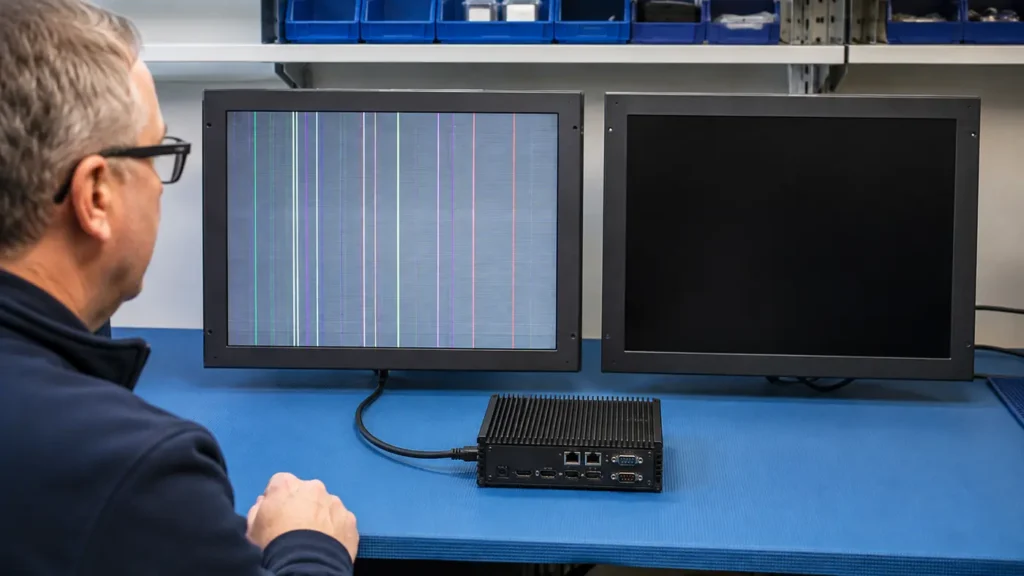
Una pantalla en negro no permite identificar el componente averiado. Es posible que el monitor no reciba alimentación, que la retroiluminación esté apagada, que el controlador no esté recibiendo una señal compatible o que el dispositivo principal haya dejado de generar una imagen.
Empieza por comprobar los aspectos que no requieran desmontar el aparato. ¿Está encendido el indicador de alimentación? ¿Aparece el menú OSD? ¿La pantalla está ligeramente iluminada? ¿Sigue respondiendo la función táctil? Si aparece el menú OSD, significa que la ruta de visualización local funciona, al menos parcialmente, por lo que conviene comprobar la fuente, la entrada seleccionada, el cable y la sincronización de vídeo antes de sustituir la pantalla LCD.
Si la pantalla sigue en negro, utiliza el Guía de resolución de problemas de la pantalla negra en pantallas industriales para aislar las averías de alimentación, señal, controlador y retroiluminación en el orden correcto.
El parpadeo puede manifestarse como cambios de brillo, una imagen temblorosa, ruido en movimiento o una imagen que desaparece y vuelve a aparecer. Estos síntomas no siempre tienen la misma causa.
Abre el menú OSD o desconecta la entrada de vídeo y observa la pantalla de «sin señal». Si el menú OSD se mantiene estable mientras que la imagen de la fuente parpadea, fíjate en el dispositivo fuente, el cable de vídeo, el adaptador, la resolución y la frecuencia de actualización. Si el menú OSD también parpadea, comprueba la alimentación del monitor, el control de la retroiluminación y los componentes electrónicos internos.
Anota si la avería se produce durante el arranque, tras el calentamiento o cuando entra en funcionamiento un motor, un relé, un calentador o un inversor. La secuencia completa de pruebas se describe en Parpadeo de un monitor industrial: diagnostica la avería antes de sustituir la pantalla.
La pérdida gradual de luminosidad y una caída repentina de la misma no deben diagnosticarse de la misma manera.
La retroiluminación LED suele perder intensidad gradualmente con el paso del tiempo de funcionamiento, y el calor puede acelerar ese proceso. Una reducción repentina suele deberse al ajuste de brillo, la atenuación automática, el control PWM, la reducción de potencia por temperatura, la potencia de entrada, el controlador LED o una conexión suelta de la retroiluminación.
En primer lugar, comprueba el nivel de brillo seleccionado y si hay algún sensor de luz o una entrada de regulación externa activa. Si se aprecia una imagen muy tenue mientras la pantalla parece oscura, es posible que la pantalla LCD siga generando una imagen, por lo que conviene comprobar el recorrido de la retroiluminación. En el caso de los equipos para exteriores, compara el brillo y la temperatura de la carcasa tanto a la sombra como bajo la exposición solar real, en lugar de evaluar la pantalla únicamente en interiores.
Las líneas y las imágenes distorsionadas pueden tener su origen antes de que la señal llegue a la pantalla LCD. Un cable de vídeo externo dañado, una sincronización no compatible, un fallo del controlador, una conexión interna LVDS/eDP suelta o un problema en la fuente pueden producir síntomas que se asemejan a un fallo del panel. Las líneas fijas que persisten con la misma visualización en todas las fuentes y cables apuntan con mayor claridad hacia la ruta interna de la señal, la conexión COF o el panel LCD.
Empieza con un cable de vídeo corto que sepas que funciona bien y una fuente de señal que se haya comprobado que funciona. Utiliza, siempre que sea posible, la sincronización de entrada compatible con el monitor y la resolución nativa de la pantalla. En el caso de una pantalla integrada, apágala antes de inspeccionar o volver a conectar los conectores internos. No conectes ni desconectes cables LVDS o eDP mientras el sistema esté encendido, a menos que la documentación del hardware lo permita explícitamente.
Estos defectos suelen agruparse, pero no son idénticos.
Muestra patrones de prueba en blanco, negro, rojo, verde y azul lisos, y fotografía el resultado desde la misma posición. No presiones el panel para comprobar si hay defectos. Compara los defectos reales de los píxeles con las especificaciones de aceptación de la pantalla LCD acordadas para el proyecto. Si aparece una marca solo después del montaje o cerca de un tornillo, una junta o el borde del marco, inspecciona la estructura de montaje antes de rechazar la pantalla LCD.
La retención de imagen es una imagen anterior tenue que permanece visible después de que el contenido cambie. Suele asociarse con una página estática de la interfaz hombre-máquina (HMI), un logotipo, un código QR, una barra de estado o una zona de botones que se muestran durante largos periodos de tiempo. En una pantalla LCD TFT, la retención temporal de imagen no equivale automáticamente al quemado permanente de una pantalla OLED.
Cambia a contenido en movimiento o a patrones de prueba alternativos y registra si la imagen retenida se desvanece. Anota también el tiempo de funcionamiento, el brillo, la temperatura de la carcasa y el patrón repetido de la interfaz de usuario. El método completo de validación y prevención se explica en nuestra guía sobre Retención de imagen en pantallas LCD TFT de monitores táctiles industriales.
El amarilleamiento o el cambio general de color se deben a causas distintas. Comprueba primero los ajustes de origen y, a continuación, fíjate si la decoloración se localiza cerca de un borde, una fuente de calor, una zona adhesiva o una zona expuesta a la luz solar o a productos químicos de limpieza.
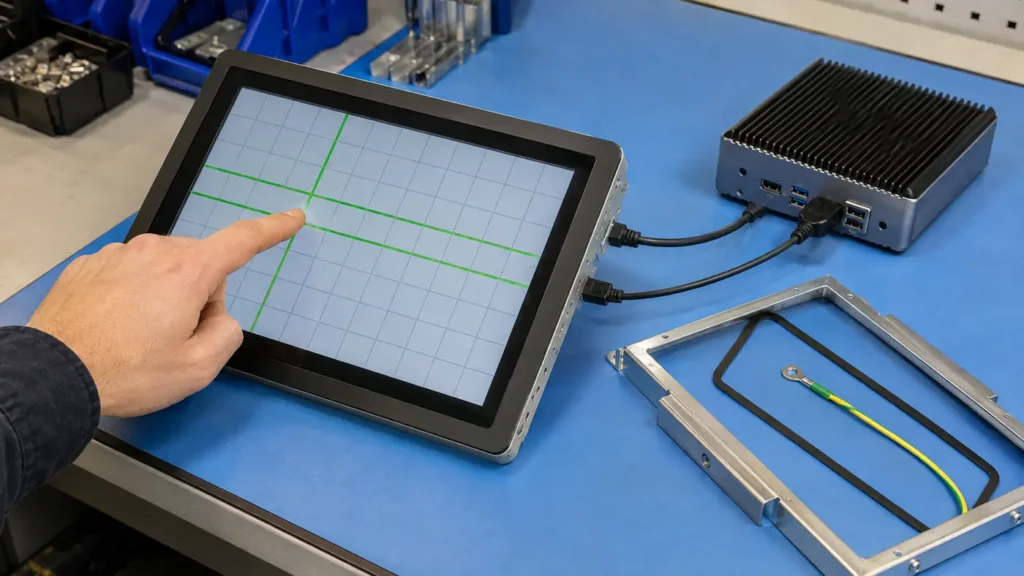
Si la imagen se ve con normalidad pero no hay respuesta táctil, la ruta de la señal de vídeo ya ha aportado muy poca información sobre la ruta táctil. HDMI, DisplayPort, VGA, DVI, LVDS o eDP pueden transmitir la imagen, mientras que los datos táctiles se transmiten a través de USB, I²C, UART, RS232 o una conexión FPC interna.
La primera pregunta que conviene plantearse es si el sistema operativo o el equipo host detecta el controlador táctil. Si no es así, comprueba que el cable táctil, el puerto y la alimentación funcionan correctamente antes de retirar el sensor. Si se detecta el controlador pero no se registran puntos, continúa con las comprobaciones del firmware, la asignación, el FPC, el controlador y el sensor.
Sigue el enlace específico Lista de comprobación para pantallas táctiles industriales que no responden para consultar la orden de aislamiento completa.
El «toque fantasma» se produce cuando el controlador detecta uno o más puntos de contacto sin que nadie esté tocando la pantalla. En una interfaz hombre-máquina (HMI) industrial, un cargador, un quiosco o un terminal de pago, esto supone algo más que una simple molestia, ya que puede activar un comando no deseado.
El momento en que se produce el fallo es la mejor pista inicial. ¿Ocurre después de llover o de limpiar? ¿Solo cuando se cierra la puerta del armario? ¿Cuando se pone en marcha un cargador, un motor o un inversor? ¿Solo con la fuente de alimentación definitiva o con una determinada longitud de cable?
Compara el panel táctil situado en el exterior del equipo con el mismo panel situado en el interior de la carcasa final. Si el fallo se debe al estado de la máquina y no al panel, utiliza el Guía sobre interferencias en pantallas táctiles para analizar la conexión a tierra, el ruido eléctrico, el apantallamiento y el tendido de los cables. Para una comparación más amplia de los síntomas, véase Problemas habituales en las pantallas táctiles capacitivas industriales.
El «desviación táctil» se refiere a que la coordenada registrada no coincide con el punto tocado. Una desviación fija y repetible suele indicar una rotación de la pantalla, la resolución, el escalado, la asignación entre varios monitores, la calibración o la configuración del firmware. Un resultado que cambie tras la instalación puede deberse a presión mecánica, la alineación de los sensores, la tensión en el FPC o la conexión a tierra.
Comprueba que la orientación de la pantalla y la orientación táctil coincidan. Verifica la pantalla activa, la resolución nativa, el escalado del sistema operativo y la asignación táctil antes de volver a calibrar. Si la precisión se restablece al retirar la pantalla de la carcasa o al liberar la presión sobre el bisel, lo más útil es investigar la estructura, y no la calibración.
Ver Por qué las pantallas táctiles industriales pierden precisión en entornos hostiles para las comprobaciones detalladas de precisión e integración.
Una zona muerta es un área repetible que no detecta el tacto, mientras que el resto del área activa funciona con normalidad. Puede estar relacionada con un electrodo sensor, un canal del controlador, un FPC dañado, un firmware inadecuado o una presión mecánica local. La suciedad o una capa superpuesta también pueden obstruir algunas tecnologías táctiles, pero no debe darse por sentado que esto explique una zona muerta eléctrica fija.
Retira la pantalla de la carcasa cuando sea posible y traza líneas horizontales y verticales lentas a lo largo de toda la zona activa utilizando una cuadrícula de diagnóstico. Repite la prueba con el mismo controlador y el mismo cable. Es más probable que una zona inactiva que se mantenga exactamente en la misma posición se deba al conjunto táctil; una zona que cambie tras liberar la presión de montaje apunta a un problema de integración mecánica.
“Las expresiones ”funciona con guantes“ y ”funciona en condiciones de humedad» no constituyen especificaciones completas. El material y el grosor de los guantes son factores importantes. Las gotas de agua, una fina capa de agua, el agua que corre, los dedos mojados y el funcionamiento bajo lluvia continua son condiciones diferentes para un controlador capacitivo.
Comprueba el grosor final del cristal protector, el método de fijación, el sensor, el firmware del controlador, la carcasa y el guante en sí. Aumentar la sensibilidad sin comprobar el sistema al completo puede mejorar la respuesta del guante, pero también hacer que la pantalla sea más vulnerable al agua o al ruido eléctrico.
El objetivo correcto no es lograr la máxima sensibilidad. Se trata de disponer de un margen de señal suficiente para el usuario previsto, al tiempo que se mantiene un rechazo estable de las entradas no deseadas. Utiliza el Guía para ajustar la sensibilidad de las pantallas táctiles industriales cuando el problema varía en función del grosor del cristal, los guantes, el agua o la disposición final de las capas.
La ubicación y la forma de un defecto físico suelen revelar más que su nombre.
| Lo que ves | Líneas de investigación |
| Burbuja entre la pantalla LCD y el módulo táctil | Material de unión, proceso, curado, contaminación, exposición al calor o a la humedad |
| Deslaminación que comienza en un borde | Adhesión en los bordes, estanqueidad, compatibilidad de materiales o movimiento estructural |
| Grieta que parte del borde de un vaso | Impacto en los bordes, soporte insuficiente, manipulación o tensión en la carcasa |
| Grieta o marca de presión cerca de un tornillo | Fuerza de apriete desigual, compresión de la junta o deformación del chasis |
| Arañazos en la superficie o daños en el revestimiento | Compatibilidad frente a la abrasión, los materiales de limpieza o los productos químicos de limpieza |
Unión óptica y unión por aire deben revisarse en función de la estructura real de la pantalla y del entorno de trabajo. La unión óptica puede eliminar el espacio de aire entre capas y reducir la reflexión interna, pero no hace que el monitor sea totalmente resistente al agua. El sellado de los bordes, el diseño de las juntas, las salidas de cables, el drenaje y la protección de la carcasa siguen siendo requisitos independientes.
Para un nuevo diseño, revisa el cristal industrial para pantallas táctiles junto con el soporte, la protección de los bordes, los requisitos de resistencia a los impactos, el grosor, el método de refuerzo, la impresión, el pegado y el ajuste táctil. Si el daño se produjo tras una limpieza repetida, compara el proceso con el Guía para limpiar pantallas táctiles de forma segura.
Cuando aún no se conozca la causa, sigue siempre el mismo orden:
Apague el equipo antes de volver a conectar los cables internos. Las mediciones de tensión en servicio, ondulación, forma de onda o potencia interna solo deben ser realizadas por personal cualificado utilizando la documentación y el equipo adecuados para el producto.
Es difícil saber cómo actuar ante un mensaje que dice “la pantalla no funciona bien”. Entre las pruebas útiles se incluyen:
Esta información permite distinguir entre un defecto puntual de la pantalla y un problema de integración recurrente antes de sustituir más piezas.
Eagle Touch ofrece soporte técnico para pantallas táctiles industriales, monitores y Panel PC destinados a equipos OEM. Si una pantalla funciona correctamente durante las pruebas de muestra pero falla tras su instalación —o si se repite el mismo fallo en varias unidades—, envíanos la documentación que acredite los síntomas y el estado final de la máquina.
Podemos analizar la pantalla LCD, el controlador, el sistema táctil, la entrada de alimentación, la conexión a tierra, los cables, las conexiones, el cristal protector, la estructura de montaje y el entorno operativo como un único sistema antes de recomendar su reparación, sustitución o rediseño.
Envía la información sobre tu proyecto y las incidencias a Eagle Touch.
Entre los problemas más habituales se encuentran las pantallas en negro, el parpadeo, la retroiluminación débil, las líneas verticales u horizontales, los píxeles defectuosos, la retención de imagen, la falta de respuesta táctil, los toques fantasma, el desplazamiento de coordenadas, las zonas muertas táctiles, el funcionamiento inestable con guantes o con las manos mojadas, y los daños en la unión o en el cristal protector.
La instalación modifica el entorno eléctrico, mecánico y térmico. La conexión a tierra, las interferencias electromagnéticas (EMI), el tendido de los cables, la presión del recinto, el calor, la humedad, la calidad de la alimentación eléctrica y la disposición final de las capas de vidrio pueden afectar a una pantalla que funcionaba con normalidad en una prueba de banco abierta.
Comprueba si aparece el menú en pantalla (OSD) y si se sigue viendo una imagen tenue cuando la pantalla está oscura. Una imagen tenue sugiere que la ruta de la señal LCD podría seguir funcionando, mientras que habría que investigar la retroiluminación, el controlador LED, la señal de activación, el control de atenuación o la ruta de alimentación de la retroiluminación.
El «toque fantasma» puede deberse al agua, la conexión a tierra, las interferencias eléctricas, las interferencias electromagnéticas (EMI), el tendido de los cables, el contacto con la carcasa, el ajuste del controlador o la estructura final del cristal. Si el fallo persiste en la misma máquina tras cambiar el panel, sustituir más paneles no solucionará el problema.
Sí. Las pruebas de los componentes confirman el funcionamiento básico, pero la máquina definitiva tiene en cuenta la fuente de alimentación real, la longitud de los cables, la conexión a tierra, la presión en la carcasa, el calor, la humedad, las vibraciones, las cargas eléctricas cercanas y las condiciones de uso. Estos factores deben tenerse en cuenta antes de dar el visto bueno a la producción en serie.
Un PC de panel industrial es un ordenador con pantalla integrada, normalmente táctil, diseñado para ...

Un ordenador integrado es un ordenador configurado para funcionar como parte de una máquina o de un sistema más amplio ...

Empieza por el software que debe ejecutar el PC de panel y las condiciones que debe cumplir. A continuación, ...

Para elegir el índice de protección IP de un PC de panel industrial, hay que empezar por plantearse dos preguntas: ¿a qué tipo de exposición al polvo y al agua ...
Cuéntanos cuál es tu solicitud, tus necesidades o el reto al que te enfrentas actualmente. Nuestro equipo analizará los detalles y te recomendará una solución práctica.