Qu'est-ce qu'un PC à écran tactile industriel ? Composants, types et applications

Un PC industriel à écran intégré est un ordinateur doté d'un écran intégré, généralement tactile, conçu pour ...
L'équipe d'ingénierie d'Eagle Touch
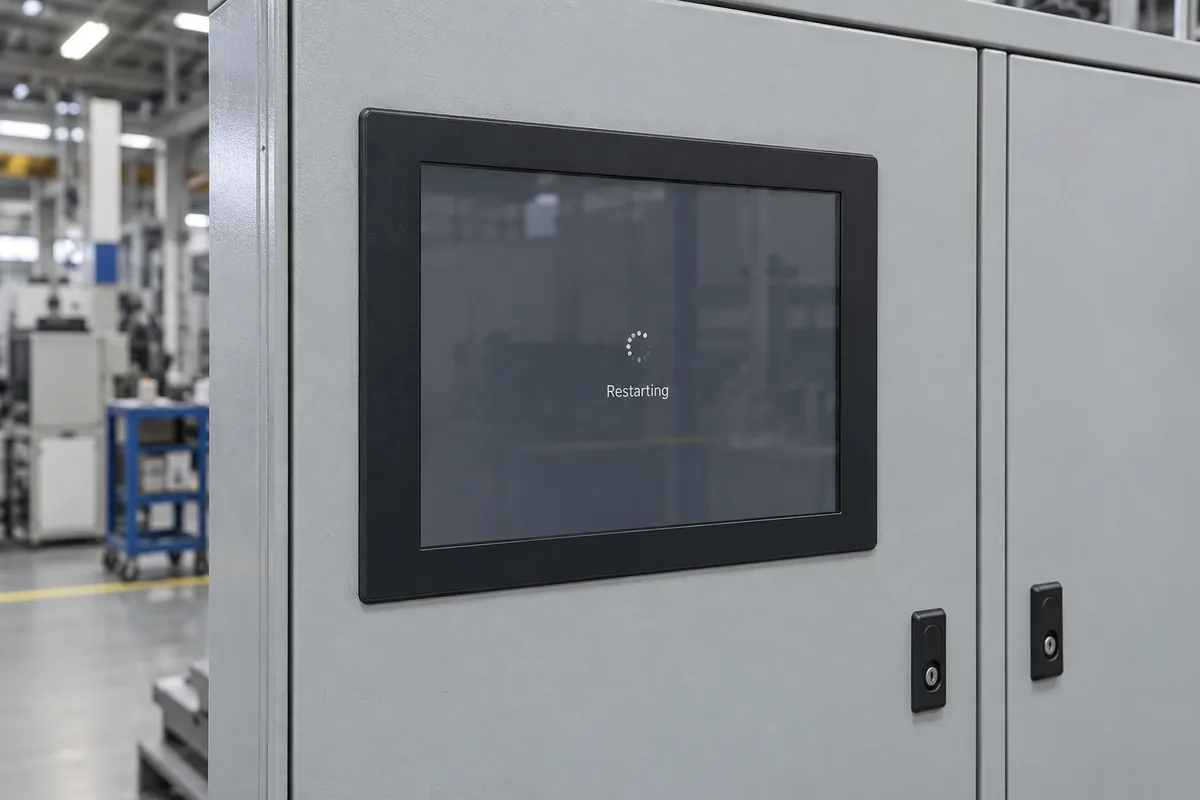
Si un PC à écran tactile industriel redémarre sans cesse, commencez par vérifier si c'est l'ensemble de l'ordinateur qui redémarre. Vérifiez ensuite les journaux de redémarrage et les conditions qui prévalaient au moment du dysfonctionnement. L'alimentation électrique, la température, les plantages du système, les réinitialisations du chien de garde et les redémarrages déclenchés par un logiciel nécessitent des vérifications différentes.
Un PC à écran tactile qui redémarre lors du démarrage d'un moteur nécessite une analyse différente de celle d'un PC qui redémarre à la même heure chaque nuit. Notez ce schéma de fonctionnement avant de remplacer des pièces ou de réinstaller le système d'exploitation.
Avant de procéder aux essais, placez la machine dans son état de maintenance homologué. Coupez l'alimentation avant de modifier les raccordements ; les mesures effectuées à l'intérieur de l'armoire sur des circuits sous tension doivent être réalisées par du personnel qualifié.
Observez ce qui se passe entre la première interruption et le retour de l'interface. L'affichage d'un écran de démarrage du micrologiciel, la présence d'un nouvel enregistrement de démarrage du système d'exploitation et la réinitialisation de la durée de fonctionnement du système permettent de confirmer que l'ordinateur a redémarré. Dans la mesure du possible, effectuez plusieurs observations.
Si l'écran s'éteint alors que l'ordinateur reste accessible et que son temps de fonctionnement se poursuit, suivez les instructions suivantes : Guide de dépannage pour les écrans noirs des écrans industriels. Si seule l'application IHM se recharge, examinez l'application et son service de reprise.
Si un appareil ne démarre plus, utilisez le Liste de contrôle en cas de panne d'alimentation d'un PC à écran tactile.
Notez l'heure exacte, ce que faisait l'ordinateur et si quelqu'un est intervenu. Un redémarrage forcé après un blocage n'est pas la même chose qu'un redémarrage automatique de l'ordinateur.
| Tendance observée | Par où commencer les recherches ? |
|---|---|
| Redémarrage lorsqu’un moteur, un contacteur ou une autre charge est activée | Alimentation partagée, perturbations de tension, mise à la terre et acheminement des câbles |
| Redémarrer après l'échauffement ou en cas d'effort plus intense | Évolution de la température et puissance disponible en charge |
| Intervalle similaire entre les redémarrages | Délai d'expiration du watchdog, tâche récurrente ou comportement de l'application |
| Redémarrer à la même heure | Maintenance programmée, mises à jour ou gestion à distance |
| Enregistrement de l'écran bleu ou du plantage avant le redémarrage | Code d'arrêt, vidage de mémoire, pilotes et matériel associé |
| Le problème survient après un changement d'appareil ou de logiciel | Nouveau chargement, nouvelle connexion, nouveau pilote, nouvelle mise à jour ou nouvelle configuration |
Ces schémas permettent de déterminer un point de départ ; ils ne permettent pas d'identifier un composant défectueux. Tenez un journal succinct des incidents afin qu'une simple coïncidence ne soit pas prise pour un diagnostic.
Pour les systèmes Windows, ouvrez Observateur d'événements → Journaux Windows → Système et examinez les événements liés à cet incident. Exportez le fichier journal correspondant avant d'effectuer des modifications.
| Événement Windows | Ce que cela vous apprend |
|---|---|
| User32, ID d'événement 1074 | Un utilisateur ou un processus a déclenché l'arrêt ou le redémarrage ; vérifiez le processus enregistré et la raison. |
| Kernel-Power, ID d'événement 41 | L'arrêt précédent ne s'est pas déroulé correctement. Cela ne permet pas d'en déterminer la cause. |
| Journal des événements, ID d'événement 6008 | La dernière interruption de service était imprévue ; profitez de ce moment pour examiner les événements qui l'ont précédée. |
Conservez tout code d'arrêt et tout fichier de vidage mémoire. L'absence de données relatives au plantage ne prouve pas qu'il y ait eu une coupure de courant : il se peut que Windows n'ait pas pu les enregistrer. Microsoft’s Conseils de dépannage pour l'ID d'événement 41 explique ces distinctions.
Sous Linux ou Android, récupérez les journaux de démarrage, du noyau et des applications disponibles pour l'image installée. Les enregistrements des démarrages précédents pouvant ne pas avoir été conservés, renseignez-vous auprès du responsable de la maintenance du système pour savoir comment la journalisation est configurée.
Comparez le premier incident avec les installations récentes de pilotes, les mises à jour du système d'exploitation, les nouvelles versions d'applications et les modifications apportées à la gestion à distance. Testez une seule réversion ou modification de configuration validée à la fois. Évitez de procéder à une réinitialisation générale du BIOS ou à une réinstallation du système d'exploitation, car cela effacerait des éléments de preuve utiles et des paramètres spécifiques à la machine.
Commencez par vérifier la tension d'entrée nominale de l'appareil concerné. Les PC à écran tactile industriels peuvent fonctionner avec une alimentation CC fixe, une alimentation CC à large plage ou une alimentation CA directe. Un adaptateur externe signifie que l'ordinateur est alimenté par la sortie de l'adaptateur, et non par le réseau CA. Consultez le Guide d'alimentation des PC à écran tactile si les modalités d'approvisionnement ne sont pas claires.
Une fois l'alimentation coupée, vérifiez les fiches, les connexions des bornes, la fixation des câbles ainsi que tout câblage externe d'alimentation ou de réinitialisation. Les vibrations ou la tension exercée sur les câbles peuvent mettre en évidence une connexion intermittente.
Pour un équipement alimenté en courant continu, demandez à un technicien de mesurer la tension à l'entrée de l'ordinateur tout en reproduisant le défaut. Une mesure normale au niveau de l'alimentation de l'armoire, ou lorsque l'ordinateur est débranché, n'est pas suffisante. Un multimètre peut ne pas détecter une brève chute de tension ; les événements intermittents peuvent nécessiter un équipement d'enregistrement de formes d'onde adapté.
Vérifiez si d'autres charges partagent l'alimentation et si la puissance de sortie disponible est suffisante pour prendre en charge l'ensemble de la configuration à la température de l'armoire. La charge peut varier pendant le fonctionnement en raison de l'activité du processeur, du rétroéclairage et des périphériques alimentés.
Lorsque cela est possible, comparez une alimentation compatible dont le bon fonctionnement est avéré, puis le câble, en modifiant un élément à la fois. Si la commutation de l'équipement déclenche le défaut, examinez les perturbations de l'alimentation ainsi que la mise à la terre, le blindage et le cheminement. Ne débranchez pas la terre de protection pour gagner du temps lors du diagnostic.
Notez les températures des composants disponibles ainsi que la température de l'air autour de l'ordinateur installé. Comparez l'évolution de ces températures avec l'heure de redémarrage et la charge de travail. Le fait que le boîtier soit chaud ne prouve pas à lui seul une surchauffe, et il n'existe pas de durée universelle à partir de laquelle un redémarrage est considéré comme un dysfonctionnement thermique.
Vérifiez le système de refroidissement utilisé par ce modèle :
Comparez les valeurs relevées aux limites indiquées par le fabricant pour le composant concerné ou les conditions ambiantes ; ces limites ne sont pas interchangeables. Si une meilleure ventilation permet de retarder l'apparition du défaut, approfondissez l'analyse plutôt que de considérer le fait de laisser la porte de l'armoire ouverte comme une solution définitive.
Un chien de garde peut réinitialiser l'ordinateur lorsque le logiciel cesse d'actualiser son minuteur. Il peut fonctionner correctement tout en mettant en évidence un blocage de l'application, un délai excessif ou un problème de configuration.
Demandez à l’intégrateur système quel programme gère le chien de garde, quel délai d’expiration est configuré et si la cause de la réinitialisation est enregistrée. Comparez l’intervalle de redémarrage avec le démarrage de l’application, les délais d’expiration de communication et les périodes de charge élevée.
Si les essais nécessitent une modification du circuit de surveillance, convenez de la procédure avec le propriétaire de la machine et rétablissez ensuite la protection approuvée. Sa désactivation définitive peut entraîner le fonctionnement d'un terminal qui ne répond plus, sans possibilité de récupération.
Vérifiez également le comportement lors de la remise sous tension. Une brève coupure d'alimentation suivie d'une remise sous tension automatique peut donner l'impression d'un redémarrage spontané. La modification de ce paramètre ne corrige pas l'interruption initiale.
Utilisez les résultats précédents pour choisir le test suivant. Lancez un test de diagnostic de la mémoire approuvé par le fabricant lorsque les informations relatives aux plantages ou à des défaillances récurrentes suggèrent une instabilité de la mémoire. Vérifiez les diagnostics de stockage et les erreurs d'E/S pertinentes avant de déclarer un SSD défectueux ; un résumé d'état normal n'exclut pas toutes les défaillances intermittentes.
Effectuez une sauvegarde de la configuration de la machine et des données importantes avant de procéder à des tests invasifs. Le repositionnement ou le remplacement des pièces internes doit être effectué conformément à la procédure d'entretien du fournisseur.
Pour les scanners, caméras, concentrateurs USB ou périphériques de communication récemment ajoutés, testez une configuration minimale autorisée lors de la maintenance. Si la stabilité est rétablie, reconnectez les périphériques un par un et reproduisez la charge de travail d'origine. La cause peut provenir du périphérique, de son câble, de son pilote ou d'une consommation électrique supplémentaire.
Ne débranchez pas les connexions liées aux commandes ou à la sécurité dans le seul but de vérifier si le redémarrage cesse. Coordonnez le plan de mise hors service avec l'intégrateur de l'équipement.
Un démarrage réussi ne suffit pas. Reproduisez la charge de travail, l'activité des périphériques et les changements d'équipement associés au défaut initial. Rétablissez les conditions normales du boîtier et laissez les températures se stabiliser.
Choisissez une période d'observation qui couvre la séquence de défaillances antérieure. Notez les modifications apportées, les conditions de fonctionnement et si le défaut est réapparu. Plusieurs modifications simultanées peuvent permettre de rétablir le fonctionnement sans pour autant résoudre la cause du problème.
Si vous avez besoin d'une aide supplémentaire, veuillez préparer :
Pour un PC à écran tactile Eagle Touch, envoyez ces informations à notre équipe afin que nous puissions analyser la panne et vous indiquer la prochaine étape de contrôle ou d'entretien.
Un PC industriel à écran intégré est un ordinateur doté d'un écran intégré, généralement tactile, conçu pour ...

Un PC embarqué est un ordinateur configuré pour fonctionner au sein d'une machine ou d'un système plus vaste ...

Commencez par déterminer le logiciel que le PC à écran tactile doit exécuter et les conditions auxquelles il doit répondre. Ensuite, ...

Pour choisir l'indice de protection IP d'un PC à écran tactile industriel, il faut commencer par se poser deux questions : à quel niveau d'exposition à la poussière et à l'eau ...
Faites-nous part de votre projet, de vos besoins ou du défi auquel vous êtes actuellement confronté. Notre équipe examinera les détails et vous proposera une solution concrète.