産業用パネルPCとは? 構成要素、種類、および用途

産業用パネルPCとは、ディスプレイ(通常はタッチスクリーン)を内蔵したコンピュータであり、以下の用途向けに設計されたものです。 ...
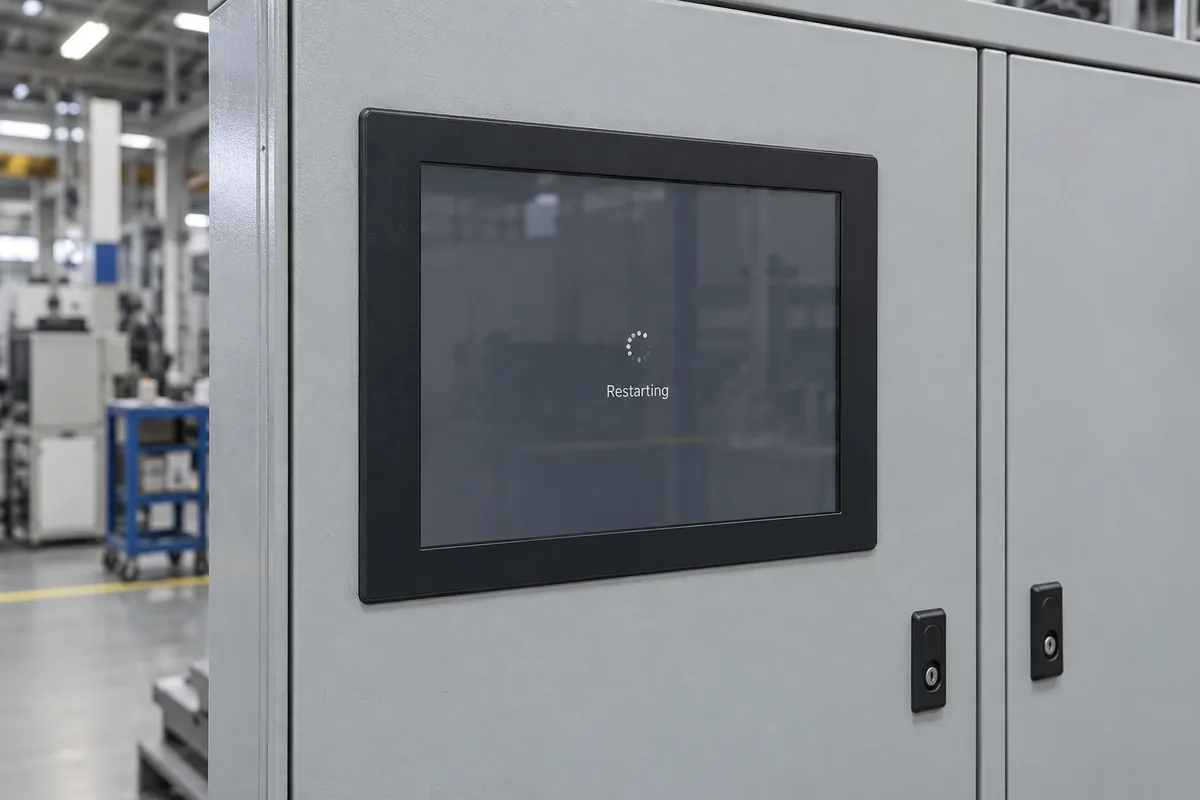
産業用パネルPCが再起動を繰り返す場合は、まずコンピュータ全体が再起動しているかどうかを確認してください。次に、再起動の記録と、障害発生時の状況を調べます。入力電源、温度、システムクラッシュ、ウォッチドッグリセット、およびソフトウェアによる再起動については、それぞれ異なる確認手順が必要です。.
モーターの始動時に再起動してしまうパネルPCと、毎晩決まった時間に再起動してしまうパネルPCでは、調査の仕方が異なります。部品を交換したり、オペレーティングシステムを再インストールしたりする前に、その動作パターンを記録しておいてください。.
試験を行う前に、機械を承認された保守状態に設定してください。接続を変更する前に電源を遮断してください。通電中の回路における筐体の測定は、有資格者が行う必要があります。.
最初の中断からインターフェースが復帰するまでの経過を観察してください。ファームウェアの起動画面、新しいオペレーティングシステムのブートレコード、およびシステムの稼働時間のリセットは、コンピュータが再起動したことを確認する手がかりとなります。可能であれば、複数の観察項目を用いるようにしてください。.
コンピュータの操作が可能で、稼働時間も継続しているにもかかわらず、画面が暗くなった場合は、以下の手順に従ってください。 産業用ディスプレイの画面が真っ暗になる場合のトラブルシューティングガイド. HMIアプリケーションのみが再読み込みされる場合は、そのアプリケーションとそのリカバリサービスを調査してください。.
起動しなくなったユニットについては、以下の手順を行ってください。 パネルPCの電源が入らない場合のチェックリスト.
正確な時刻、その時点でマシンが何を行っていたか、そして誰かが介入したかどうかを記録しておいてください。フリーズ後の強制再起動は、コンピュータが自動的に再起動する場合とは異なります。.
| 観察されたパターン | まずどこから調査すべきか |
|---|---|
| モーター、コンタクタ、またはその他の負荷が切り替わったときに再起動する | 電源の共有、電圧変動、接地、およびケーブル配線 |
| ウォームアップ後、または負荷が高くなった後に再起動してください | 温度の推移と負荷時の利用可能電力 |
| 再起動の間隔がほぼ同じ | 監視機能のタイムアウト、定期タスク、またはアプリケーションの動作 |
| 同じ時刻に再起動する | 定期メンテナンス、アップデート、またはリモート管理 |
| 再起動前のブルースクリーンまたはクラッシュの記録 | ストップコード、クラッシュダンプ、ドライバ、および関連ハードウェア |
| 問題が発生するのは、デバイスやソフトウェアの変更を行った後です | 新しいロード、接続、ドライバー、更新、または設定 |
これらのパターンは出発点として設定されるものであり、故障した部品を特定するものではありません。単一の偶然の一致が診断の根拠とならないよう、簡潔なインシデントログを記録しておいてください。.
Windows システムの場合は、次のファイルを開いてください。 イベントビューアー → Windows ログ → システム そして、その事象に関連する出来事を調査してください。変更を加える前に、関連するログをエクスポートしてください。.
| Windows イベント | そこから何がわかるか |
|---|---|
| User32、イベント ID 1074 | ユーザーまたはプロセスがシャットダウンまたは再起動を実行しました。記録されたプロセスと理由を確認してください。. |
| Kernel-Power、イベント ID 41 | 前回のシャットダウンは正常には行われなかった。しかし、これだけでは原因を特定できない。. |
| イベントログ、イベントID 6008 | 前回のシャットダウンは予期せぬものでした。その発生時期をきっかけに、それに至るまでの経緯を調査してください。. |
ストップコードやクラッシュダンプはすべて保存しておいてください。クラッシュデータが欠落しているからといって、電源障害があったとは限りません。Windows がそのデータを書き込めなかった可能性もあります。マイクロソフトの イベント ID 41 のトラブルシューティングの手順 これらの違いについて解説しています。.
Linux または Android では、インストール済みのイメージについて、利用可能なブートログ、カーネルログ、およびアプリケーションログを収集してください。前回のブートに関する記録は保持されていない可能性があるため、ログの設定方法についてはシステムの管理者に確認してください。.
最初のインシデントと、最近のドライバーのインストール、OSの更新、アプリケーションのリリース、およびリモート管理の設定変更を照らし合わせて確認してください。承認済みのロールバックや設定変更は、一度に1つずつテストしてください。有用な証拠やマシン固有の設定が消去されてしまうため、BIOSの一括リセットやOSの再インストールは避けてください。.
まず、実際の機器の入力定格を確認します。産業用パネルPCには、固定DC入力、広範囲DC入力、または直接AC入力を採用しているものがあります。外部アダプタを使用する場合、コンピュータは商用AC電源ではなく、そのアダプタの出力を受け取ります。詳しくは、 パネルPCの電源入力ガイド 供給に関する取り決めが不明確な場合。.
電源を遮断した状態で、プラグ、端子の接続、ケーブルの固定状態、および外部電源やリセット用の配線を点検してください。振動やケーブルの張力によって、断続的な接続不具合が生じることがあります。.
直流電源駆動の装置については、故障を再現しながら、技術者にコンピュータの入力端子での電圧を測定してもらってください。キャビネットの電源側や、コンピュータを接続していない状態での正常な測定値だけでは不十分です。マルチメーターでは、一瞬の電圧低下を見逃してしまう可能性があります。間欠的な現象の場合は、適切な定格の波形記録装置が必要になる場合があります。.
他の負荷が同じ電源を共有していないか、また、その利用可能な出力がキャビネット内の温度条件下で構成全体をサポートできるかどうかを確認してください。CPU、バックライト、および電源を必要とする周辺機器は、動作中に負荷を変化させる可能性があります。.
許可されている場合は、互換性があり正常であることが確認済みの電源とケーブルを比較し、一度に1つずつ交換しながら確認してください。スイッチング機器が故障の原因となっている場合は、電源の乱れに加え、接地、シールド、配線経路についても調査してください。診断の近道として、保護接地を切断しないでください。.
設置されたコンピュータの各コンポーネントの温度および周囲の気温を記録してください。それらの推移を、再起動のタイミングや作業負荷と比較してください。筐体が温まっていることだけでは過熱の証拠とはならず、再起動が熱による不具合とみなされるまでの「分」という普遍的な基準値は存在しません。.
そのモデルで使用されている冷却方式を確認してください:
測定値を、該当する部品または周囲環境条件に関するメーカーの許容範囲と比較してください。これらの許容範囲は互いに置き換え可能ではありません。換気を改善することで故障の発生が遅れる場合は、キャビネットの扉を開けたままの状態を恒久的な修理策とみなすのではなく、さらに調査を行ってください。.
ウォッチドッグは、ソフトウェアがタイマーの更新を停止した場合にコンピュータをリセットすることができます。アプリケーションのハング、過度な遅延、または設定上の問題が発生している場合でも、コンピュータ自体は正常に動作している可能性があります。.
システムインテグレーターに、ウォッチドッグを管理しているプログラム、設定されているタイムアウト時間、およびリセットの原因が記録されているかどうかを確認してください。再起動間隔を、アプリケーションの起動時間、通信タイムアウト、および高負荷となる期間と比較してください。.
テストのためにウォッチドッグの設定変更が必要な場合は、機械の所有者と手順について合意し、その後、承認された保護機能を元に戻してください。これを恒久的に無効にすると、応答しなくなった端末が回復不能な状態で稼働し続ける恐れがあります。.
また、電源復旧時の動作についても確認してください。短時間の電源断の後に自動的に電源が入ると、まるで自発的な再起動のように見えることがあります。その設定を変更しても、元の原因となった電源断は解消されません。.
これまでの調査結果に基づいて、次のテストを選択してください。クラッシュ情報や再現可能な障害からメモリの不安定性が示唆される場合は、メーカーが承認したメモリ診断を実行してください。SSDを故障と判断する前に、ストレージ診断および関連するI/Oエラーを確認してください。正常な状態概要が表示されていても、すべての間欠的な障害が排除されるわけではありません。.
侵襲的な検査を行う前に、機械の設定と重要なデータをバックアップしてください。内部部品の再装着や交換は、サプライヤーのサービス手順に従って行ってください。.
最近追加されたスキャナー、カメラ、USBハブ、または通信機器については、メンテナンス中に許容される最小構成でテストを行ってください。安定性が回復した場合は、デバイスを1つずつ再接続し、元のワークロードを再現してください。原因は、デバイス自体、そのケーブル、ドライバ、または追加された電力負荷にある可能性があります。.
再起動が止まるかどうかを確認するためだけに、制御や安全に関連する接続を取り外さないでください。隔離計画については、機器インテグレーターと調整してください。.
起動に成功しただけでは不十分です。当初の故障時に発生していた作業負荷、周辺機器の動作、および機器の切り替えを再現してください。筐体を通常の状態に復元し、温度が安定するまで待ちます。.
過去の故障パターンを網羅する観測期間を設定してください。変更した項目、運転条件、および故障が再発したかどうかを記録してください。複数の変更を同時に行うと、原因が解決されないまま運転が正常に戻る場合があります。.
さらにサポートが必要な場合は、以下のものを準備してください:
Eagle TouchのパネルPCについては、, これらの詳細を弊社チームまでお送りください そうすることで、不具合を確認し、次の点検や整備の手順をご案内することができます。.
産業用パネルPCとは、ディスプレイ(通常はタッチスクリーン)を内蔵したコンピュータであり、以下の用途向けに設計されたものです。 ...

組み込みPCとは、機械やより大規模なシステムの一部として機能するように構成されたコンピュータのことです。 ...

まず、パネルPCで動作させる必要があるソフトウェアと、満たすべき条件から検討します。次に、 ...

産業用パネルPCのIP等級を選ぶ際には、まず次の2つの点を考慮する必要があります。それは、どのような粉塵や水にさらされるか、ということです。 ...
ご要望や要件、あるいは現在直面している 課題をお聞かせください。当社のチームが詳細を確認し、 現実的な解決策をご提案いたします。