Что такое промышленный панельный ПК? Компоненты, типы и области применения

Промышленный панельный ПК — это компьютер со встроенным дисплеем, как правило, сенсорным, предназначенный для ...
Инженерная команда Eagle Touch
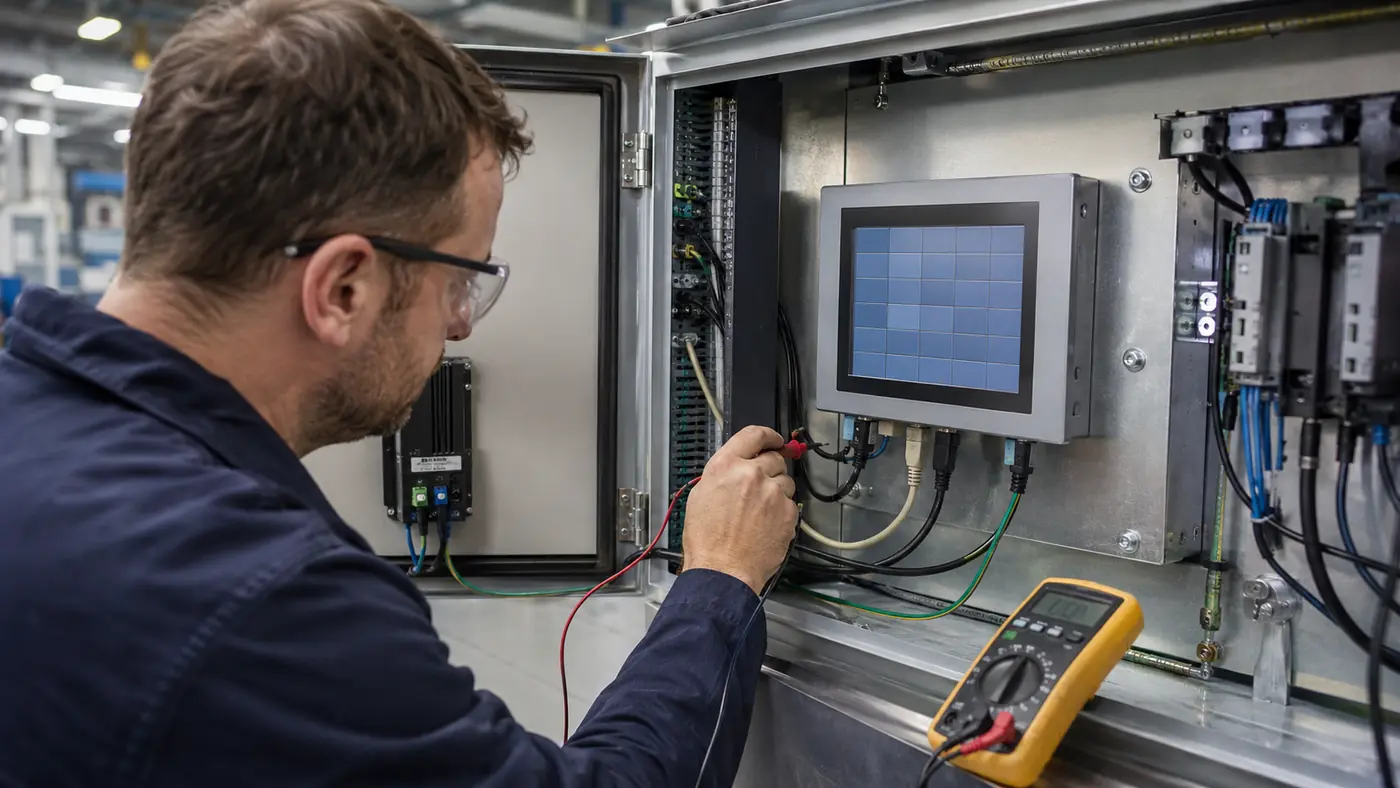
ЖК-сенсорный экран может отображать идеальное изображение, даже если сенсорная функция полностью не работает. Он также может продолжать передавать данные о касаниях, даже когда экран черный. Дисплей может нормально работать на испытательном стенде, но выходить из строя после установки рядом с двигателем, внутри герметичного шкафа или за плотно прижатой прокладкой.
Это не противоречия. Промышленный сенсорный дисплей состоит из нескольких систем, которые работают совместно, но могут выходить из строя по отдельности: источник питания, видеоисточник, контроллер, ЖК-панель, подсветка, сенсорный датчик, сенсорный контроллер, защитное стекло, соединительный слой, кабели и корпус.
Из этого вытекает одно практическое правило:
Часто сбой становится заметным именно на экране, а не там, где он на самом деле начинается.
Данное руководство поможет вам определить симптом, установить наиболее вероятную зону неисправности и выбрать первую целесообразную проверку. В нем не предполагается, что любая проблема с экраном требует замены ЖК-дисплея или сенсорной панели.
| То, что вы видите | Область, которую, вероятно, следует проверить в первую очередь | Первый тест на изоляцию |
|---|---|---|
| Экран полностью черный | Входная мощность, источник питания, контроллер, подсветка | Проверьте индикатор питания и меню OSD |
| Изображение мерцает или на мгновение исчезает | Питание, видеокабель, синхронизация, управление подсветкой | Проверьте, не мерцает ли также экранное меню |
| Экран тусклый, но изображение остаётся видимым | Настройка яркости, регулировка яркости, драйвер светодиодов, подсветка | Проверьте регулятор яркости и обратите внимание на слабое изображение |
| Появляются вертикальные или горизонтальные линии | Источник питания, кабель, контроллер, разъем LVDS/eDP, ЖК-дисплей | Проведите тестирование с использованием исправного источника сигнала и кабеля |
| Остаются неподвижные яркие, тёмные или цветные точки | Пиксель ЖК-дисплея, загрязнение, локальное давление | Отображение однотонных узоров белого, черного, красного, зеленого и синего цветов |
| После изменения содержимого на экране по-прежнему отображается предыдущее изображение | Сохранение изображения на TFT ЖК-дисплее | Покажите движущийся контент и посмотрите, исчезает ли он |
| Изображение отображается нормально, но сенсорный экран не работает | Сенсорный кабель, контроллер, хост, прошивка | Проверьте, распознаёт ли хост сенсорный контроллер |
| Точки соприкосновения появляются без физического контакта | Вода, электромагнитные помехи, заземление, помехи в электросети, настройка | Сравните работу на испытательном стенде с окончательной установкой |
| Положение сенсорного экрана смещено или происходит его смещение | Создание карт, поворот, масштабирование, давление, прошивка | Подтвердите разрешение экрана, ориентацию и настройки сенсорного управления |
| Одна область не реагирует на прикосновения | Датчик-электрод, гибкая печатная плата (FPC), канал контроллера, локальное давление | Запустить полноэкранный тест с линиями или сеткой |
| Изменения при касании в перчатках или под воздействием воды | Чувствительность, компоновка стекла, настройка контроллера | Проведите испытание готовой сборки с использованием реальной перчатки или в условиях влажной среды |
| Появляются пузырьки, трещины или следы от давления | Склеивание, защитное стекло, опора, усилие прижима | Зафиксируйте местоположение и осмотрите окружающие конструкции |
Не изменяйте сразу несколько параметров. При правильном диагностировании следует изменить только один параметр, повторить тот же тест и зафиксировать, исчезнет ли симптом после этого или останется.
Один и тот же экран может работать по-разному после установки, поскольку условия эксплуатации устройства — электрические, механические и тепловые — изменяются.
| Результат теста | Более вероятное направление |
| При переносе неисправности на другую исправную систему наблюдается та же картина | Дисплей, контроллер, кабель, подсветка или сенсорный модуль |
| После замены дисплея неисправность в устройстве сохраняется | Питание, источник питания, заземление, электропроводка, корпус, программное обеспечение или условия эксплуатации |
| Дисплей работает на испытательном стенде, но выходит из строя после установки | Заземление, электромагнитные помехи, прокладка кабелей, давление на лицевую панель, нагрев или интеграция в корпус |
| Несколько агрегатов выходят из строя при одинаковых условиях эксплуатации | Повторяющаяся проблема, связанная с системой, установкой, окружающей средой или настройками |
| В каждом испытательном режиме один агрегат выходит из строя | Вероятнее всего, что выйдет из строя отдельный узел или агрегат |
| Результат меняется при замене одного кабеля, источника питания или источника сигнала | Измененный элемент или его совместимость являются частью цепочки неисправностей |
Дело не в том, чтобы защищать поставщика дисплеев или обвинять производителя оборудования. Дело в том, чтобы выявить условия, при которых возникает неисправность.
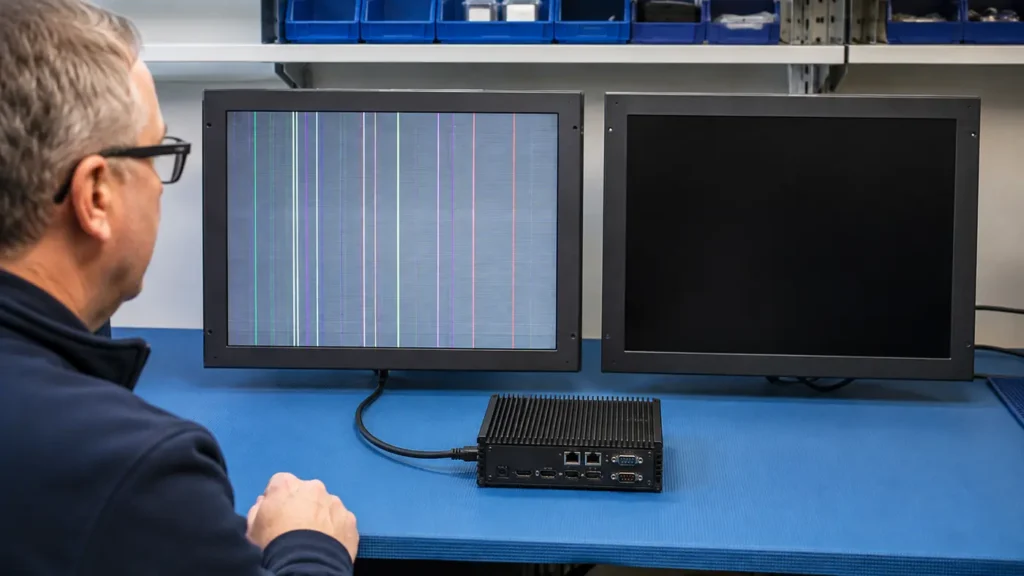
Черный экран не позволяет определить, какой именно компонент вышел из строя. Возможно, на монитор не поступает питание, отключена подсветка, контроллер не принимает поддерживаемый сигнал или хост-устройство перестало выводить изображение.
Начните с проверки, не требующей разборки. Горит ли индикатор питания? Отображается ли экранное меню (OSD)? Есть ли слабое подсвечение экрана? Реагирует ли сенсорный экран? Если появляется экранное меню (OSD), это означает, что локальный тракт вывода изображения работает, по крайней мере, частично, поэтому перед заменой ЖК-дисплея следует проверить источник сигнала, выбранный вход, кабель и синхронизацию видеосигнала.
Если экран остаётся чёрным, воспользуйтесь специальной Руководство по устранению неисправностей промышленных дисплеев с «черным экраном» для выявления неисправностей в системах питания, сигнальных цепях, контроллере и подсветке в правильном порядке.
Мерцание может проявляться в виде изменения яркости, дрожания изображения, подвижного шума или исчезновения и появления изображения. Эти симптомы не всегда обусловлены одной и той же причиной.
Откройте меню OSD или отсоедините видеосигнал и посмотрите на экран с сообщением «Нет сигнала». Если меню OSD остается стабильным, а изображение с источника мерцает, обратите внимание на устройство-источник, видеокабель, адаптер, разрешение и частоту обновления. Если меню OSD также мерцает, проверьте питание монитора, систему управления подсветкой и внутреннюю электронику.
Укажите, возникает ли неисправность во время запуска, после прогрева или при работе двигателя, реле, нагревателя или инвертора. Полная последовательность испытаний описана в Мерцание промышленного монитора: диагностика неисправности перед заменой дисплея.
Постепенную потерю яркости и внезапное снижение яркости не следует диагностировать одинаково.
Яркость светодиодной подсветки обычно постепенно снижается с течением времени эксплуатации, а нагрев может ускорить этот процесс. Внезапное снижение яркости, скорее всего, связано с настройкой яркости, автоматическим регулированием яркости, ШИМ-управлением, снижением номинальной мощности из-за перегрева, входной мощностью, драйвером светодиодов или ослабленным соединением подсветки.
Сначала убедитесь в заданной яркости и проверьте, активен ли датчик освещенности или внешний вход для регулировки яркости. Если на экране, который выглядит тёмным, видно очень слабое изображение, это может означать, что ЖК-дисплей всё ещё формирует изображение, и в таком случае следует проверить тракт подсветки. В случае оборудования, устанавливаемого на улице, сравнивайте яркость и температуру корпуса как в тени, так и при реальном воздействии солнечных лучей, а не оценивайте дисплей только в помещении.
Появление полос и искажённых изображений может быть вызвано проблемами, возникающими до того, как сигнал достигнет ЖК-дисплея. Повреждённый внешний видеокабель, неподдерживаемая синхронизация, неисправность контроллера, ослабленное внутреннее соединение LVDS/eDP или проблема со источником сигнала могут вызывать симптомы, похожие на неисправность панели. Неизменяющиеся линии, которые остаются на экране при использовании любого источника сигнала и любого кабеля, с большей вероятностью указывают на проблему во внутреннем тракте передачи сигнала, соединении COF или ЖК-панели.
Начните с короткого видеокабеля, о котором известно, что он исправен, и источника сигнала, работоспособность которого подтверждена. По возможности используйте поддерживаемые монитором временные параметры входного сигнала и собственное разрешение панели. В случае встроенного дисплея перед осмотром или повторной установкой внутренних разъемов отключите питание. Не подключайте и не отсоединяйте кабели LVDS или eDP при включенном питании, если это явно не разрешено в документации к оборудованию.
Эти дефекты часто объединяют в одну группу, но они не являются идентичными.
Отобразите тестовые шаблоны сплошного белого, чёрного, красного, зелёного и синего цветов и сфотографируйте результат с одного и того же места. Не нажимайте на панель для проверки наличия дефектов. Сравните реальные дефекты пикселей с приемными требованиями к ЖК-дисплею, согласованными для данного проекта. Если пятно появляется только после сборки или рядом с винтом, прокладкой или краем рамки, проверьте монтажную конструкцию, прежде чем браковать ЖК-дисплей.
«Задержка изображения» — это слабое остаточное изображение, которое остается видимым после смены контента. Часто это явление связано со статичными элементами интерфейса пользователя (HMI), такими как логотип, QR-код, строка состояния или область кнопок, которые отображаются в течение длительного времени. На TFT-ЖК-дисплеях временная задержка изображения не всегда является синонимом постоянного выгорания, характерного для OLED-дисплеев.
Переключитесь на движущийся контент или чередующиеся тестовые шаблоны и зафиксируйте, исчезает ли сохранившееся изображение. Также обратите внимание на время работы, яркость, температуру корпуса и повторяющийся шаблон интерфейса. Полная методика проверки и предотвращения описана в нашем руководстве по Остаточные изображения на TFT-ЖК-дисплеях в промышленных сенсорных мониторах.
Пожелтение или общее изменение цвета возникает по иной причине. Сначала проверьте настройки источника, а затем посмотрите, не локализовано ли изменение цвета вблизи края, источника тепла, места склеивания или участка, подверженного воздействию солнечного света или чистящих химикатов.
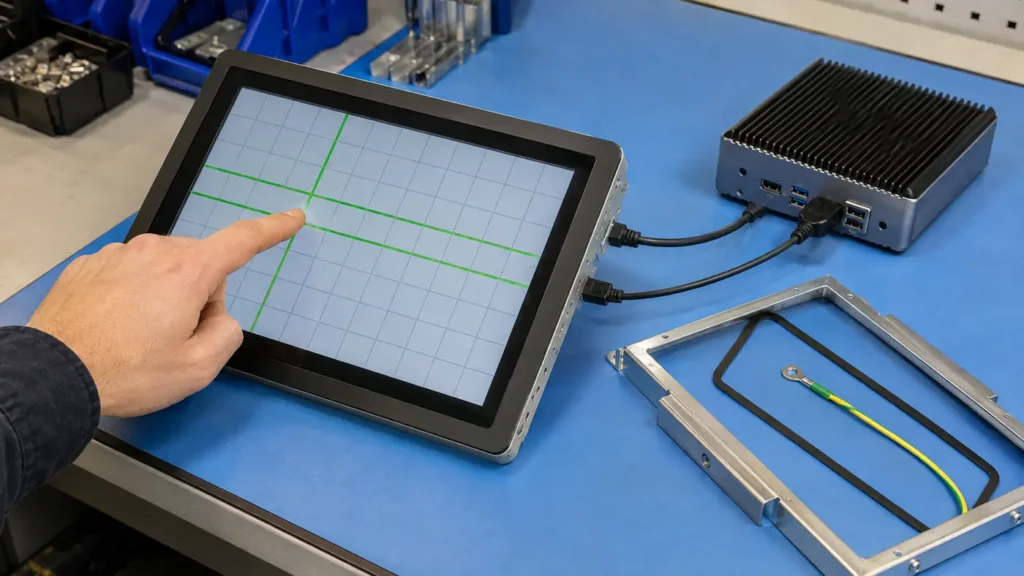
Если изображение отображается нормально, но сенсорный ввод отсутствует, то наличие сигнала на дисплее практически ничего не говорит о состоянии сенсорного канала. Сигнал изображения может передаваться по интерфейсам HDMI, DisplayPort, VGA, DVI, LVDS или eDP, тогда как данные сенсорного ввода передаются по USB, I²C, UART, RS232 или внутреннему соединению FPC.
Первый важный вопрос заключается в том, распознает ли операционная система или хост-устройство сенсорный контроллер. Если нет, перед снятием датчика проверьте исправность сенсорного кабеля, порта и питания. Если контроллер распознается, но данные о нажатиях не поступают, приступите к проверке прошивки, настройки отображения, гибкого печатного кабеля, контроллера и датчика.
Следуйте по специальной Контрольный список действий при неработоспособности промышленного сенсорного экрана для ознакомления с полным текстом распоряжения об изоляции.
«Призрачное касание» означает, что контроллер регистрирует одно или несколько касаний, хотя никто не прикасается к экрану. В промышленном интерфейсе HMI, зарядном устройстве, киоске или платежном терминале это не просто неприятность, поскольку может привести к выполнению непреднамеренной команды.
Время возникновения неисправности — это лучшее исходное доказательство. Происходит ли это после дождя или уборки? Только при закрытии дверцы шкафа? При запуске зарядного устройства, двигателя или инвертора? Только при использовании конкретного источника питания или при определённой длине кабеля?
Сравните сенсорную панель, расположенную снаружи оборудования, с аналогичной панелью внутри готового корпуса. Если неисправность связана с состоянием самого оборудования, а не с панелью, воспользуйтесь Руководство по устранению помех в работе сенсорного экрана для изучения проблем заземления, помех в электросети, экранирования и прокладки кабелей. Более подробное сравнение симптомов см. в Распространенные проблемы с промышленными емкостными сенсорными экранами.
Смещение касания означает, что зарегистрированная координата не совпадает с точкой касания. Фиксированное и повторяющееся смещение часто указывает на поворот дисплея, его разрешение, масштабирование, настройку отображения на нескольких мониторах, калибровку или конфигурацию прошивки. Результат, изменяющийся после установки, может быть связан с механическим давлением, выравниванием датчика, нагрузкой на гибкий печатный контур (FPC) или заземлением.
Убедитесь, что ориентация дисплея и ориентация сенсорного управления совпадают. Перед повторной калибровкой проверьте активный дисплей, собственное разрешение, масштабирование операционной системы и сопоставление сенсорных жестов. Если точность восстанавливается после извлечения дисплея из корпуса или ослабления давления на рамку, следует сосредоточить внимание на конструкции устройства, а не на калибровке.
См. Почему промышленные сенсорные экраны теряют точность в агрессивных средах для проведения подробных проверок точности и интеграции.
«Мёртвая зона» — это повторяющийся участок, который не реагирует на прикосновения, в то время как остальная часть активной области работает нормально. Это может быть связано с электродом датчика, каналом контроллера, повреждённой гибкой печатной платой (FPC), неподходящей прошивкой или локальным механическим давлением. Грязь или накладка также могут препятствовать работе некоторых сенсорных технологий, но их не следует рассматривать в качестве причины постоянной электрической «мёртвой зоны».
Если это возможно, извлеките дисплей из корпуса и, используя диагностическую сетку, нарисуйте медленные горизонтальные и вертикальные линии по всей активной области. Повторите тест с тем же контроллером и кабелем. Если мертвая зона остается в точно таком же месте, это, скорее всего, связано с сенсорным модулем; если же она смещается после снятия монтажного давления, это указывает на механическую неисправность.
“Фразы ”подходит для перчаток“ и ”работает в мокром состоянии» не являются исчерпывающими характеристиками. Важны материал и толщина перчаток. Капли воды, тонкая пленка, струящаяся вода, мокрые пальцы и эксплуатация в условиях непрерывного дождя — все это разные условия для емкостного контроллера.
Проведите комплексные испытания готовой перчатки с учетом толщины защитного стекла, метода склеивания, датчика, прошивки контроллера, корпуса и самой перчатки. Повышение чувствительности без проверки всей системы в целом может улучшить отклик перчатки, но при этом сделать экран более уязвимым к воздействию воды или электрических помех.
Правильной целью является не максимальная чувствительность, а обеспечение достаточного запаса сигнала для целевого пользователя при сохранении стабильного подавления нежелательных входных сигналов. Используйте Руководство по настройке чувствительности сенсорных экранов промышленного назначения когда условия эксперимента меняются в зависимости от толщины стекла, перчаток, воды или конечной комбинации материалов.
Расположение и форма физического дефекта зачастую говорят о многом больше, чем его название.
| То, что вы видите | Направление для проведения расследования |
| Пузырь между ЖК-дисплеем и сенсорным модулем | Склеивающий материал, технологический процесс, отверждение, загрязнение, воздействие высоких температур или влажности |
| Расслоение, начинающееся с края | Прилипание к краям, герметичность, совместимость материалов или деформация конструкции |
| Трещина, начинающаяся от края стекла | Удар по кромке, недостаточная опора, неправильное обращение или нагрузка на корпус |
| Трещина или след от давления рядом с винтом | Неравномерное усилие затяжки, сжатие прокладки или деформация кузова |
| Царапины на поверхности или повреждения покрытия | Стойкость к истиранию, совместимость с материалами для протирания или чистящими химикатами |
Оптическое склеивание и склеивание с воздушной прослойкой следует рассматривать с учетом фактической конструкции дисплея и условий эксплуатации. Оптическое склеивание позволяет устранить воздушный зазор между слоями и уменьшить внутреннее отражение, однако оно не обеспечивает полную водонепроницаемость монитора. Герметизация кромок, конструкция прокладок, выводы кабелей, дренаж и защита корпуса остаются отдельными требованиями.
При разработке нового проекта ознакомьтесь с промышленное стекло крышки сенсорного экрана а также опору, защиту кромок, требования к ударопрочности, толщину, метод усиления, печать, склеивание и настройку сенсорных свойств. Если повреждение возникло после многократной очистки, сравните этот процесс с Руководство по безопасной очистке сенсорного экрана.
Если причина пока неясна, каждый раз действуйте в одном и том же порядке:
Перед переустановкой внутренних кабелей необходимо отключить питание. Измерения напряжения под напряжением, пульсаций, формы сигнала или параметров внутреннего питания должны проводиться исключительно квалифицированным персоналом с использованием соответствующей документации по изделию и необходимого оборудования.
Сообщение типа “экран неисправен” затрудняет принятие соответствующих мер. К полезным доказательствам относятся:
Эта информация помогает отличить единичный дефект дисплея от систематического неисправности системы интеграции, прежде чем придется заменить ещё больше деталей.
Компания Eagle Touch обеспечивает техническую поддержку промышленных сенсорных дисплеев, мониторов и панельных ПК для оборудования, выпускаемого по заказу (OEM). Если дисплей работает во время испытаний образцов, но выходит из строя после установки — или если одна и та же неисправность повторяется на нескольких устройствах — пришлите нам информацию о симптомах неисправности и окончательном состоянии оборудования.
Прежде чем рекомендовать ремонт, замену или доработку конструкции, мы можем провести комплексную оценку ЖК-дисплея, контроллера, сенсорной системы, источника питания, заземления, кабелей, соединительных элементов, защитного стекла, монтажной конструкции и условий эксплуатации как единой системы.
Отправьте информацию о вашем проекте и неисправности в компанию Eagle Touch.
К чистым проблемам относятся: черный экран, мерцание, слабая подсветка, вертикальные или горизонтальные полосы, дефекты пикселей, эффект «запечатления» изображения, отсутствие реакции на прикосновения, ложные срабатывания при касании, смещение координат, «мертвые зоны» сенсорного экрана, нестабильная работа при использовании в перчатках или при влажных руках, а также повреждения слоя склеивания или защитного стекла.
Установка изменяет электрические, механические и тепловые условия эксплуатации. Заземление, электромагнитные помехи, прокладка кабелей, давление внутри корпуса, нагрев, влажность, качество электроэнергии и окончательная конфигурация стекла могут повлиять на работу дисплея, который нормально функционировал при испытаниях на открытом испытательном стенде.
Проверьте, появляется ли на экране меню OSD и остается ли видно слабое изображение, когда экран выглядит темным. Наличие слабого изображения указывает на то, что тракт передачи сигнала ЖК-дисплея, возможно, по-прежнему работает, тогда как необходимо проверить работу подсветки, драйвера светодиодов, сигнала разрешения, регулятора яркости или цепи питания подсветки.
«Призрачный контакт» может возникать из-за воздействия воды, заземления, помех в электросети, электромагнитных помех, прокладки кабелей, соприкосновения с корпусом, настроек контроллера или конструкции самого стекла. Если неисправность сохраняется при неизменном состоянии оборудования после замены панели, то замена дополнительных панелей не устранит эту проблему.
Да. Испытания отдельных компонентов позволяют проверить их базовую работоспособность, однако только при тестировании готового устройства можно учесть такие факторы, как реальные параметры источника питания, длину кабеля, заземление, давление внутри корпуса, нагрев, влажность, вибрацию, близость электрических нагрузок и условия эксплуатации. Эти факторы необходимо учесть до утверждения запуска серийного производства.
Промышленный панельный ПК — это компьютер со встроенным дисплеем, как правило, сенсорным, предназначенный для ...

Встроенный ПК — это компьютер, настроенный для работы в составе какого-либо устройства или более крупной системы ...

Для начала определите, какое программное обеспечение должно работать на панельном ПК и каким требованиям он должен соответствовать. Затем ...

Выбор степени защиты промышленного панельного ПК следует начинать с двух вопросов: какому воздействию пыли и воды он подвергается ...
Расскажите нам о вашем проекте, требованиях или текущей проблеме. Наша команда изучит все детали и порекомендует практический путь решения.