Qu'est-ce qu'un PC à écran tactile industriel ? Composants, types et applications

Un PC industriel à écran intégré est un ordinateur doté d'un écran intégré, généralement tactile, conçu pour ...
L'équipe d'ingénierie d'Eagle Touch
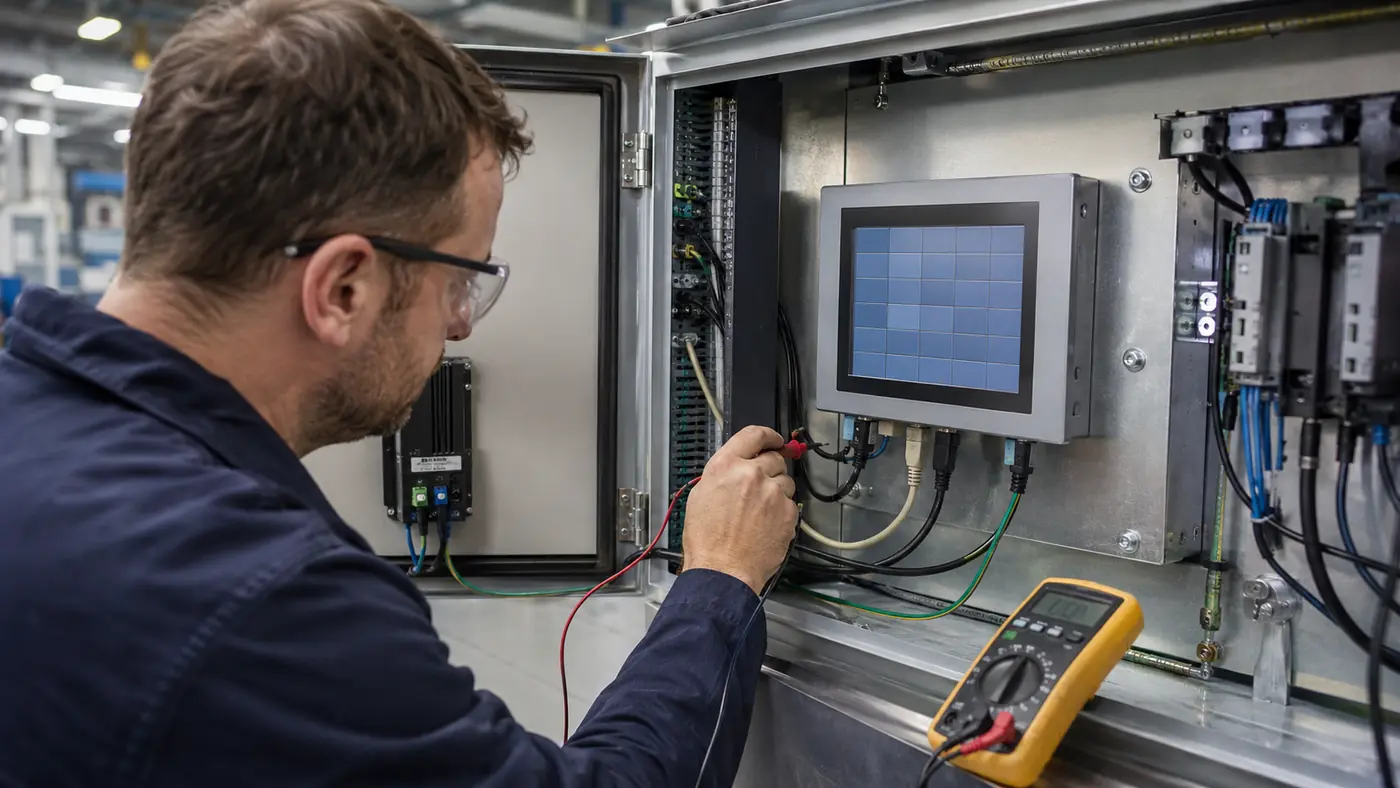
Un écran tactile LCD peut afficher une image parfaite alors même que la fonction tactile est complètement hors service. Il peut également continuer à transmettre des données tactiles alors que l'écran est noir. Un écran peut fonctionner sur un banc d'essai, puis tomber en panne une fois installé à côté d'un moteur, à l'intérieur d'une armoire étanche ou derrière un joint hermétique.
Il ne s'agit pas là de contradictions. Un écran tactile industriel comprend plusieurs systèmes qui fonctionnent ensemble mais peuvent tomber en panne séparément : alimentation électrique, source vidéo, contrôleur, dalle LCD, rétroéclairage, capteur tactile, contrôleur tactile, verre de protection, couche de liaison, câbles et boîtier.
Cela nous amène à une règle pratique :
C'est souvent au niveau de l'affichage que la défaillance devient visible, et non là où elle prend naissance.
Ce guide vous aide à identifier le symptôme, à localiser la zone de panne la plus probable et à choisir le premier test pertinent. Il ne part pas du principe que tout problème d'écran nécessite le remplacement de l'écran LCD ou de la dalle tactile.
| Ce que vous voyez | Endroit à vérifier en priorité | Premier test d'isolement |
|---|---|---|
| L'écran est entièrement noir | Alimentation, source, contrôleur, rétroéclairage | Vérifiez le voyant d'alimentation et le menu OSD |
| L'image clignote ou disparaît brièvement | Alimentation, câble vidéo, synchronisation, commande du rétroéclairage | Vérifiez si l'OSD clignote également |
| L'écran est sombre, mais l'image reste visible | Réglage de la luminosité, gradation, circuit d'alimentation LED, rétroéclairage | Vérifiez le réglage de la luminosité et recherchez une image à peine visible |
| Des lignes verticales ou horizontales apparaissent | Source, câble, contrôleur, connexion LVDS/eDP, écran LCD | Effectuez un test avec une source et un câble dont le bon fonctionnement est avéré. |
| Des points fixes, clairs, sombres ou colorés persistent | Pixel LCD, salissure, pression locale | Afficher des motifs unis blancs, noirs, rouges, verts et bleus |
| Une image précédente reste affichée après la modification du contenu | TFT LCD rétention d'image | Affichez du contenu animé et vérifiez s'il s'estompe |
| L'affichage fonctionne normalement, mais l'écran tactile ne répond plus | Câble tactile, contrôleur, hôte, micrologiciel | Vérifiez si l'hôte détecte le contrôleur tactile |
| Les points de contact apparaissent sans contact | Eau, interférences électromagnétiques, mise à la terre, bruit électrique, réglage | Comparer le fonctionnement sur banc d'essai à l'installation définitive |
| La position tactile est décalée ou dérive | Mappage, rotation, mise à l'échelle, pression, micrologiciel | Vérifier la résolution d'affichage, l'orientation et la configuration tactile |
| Une zone ne réagit pas au toucher | Électrode de capteur, circuit imprimé flexible (FPC), canal du contrôleur, pression locale | Effectuer un test de lignes ou de grille en plein écran |
| Modifications au niveau du toucher en cas d'utilisation de gants ou de contact avec l'eau | Sensibilité, empilement de verres, réglage du contrôleur | Tester l'assemblage final avec le gant réel ou dans des conditions humides |
| Des bulles, des fissures ou des marques de pression apparaissent | Collage, verre de protection, support, pression de fixation | Noter l'emplacement et inspecter la structure environnante |
Ne modifiez pas plusieurs paramètres à la fois. Un diagnostic efficace consiste à modifier un seul paramètre, à refaire le même test, puis à noter si le symptôme disparaît ou persiste.
Un même écran peut se comporter différemment après son installation, car l'environnement électrique, mécanique et thermique de l'appareil change.
| Résultat du test | Orientation la plus probable |
| Le défaut se manifeste de la même manière lorsqu'il est transféré sur un autre système dont le bon fonctionnement est avéré. | Écran, contrôleur, câble, rétroéclairage ou module tactile |
| Le problème persiste au niveau de la machine après le remplacement de l'écran | Alimentation, source, mise à la terre, câblage, boîtier, logiciel ou environnement |
| L'écran fonctionne sur le banc d'essai, mais ne fonctionne plus une fois installé. | Mise à la terre, interférences électromagnétiques, acheminement des câbles, pression exercée par le cadre, chaleur ou intégration dans le boîtier |
| Plusieurs unités tombent en panne dans les mêmes conditions de fonctionnement | Problème récurrent lié au système, à l'installation, à l'environnement ou à la configuration |
| Un appareil tombe en panne dans chacune des conditions d'essai | La défaillance d'un composant ou d'un ensemble est plus probable |
| Le résultat change dès qu'un câble, une alimentation ou une source est remplacé(e) | L'élément modifié ou sa compatibilité fait partie de la chaîne de défaillance. |
Il ne s'agit pas de protéger le fournisseur d'écrans ni de rejeter la faute sur le constructeur de la machine. Il s'agit de déterminer les conditions qui permettent de reproduire le défaut.
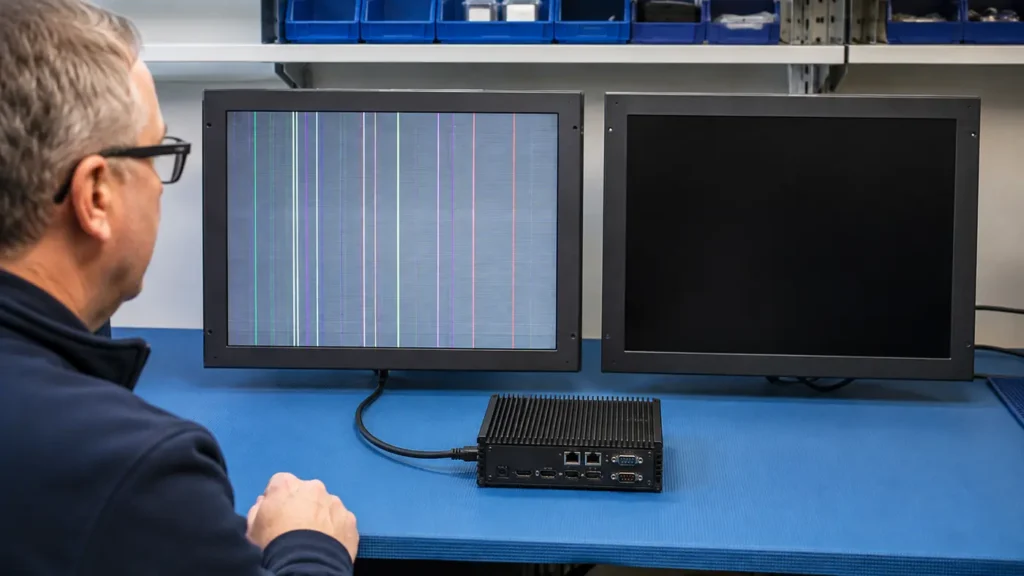
Un écran noir ne permet pas d'identifier le composant défectueux. Il se peut que le moniteur ne soit pas alimenté, que le rétroéclairage soit éteint, que le contrôleur ne reçoive pas de signal compatible ou que l'hôte ait cessé de générer une image.
Commencez par effectuer des vérifications qui ne nécessitent pas de démontage. Le voyant d'alimentation est-il allumé ? Le menu OSD s'affiche-t-il ? L'écran est-il faiblement éclairé ? L'écran tactile répond-il toujours ? Si le menu OSD s'affiche, cela signifie que le circuit d'affichage local fonctionne au moins partiellement ; il convient donc de vérifier la source, l'entrée sélectionnée, le câble et la synchronisation vidéo avant de remplacer l'écran LCD.
Si l'écran reste noir, utilisez la commande dédiée Guide de dépannage des écrans noirs sur les écrans industriels pour isoler les défauts liés à l'alimentation, au signal, au contrôleur et au rétroéclairage dans le bon ordre.
Le scintillement peut se manifester sous la forme d'une variation de luminosité, d'une image tremblante, d'un bruit de fond ou d'une image qui disparaît puis réapparaît. Ces symptômes n'ont pas toujours la même cause.
Ouvrez le menu OSD ou débranchez l'entrée vidéo et observez l'écran « Pas de signal ». Si le menu OSD reste stable alors que l'image source clignote, vérifiez l'appareil source, le câble vidéo, l'adaptateur, la résolution et la fréquence de rafraîchissement. Si le menu OSD clignote également, vérifiez l'alimentation électrique du moniteur, le contrôle du rétroéclairage et les composants électroniques internes.
Indiquez si le dysfonctionnement survient au démarrage, après la mise en température ou lors du fonctionnement d'un moteur, d'un relais, d'un élément chauffant ou d'un variateur. La séquence d'essai complète est décrite dans Scintillement d'un écran industriel : diagnostiquer le problème avant de remplacer l'écran.
Une perte progressive de luminosité et une baisse soudaine de luminosité ne doivent pas être considérées de la même manière.
La luminosité des rétroéclairages à LED diminue généralement de manière progressive au fil du temps, et la chaleur peut accélérer ce processus. Une baisse soudaine est plus susceptible d'être liée au réglage de la luminosité, à la gradation automatique, à la modulation PWM, au déclassement thermique, à la puissance d'entrée, au circuit d'alimentation des LED ou à une connexion défectueuse du rétroéclairage.
Commencez par vérifier la luminosité réglée et si un capteur de lumière ou une entrée de gradation externe est active. Si une image très faible est visible alors que l'écran semble sombre, il se peut que l'écran LCD continue d'afficher une image ; il convient alors de vérifier le circuit de rétro-éclairage. Pour les équipements destinés à une utilisation en extérieur, comparez la luminosité et la température du boîtier à l'ombre et en pleine exposition au soleil, plutôt que d'évaluer l'affichage uniquement à l'intérieur.
Les lignes et les images déformées peuvent trouver leur origine avant même que le signal n'atteigne l'écran LCD. Un câble vidéo externe endommagé, une synchronisation non prise en charge, un défaut du contrôleur, une connexion LVDS/eDP interne desserrée ou un problème au niveau de la source peuvent produire des symptômes ressemblant à une défaillance de l'écran. Des lignes fixes qui persistent avec le même affichage, quelle que soit la source ou le câble utilisé, indiquent plus fortement un problème au niveau du chemin de signal interne, de la connexion COF ou de l'écran LCD.
Commencez par utiliser un câble vidéo court dont vous êtes sûr qu’il est en bon état et une source dont le bon fonctionnement est confirmé. Utilisez, dans la mesure du possible, la synchronisation d’entrée prise en charge par l’écran et la résolution native de la dalle. Pour un écran intégré, mettez-le hors tension avant d’inspecter ou de réinsérer les connecteurs internes. Ne branchez ni ne débranchez les câbles LVDS ou eDP lorsque l’appareil est sous tension, sauf si la documentation du matériel l’autorise explicitement.
Ces défauts sont souvent regroupés, mais ils ne sont pas identiques.
Affichez des mires de test unies blanches, noires, rouges, vertes et bleues, puis photographiez le résultat depuis la même position. N’appuyez pas sur l’écran pour tester la présence d’un défaut. Comparez les véritables défauts de pixels aux spécifications d’acceptation de l’écran LCD convenues pour le projet. Si une marque n’apparaît qu’après l’assemblage ou à proximité d’une vis, d’un joint ou d’un bord du cadre, inspectez la structure de montage avant de rejeter l’écran LCD.
La rémanence d'image désigne une image précédente à peine perceptible qui reste visible après le changement de contenu. Elle est souvent associée à une page d'interface homme-machine (IHM) statique, à un logo, à un code QR, à une barre d'état ou à une zone de boutons affichés pendant de longues périodes. Sur un écran LCD TFT, la rémanence temporaire d'image n'est pas automatiquement synonyme de « burn-in » permanent sur un écran OLED.
Passez à un contenu animé ou à des mires de test alternées, puis notez si l'image rémanente s'estompe. Notez également la durée de fonctionnement, la luminosité, la température du boîtier et la fréquence de répétition des mires. La méthode complète de validation et de prévention est expliquée dans notre guide consacré à Rétention d'image sur les écrans LCD TFT des moniteurs tactiles industriels.
Le jaunissement ou toute altération générale de la couleur suit un processus différent. Vérifiez d’abord les paramètres de la source, puis examinez si la décoloration est localisée près d’un bord, d’une source de chaleur, d’une zone collée ou d’une zone exposée à la lumière du soleil ou à des produits de nettoyage chimiques.
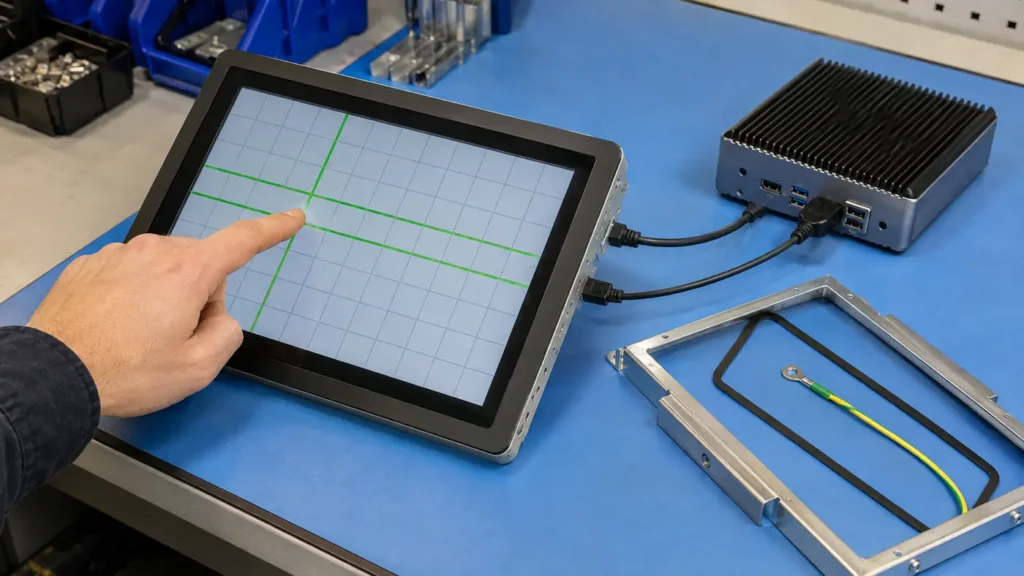
Si l'image s'affiche normalement mais qu'aucune commande tactile n'est prise en compte, le chemin du signal d'affichage ne fournit que très peu d'informations sur le chemin tactile. Les interfaces HDMI, DisplayPort, VGA, DVI, LVDS ou eDP peuvent acheminer l'image, tandis que les données tactiles sont transmises via USB, I²C, UART, RS232 ou une connexion FPC interne.
La première question à se poser est de savoir si le système d'exploitation ou l'hôte détecte le contrôleur tactile. Si ce n'est pas le cas, vérifiez qu'un câble tactile, un port et une alimentation en bon état de fonctionnement sont utilisés avant de retirer le capteur. Si le contrôleur est détecté mais qu'aucun point n'est signalé, poursuivez les vérifications du micrologiciel, du mappage, du câble FPC, du contrôleur et du capteur.
Suivez le lien dédié Liste de contrôle en cas de non-réponse d'un écran tactile industriel pour consulter l'arrêté d'isolement complet.
Le « toucher fantôme » désigne le phénomène selon lequel le contrôleur signale un ou plusieurs points de contact alors que personne ne touche l'écran. Dans une IHM industrielle, un chargeur, une borne interactive ou un terminal de paiement, ce phénomène est bien plus qu'une simple nuisance, car il peut déclencher une commande involontaire.
Le moment où la panne survient constitue le premier indice à prendre en compte. Se produit-elle après la pluie ou après un nettoyage ? Uniquement lorsque la porte de l'armoire est fermée ? Lors du démarrage d'un chargeur, d'un moteur ou d'un onduleur ? Uniquement avec l'alimentation électrique finale ou en fonction de la longueur du câble ?
Comparez le panneau tactile situé à l'extérieur de l'équipement avec le même panneau situé à l'intérieur du boîtier final. Si le défaut est lié à l'état de la machine plutôt qu'au panneau, utilisez le Guide sur les interférences avec les écrans tactiles pour examiner les questions de mise à la terre, de perturbations électriques, de blindage et d'acheminement des câbles. Pour une comparaison plus approfondie des symptômes, voir Problèmes courants liés aux écrans tactiles capacitifs industriels.
Un décalage tactile signifie que la coordonnée indiquée ne correspond pas au point touché. Un décalage fixe et récurrent est souvent le signe d'une rotation de l'écran, d'un problème de résolution, de mise à l'échelle, de mappage multi-écrans, d'étalonnage ou de configuration du micrologiciel. Un résultat qui évolue après l'installation peut être lié à une pression mécanique, à l'alignement des capteurs, à une contrainte sur le circuit imprimé flexible (FPC) ou à la mise à la terre.
Vérifiez que l'orientation de l'écran et celle de la fonction tactile correspondent. Vérifiez l'écran actif, la résolution native, le facteur d'échelle du système d'exploitation et le mappage tactile avant de procéder à un nouvel étalonnage. Si la précision est rétablie lorsque l'écran est retiré du boîtier ou lorsque la pression exercée sur le cadre est relâchée, c'est la structure — et non l'étalonnage — qu'il convient d'examiner en priorité.
Voir Pourquoi les écrans tactiles industriels perdent-ils en précision dans les environnements difficiles ? pour les contrôles détaillés d'exactitude et d'intégration.
Une « zone morte » désigne une zone bien délimitée qui ne détecte pas les touches alors que le reste de la surface active fonctionne normalement. Ce phénomène peut être lié à une électrode du capteur, à un canal du contrôleur, à un FPC endommagé, à un micrologiciel inadapté ou à une pression mécanique locale. La saleté ou un film de protection peuvent également entraver le fonctionnement de certaines technologies tactiles, mais il ne faut pas en conclure que cela explique l'existence d'une zone morte d'origine électrique.
Retirez l'écran de son boîtier lorsque cela est possible et tracez lentement des lignes horizontales et verticales sur l'ensemble de la zone active à l'aide d'une grille de diagnostic. Répétez le test avec le même contrôleur et le même câble. Une zone inopérante qui reste exactement à la même position est plus susceptible d'être liée au module tactile ; une zone qui change de position une fois la pression d'assemblage relâchée indique un problème d'intégration mécanique.
“Les mentions ” compatible avec les gants “ et ” fonctionne même mouillé » ne constituent pas des spécifications exhaustives. Le matériau et l’épaisseur des gants ont leur importance. Les gouttelettes d’eau, un mince film d’eau, l’eau qui coule, les doigts mouillés et l’utilisation sous une pluie continue constituent autant de conditions différentes pour une commande capacitive.
Testez l'épaisseur finale de la vitre de protection, la méthode de collage, le capteur, le micrologiciel du contrôleur, le boîtier et le gant lui-même. Augmenter la sensibilité sans vérifier l'ensemble du système peut améliorer la réactivité du gant, mais rendre l'écran plus vulnérable à l'eau ou aux interférences électriques.
L'objectif n'est pas d'obtenir une sensibilité maximale. Il s'agit plutôt de garantir une marge de signal suffisante pour l'utilisateur visé, tout en assurant une réjection stable des signaux indésirables. Utilisez le Guide de réglage de la sensibilité des écrans tactiles industriels lorsque le problème varie en fonction de l'épaisseur du verre, des gants, de la présence d'eau ou de la composition finale de l'empilement.
L'emplacement et la forme d'une anomalie physique en disent souvent plus long que son nom.
| Ce que vous voyez | Orientations pour l'enquête |
| Bulle entre l'écran LCD et l'ensemble tactile | Matériau de collage, procédé, durcissement, contamination, exposition à la chaleur ou à l'humidité |
| Délaminage commençant au niveau d'un bord | Adhérence des bords, étanchéité, compatibilité des matériaux ou mouvements structurels |
| Fissure partant du bord d'un verre | Choc sur les bords, soutien insuffisant, manipulation ou contraintes exercées sur le boîtier |
| Fissure ou marque de pression près d'une vis | Une force de serrage inégale, une compression du joint ou une déformation du châssis |
| Rayures superficielles ou dommages au revêtement | Compatibilité avec l'abrasion, les produits d'essuyage ou les produits chimiques de nettoyage |
Collage optique et collage à l'air doivent être évalués en fonction de la structure réelle de l'écran et de l'environnement d'utilisation. Le collage optique permet d'éliminer l'interstice d'air entre les couches et de réduire la réflexion interne, mais il ne rend pas l'écran entièrement étanche. L'étanchéité des bords, la conception des joints, les sorties de câbles, le drainage et la protection du boîtier constituent des exigences distinctes.
Pour une nouvelle conception, consultez le verre de protection pour écran tactile industriel ainsi que le support, la protection des bords, les exigences en matière de résistance aux chocs, l'épaisseur, la méthode de renforcement, l'impression, le collage et le réglage tactile. Si le dommage est survenu à la suite de nettoyages répétés, comparez le processus avec celui de la Guide pour nettoyer un écran tactile en toute sécurité.
Lorsque la cause n'est pas encore clairement identifiée, procédez toujours dans le même ordre :
Mettez l'appareil hors tension avant de rebrancher les câbles internes. Les mesures de tension sous tension, d'ondulation, de forme d'onde ou d'alimentation interne ne doivent être effectuées que par du personnel qualifié, à l'aide de la documentation et de l'équipement adaptés au produit.
Il est difficile de donner suite à un message indiquant que “ l'écran est défectueux ”. Voici quelques éléments d'information utiles :
Ces informations permettent de distinguer un défaut d'affichage isolé d'un problème récurrent au niveau de l'intégration avant de procéder au remplacement d'autres pièces.
Eagle Touch prend en charge les écrans tactiles industriels, les moniteurs et les PC à écran tactile destinés aux équipements OEM. Si un écran fonctionne correctement lors des tests d'échantillonnage mais présente un dysfonctionnement après son installation — ou si le même défaut se répète sur plusieurs unités —, veuillez nous envoyer les preuves illustrant les symptômes observés ainsi que l'état final de la machine.
Nous pouvons examiner l'écran LCD, le contrôleur, le système tactile, l'alimentation électrique, la mise à la terre, les câbles, la liaison équipotentielle, la vitre de protection, la structure de fixation et l'environnement d'exploitation en tant que système global avant de recommander une réparation, un remplacement ou une refonte de la conception.
Envoyez les informations relatives à votre projet et au dysfonctionnement à Eagle Touch.
Parmi les problèmes courants, on peut citer les écrans noirs, le scintillement, un rétroéclairage faible, des lignes verticales ou horizontales, des pixels défectueux, la rémanence d'image, l'absence de réponse tactile, les « touches fantômes », le décalage des coordonnées, les zones mortes tactiles, un fonctionnement instable avec des gants ou les mains mouillées, ainsi que des dommages au niveau du collage ou de la vitre de protection.
L'installation modifie l'environnement électrique, mécanique et thermique. La mise à la terre, les interférences électromagnétiques (EMI), l'acheminement des câbles, la pression à l'intérieur du boîtier, la chaleur, l'humidité, la qualité de l'alimentation électrique et l'empilement final des verres peuvent avoir une incidence sur un écran qui fonctionnait normalement lors d'un test sur banc ouvert.
Vérifiez si le menu OSD s'affiche et si une image faible reste visible lorsque l'écran semble sombre. La présence d'une image faible suggère que le circuit de signal LCD fonctionne peut-être toujours, tandis que le circuit de rétroéclairage, le circuit de commande des LED, le circuit d'activation, le circuit de gradation ou le circuit d'alimentation du rétroéclairage doivent faire l'objet d'une vérification.
Le « ghost touch » peut être provoqué par l'eau, la mise à la terre, les parasites électriques, les interférences électromagnétiques (EMI), le cheminement des câbles, le contact avec le boîtier, le réglage du contrôleur ou la structure finale en verre. Si le défaut persiste dans les mêmes conditions sur la machine après le remplacement du panneau, le fait de remplacer d'autres panneaux ne permettra pas de résoudre ce problème.
Oui. Les essais des composants permettent de vérifier leur fonctionnement de base, mais ce n’est qu’une fois la machine finale mise en service que l’on prend en compte l’alimentation électrique réelle, la longueur des câbles, la mise à la terre, la pression à l’intérieur du boîtier, la chaleur, l’humidité, les vibrations, les charges électriques à proximité et les conditions d’utilisation. Ces facteurs doivent être pris en compte avant de valider la production en série.
Un PC industriel à écran intégré est un ordinateur doté d'un écran intégré, généralement tactile, conçu pour ...

Un PC embarqué est un ordinateur configuré pour fonctionner au sein d'une machine ou d'un système plus vaste ...

Commencez par déterminer le logiciel que le PC à écran tactile doit exécuter et les conditions auxquelles il doit répondre. Ensuite, ...

Pour choisir l'indice de protection IP d'un PC à écran tactile industriel, il faut commencer par se poser deux questions : à quel niveau d'exposition à la poussière et à l'eau ...
Faites-nous part de votre projet, de vos besoins ou du défi auquel vous êtes actuellement confronté. Notre équipe examinera les détails et vous proposera une solution concrète.