産業用パネルPCとは? 構成要素、種類、および用途

産業用パネルPCとは、ディスプレイ(通常はタッチスクリーン)を内蔵したコンピュータであり、以下の用途向けに設計されたものです。 ...
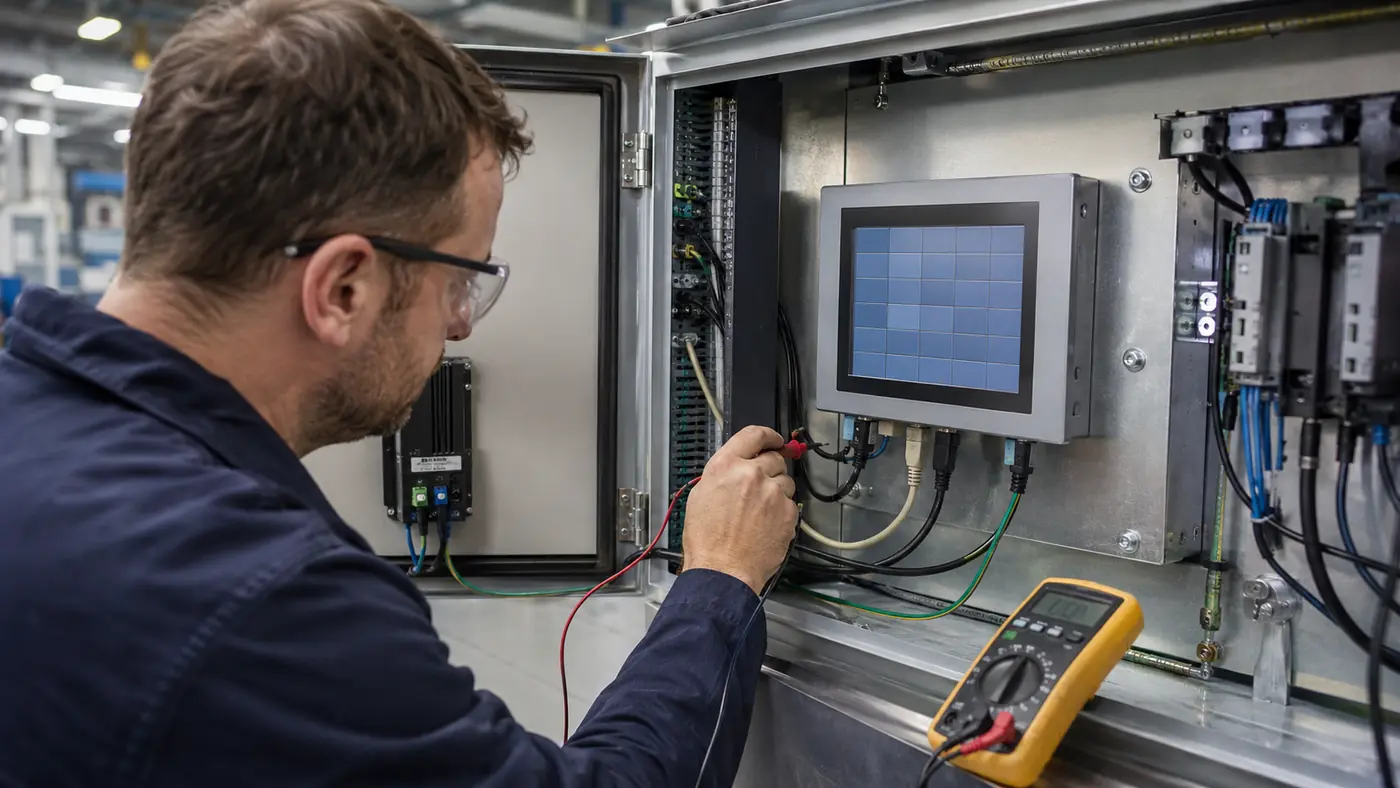
液晶タッチスクリーンは、タッチ機能が完全に動作しなくなっても、鮮明な画像を表示できることがあります。また、画面が真っ暗な状態でも、タッチデータを送信し続けることがあります。ディスプレイは、試験台上では正常に動作しても、モーターの横や密閉されたキャビネット内、あるいは強く締め付けられたガスケットの後ろなどに設置されると、動作しなくなることがあります。.
これらは矛盾ではありません。産業用タッチスクリーンディスプレイには、相互に連携して動作するものの、個別に故障する可能性のある複数のシステムが含まれています。具体的には、入力電源、映像ソース、コントローラ、LCDパネル、バックライト、タッチセンサー、タッチコントローラ、カバーガラス、接着層、ケーブル、筐体などです。.
そこから、次のような実用的なルールが導き出されます:
不具合は、その原因が発生した場所ではなく、多くの場合、画面上で初めて目に見える形となって現れます。.
このガイドは、症状を特定し、最も可能性の高い故障箇所を絞り込み、最初に実施すべき有効なテストを選択するのに役立ちます。なお、画面に関するすべての問題が、必ずしも新しいLCDやタッチパネルの交換を必要とするとは限りません。.
| 目に見えるもの | まず確認すべきと思われる箇所 | 初回分離試験 |
|---|---|---|
| 画面が真っ暗になっている | 入力電力、電源、コントローラ、バックライト | 電源インジケーターとOSDメニューを確認してください |
| 画像がちらついたり、一瞬消えたりすることがあります | 電源、映像ケーブル、タイミング、バックライト制御 | OSDにもちらつきがないか確認してください |
| 画面は暗いが、画像は依然として見える | 輝度設定、調光、LEDドライバー、バックライト | 輝度調整を確認し、かすかな映像がないか確認してください |
| 縦線や横線が表示される | ソース、ケーブル、コントローラ、LVDS/eDP接続、LCD | 正常であることが確認済みの電源とケーブルを使ってテストしてください |
| 明るい点、暗い点、または色付きの点が消えないまま残る | LCD画素、汚れ、局所的な圧力 | 白、黒、赤、緑、青の単色のパターンを表示する |
| コンテンツが変更された後も、以前の画像が残ったままになる | TFT LCDの画像保持 | 動くコンテンツを表示し、フェードするかどうかを確認する |
| 画面は正常だが、タッチ操作が反応しない | タッチケーブル、コントローラ、ホスト、ファームウェア | ホストがタッチコントローラを認識しているかどうかを確認する |
| 接触なしにタッチポイントが現れる | 水、EMI、接地、電源ノイズ、チューニング | ベンチテストと実際の設置状況を比較する |
| タッチ位置にずれやズレが生じている | マッピング、回転、拡大縮小、圧力、ファームウェア | 表示解像度、向き、およびタッチマッピングを確認する |
| ある部分がタッチに反応しない | センサー電極、FPC、コントローラチャンネル、局所圧力 | 全画面での線またはグリッドテストを実行する |
| 手袋や水による操作の変化 | 感度、ガラスの積層、コントローラの調整 | 実際のグローブを装着した状態、あるいは濡れた状態で、最終組み立ての動作確認を行う |
| 気泡、ひび割れ、または圧痕が現れる | 接着、カバーガラス、支持、取り付け圧力 | 場所を記録し、周辺の構造物を点検する |
複数の条件を一度に変更しないでください。適切な診断を行うには、1つの項目を変更し、同じテストを繰り返し、その症状が表示後に現れるか、それとも機器に残っているかを記録します。.
インストール後、機械の電気的、機械的、および熱的な環境が変化するため、同じ画面でも動作が異なる場合があります。.
| 試験結果 | より可能性の高い方向性 |
| この不具合は、正常に動作することが確認済みの別のシステムに移しても、同様の表示が現れます。 | ディスプレイ、コントローラ、ケーブル、バックライト、またはタッチモジュール |
| ディスプレイを交換した後も、不具合は機械側に残っている | 電源、電源源、接地、配線、筐体、ソフトウェア、または環境 |
| ディスプレイは作業台の上では動作するが、設置後は動作しなくなる | アース、EMI、ケーブル配線、ベゼルからの圧力、熱、または筐体への組み込み |
| 同じ動作条件下で、複数のユニットが故障する | システム、インストール、環境、または設定に関する問題が繰り返し発生している |
| どの試験条件でも、1台が不合格となる | 個々の部品やアセンブリの故障が発生する可能性が高くなる |
| 1本のケーブル、電源、またはソースを交換すると、結果が変わります | 変更された項目またはその互換性が、障害経路の一部となっている |
重要なのは、ディスプレイの供給業者を擁護したり、機械メーカーを非難したりすることではありません。重要なのは、その不具合を再現できる条件を見つけ出すことです。.
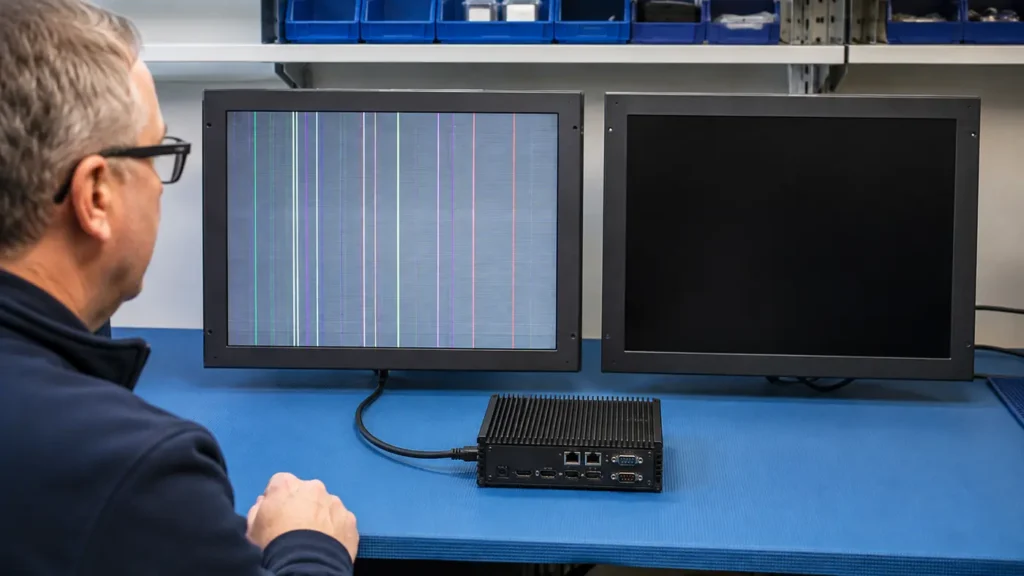
画面が真っ暗だからといって、どの部品が故障しているかは特定できません。モニターに入力電源が供給されていない、バックライトが点灯していない、コントローラーが対応する信号を受信していない、あるいはホスト側が画像の出力を停止しているなどの可能性があります。.
まずは、分解を必要としない確認から始めましょう。電源インジケーターは点灯していますか?OSDメニューは表示されますか?画面に微かな明るさがありますか?タッチ操作は正常に反応しますか?OSDが表示される場合、ローカル表示経路は少なくとも部分的に機能しているため、液晶パネルを交換する前に、信号源、選択された入力、ケーブル、およびビデオタイミングを確認する必要があります。.
画面が真っ暗なままの場合は、専用の 産業用ディスプレイの画面が真っ暗になる場合のトラブルシューティングガイド 電源、信号、コントローラ、およびバックライトの故障を正しい順序で特定するため。.
ちらつきは、明るさの変化、映像の揺れ、ノイズの移動、あるいは映像が消えたり現れたりするように見える現象として現れることがあります。これらの現象は、必ずしも同じ原因によるものではありません。.
OSDメニューを開くか、映像入力を切断して、「信号なし」の画面を確認してください。ソース映像がちらついているにもかかわらずOSDが安定している場合は、ホスト機器、映像ケーブル、アダプター、解像度、およびリフレッシュタイミングに焦点を当てて確認してください。OSDもちらついている場合は、モニターの入力電源、バックライト制御、および内部電子回路を確認してください。.
故障が起動中、暖機運転後、あるいはモーター、リレー、ヒーター、インバーターの動作中に発生したかどうかを記録してください。試験手順の全容については、 産業用モニターのちらつき:ディスプレイを交換する前に故障原因を特定する.
徐々に明るさが失われていく場合と、突然明るさが低下する場合とでは、同じように診断すべきではありません。.
LEDバックライトは通常、稼働時間の経過とともに光量が徐々に低下しますが、熱によってその過程が加速されることがあります。光量が急激に低下する場合は、輝度設定、自動調光、PWM制御、熱による定格低下、入力電力、LEDドライバ、あるいはバックライトの接続不良などが原因である可能性が高いです。.
まず、設定された輝度を確認し、光センサーまたは外部調光入力が有効になっているかどうかを確認してください。画面が暗く見えるにもかかわらず、ごくかすかな画像が見える場合は、液晶ディスプレイがまだ画像を形成している可能性があるため、バックライトの経路を確認する必要があります。屋外用機器については、屋内での表示状態だけで判断するのではなく、日陰と直射日光の下で、輝度と筐体温度を比較してください。.
ノイズや画像の乱れは、信号がLCDに到達する前の段階で発生している可能性があります。 外部ビデオケーブルの損傷、非対応のタイミング、コントローラの不具合、内部LVDS/eDP接続の緩み、あるいはソース側の問題などが、パネルの故障に似た症状を引き起こす可能性があります。どのソースやケーブルでテストしても同じ表示で固定された線が残る場合は、内部の信号経路、COF接続、またはLCDパネルに問題がある可能性がより高いことを示唆しています。.
まず、短くて正常に動作することが確認済みのビデオケーブルと、正常に動作することが確認済みのソースを用意してください。可能な限り、モニターがサポートする入力タイミングとネイティブのパネル解像度を使用してください。組み込み型ディスプレイの場合は、内部コネクタの点検や再接続を行う前に、電源を切ってください。ハードウェアのドキュメントで明示的に許可されている場合を除き、通電中の状態でLVDSまたはeDPケーブルの接続や取り外しを行わないでください。.
これらの欠陥はしばしばひとまとめにされるが、それらはまったく同じものではない。.
白、黒、赤、緑、青の単色テストパターンを表示し、同じ位置からその結果を撮影してください。 欠陥の検査のためにパネルを押さないでください。実際の画素欠陥を、当該プロジェクトで合意されたLCDの受入仕様と比較してください。組み立て後にのみ、あるいはネジ、ガスケット、フレームの端付近にのみ痕が現れる場合は、LCDを不合格とする前に、取り付け構造を点検してください。.
残像とは、表示内容が切り替わった後もわずかに残る以前の画像のことです。これは、静的なHMIページ、ロゴ、QRコード、ステータスバー、または長期間表示され続けるボタン領域などでよく見られます。TFT LCDにおける一時的な残像は、必ずしもOLEDの恒久的な焼き付きと同じとは限りません。.
動画コンテンツや交互に表示されるテストパターンに切り替え、残像が薄れるかどうかを記録してください。また、動作時間、輝度、筐体温度、および繰り返されるUIパターンについても記録してください。完全な検証方法および防止策については、当社のガイドで詳しく説明しています。 産業用タッチモニターにおけるTFT LCDの残像現象.
黄ばみや全体的な色の変化については、別の原因が考えられます。まずソースの設定を確認し、次に変色が縁の付近、熱源、接着部分、あるいは日光や洗浄剤にさらされている箇所に局所的に生じていないかを確認してください。.
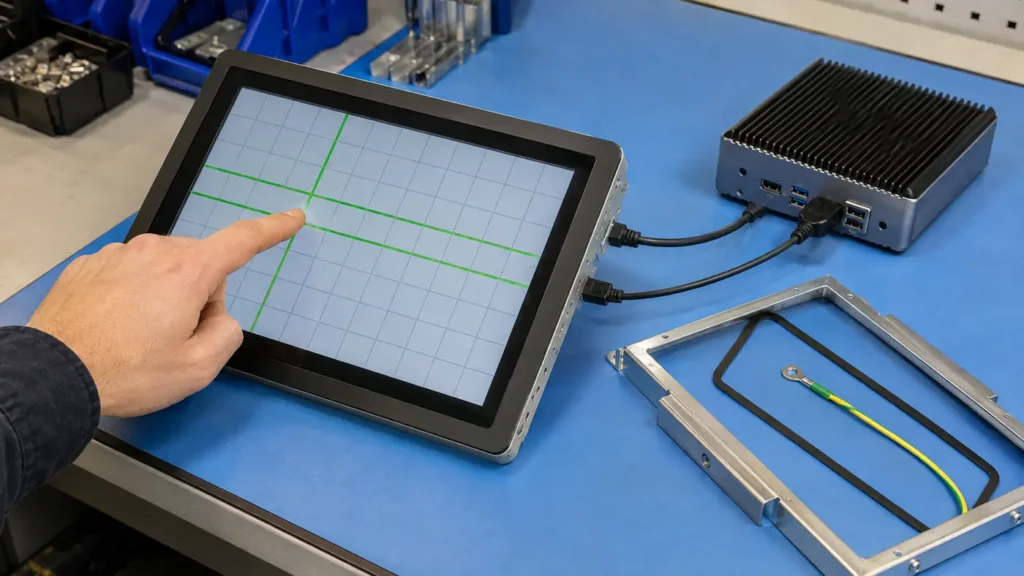
画像は正常に表示されているもののタッチ入力が反応しない場合、ディスプレイ信号経路だけではタッチ経路についてほとんど判断できません。HDMI、DisplayPort、VGA、DVI、LVDS、またはeDPが画像を伝送している一方で、タッチデータはUSB、I²C、UART、RS232、あるいは内部FPC接続を介して伝送されている可能性があります。.
まず確認すべき点は、オペレーティングシステムまたはホストがタッチコントローラを認識しているかどうかです。認識されていない場合は、センサーを取り外す前に、正常に動作することが確認済みのタッチケーブル、ポート、および電源状態をテストしてください。コントローラは認識されているものの、ポイントが報告されない場合は、ファームウェア、マッピング、FPC、コントローラ、およびセンサーの順に点検を進めてください。.
専用のリンクに従って 産業用タッチスクリーンの反応がない場合のチェックリスト 完全隔離命令については。.
「ゴーストタッチ」とは、誰も画面に触れていないにもかかわらず、コントローラが1つ以上のタッチポイントを検知してしまう現象を指します。産業用HMI、充電器、キオスク、決済端末などでは、意図しないコマンドが実行されてしまう可能性があるため、単なる煩わしさにとどまらず、深刻な問題となります。.
不具合が発生するタイミングが、最も有力な手がかりとなります。雨の後や掃除の後に発生しますか? キャビネットの扉を閉めたときだけですか? 充電器、モーター、またはインバーターが起動したときですか? 特定の電源やケーブルの長さの場合にのみ発生しますか?
装置の外側にあるタッチパネルと、最終筐体内の同じパネルを比較してください。不具合の原因がパネルではなく機械の状態にある場合は、 タッチスクリーンの干渉に関するガイド 接地、電源ノイズ、シールド、およびケーブル配線について調査するため。より広範な症状の比較については、以下を参照してください。 産業用静電容量式タッチスクリーンによく見られる問題.
タッチオフセットとは、報告される座標が実際にタッチされた位置と一致しないことを指します。固定的で再現性のあるオフセットは、多くの場合、ディスプレイの回転、解像度、スケーリング、マルチモニターのマッピング、キャリブレーション、またはファームウェアの設定に起因します。インストール後に結果が変化する場合は、機械的な圧力、センサーの位置ずれ、FPCへの応力、またはアースの問題が関係している可能性があります。.
ディスプレイの向きとタッチの向きが一致していることを確認してください。再キャリブレーションを行う前に、アクティブなディスプレイ、ネイティブ解像度、OSのスケーリング、およびタッチマッピングを確認してください。ディスプレイを筐体から取り外したり、ベゼルへの圧力を解除したりすると精度が回復する場合は、キャリブレーションではなく、構造そのものを調査する方が有効です。.
参照 産業用タッチスクリーンが過酷な環境で精度を失う理由 詳細な正確性および統合性の確認については。.
デッドゾーンとは、アクティブエリアの他の部分は正常に機能しているにもかかわらず、タッチ入力が認識されない、繰り返し発生する領域のことです。これは、センサー電極、コントローラチャンネル、FPCの損傷、不適切なファームウェア、あるいは局所的な機械的圧力などが原因である可能性があります。汚れやオーバーレイも一部のタッチ技術の動作を妨げる場合がありますが、固定された電気的なデッドゾーンの原因として安易に想定すべきではありません。.
可能であれば、ディスプレイを筐体から取り外し、診断用グリッドを使用して、有効表示領域全体にゆっくりと水平および垂直の線を引いてください。同じコントローラとケーブルを使用して、このテストを繰り返してください。まったく同じ位置に表示されない領域が残っている場合は、タッチアセンブリに起因する可能性が高く、取り付け圧力を解除した後に表示されない領域が移動する場合は、機械的な組み込みに起因する可能性が高いと考えられます。.
“「手袋対応」や「濡れていても動作する」というのは、完全な仕様ではありません。手袋の材質や厚さによって異なります。水滴、薄い水膜、流水、濡れた指、そして降り続く雨の中での操作は、静電容量式コントローラーにとってそれぞれ異なる条件となります。.
最終的なカバーガラスの厚さ、接着方法、センサー、コントローラーのファームウェア、筐体、および実際のグローブを組み合わせてテストしてください。システム全体を確認せずに感度を高めると、グローブの反応性は向上する一方で、画面が水や電気ノイズの影響を受けやすくなる可能性があります。.
正しい目標は、感度を最大にすることではありません。意図しない入力を安定して排除しつつ、対象ユーザーにとって十分な信号マージンを確保することです。以下の 産業用タッチスクリーンの感度調整ガイド ガラスの厚さ、手袋、水、あるいは最終的な積層構成によって問題が変わってくる場合。.
物理的な欠陥の位置や形状は、その名称が示す以上の情報を明らかにすることが多い。.
| 目に見えるもの | 調査の方向性 |
| LCDとタッチアセンブリの間に気泡がある | 接着材、工程、硬化、汚染、熱、または湿気への曝露 |
| 端部から始まる層間剥離 | エッジの密着性、シール性、材料の適合性、または構造的な動き |
| ガラスの端から始まるひび割れ | エッジへの衝撃、支持の不十分さ、取り扱い、または筐体への負荷 |
| ネジの付近にあるひび割れや圧痕 | 締結力のばらつき、ガスケットの圧縮、またはシャーシの歪み |
| 表面の傷やコーティングの損傷 | 摩耗、拭き取り材、または洗浄剤との適合性 |
光学ボンディングとエアボンディング 実際のディスプレイの積層構造や動作環境に応じて検討する必要があります。光学接着により、層間の空気層を排除し、内部反射を低減することはできますが、それによってモニター全体が防水になるわけではありません。エッジシーリング、ガスケットの設計、ケーブル出口、排水、筐体の保護については、引き続き別途要件として考慮する必要があります。.
新しいデザインについては、以下の内容を確認してください。 工業用タッチスクリーンカバーガラス さらに、支持構造、エッジ保護、耐衝撃性要件、厚さ、補強方法、印刷、接着、およびタッチ感度の調整も含まれます。損傷が繰り返しの洗浄に起因する場合は、その工程を以下のものと比較してください。 タッチスクリーンの安全な掃除方法.
原因がまだ不明な場合は、毎回同じ順序で以下の手順を行ってください:
内部ケーブルを再接続する前に、電源を切ってください。通電状態での電圧、リップル、波形、または内部電力の測定は、適切な製品ドキュメントおよび測定機器を使用し、資格を有する担当者のみが実施してください。.
「画面が故障している」というメッセージだけでは、具体的な対応が取りにくいものです。参考になる証拠としては、次のようなものがあります:
この情報は、さらに多くの部品を交換する前に、個々の表示不良と繰り返し発生する組み立て上の不具合を区別するのに役立ちます。.
Eagle Touchでは、OEM機器向けの産業用タッチスクリーンディスプレイ、モニター、およびパネルPCをサポートしています。サンプルテストでは正常に動作していたディスプレイが、設置後に故障した場合、あるいは複数のユニットで同じ不具合が繰り返し発生している場合は、不具合の症状に関する証拠と、機器の最終的な状態に関する情報を弊社までお送りください。.
修理、交換、あるいは再設計を提案する前に、LCD、コントローラ、タッチシステム、電源入力、接地、ケーブル、ボンディング、カバーガラス、取り付け構造、および動作環境を、一つのシステムとして総合的に検討することができます。.
プロジェクトおよび不具合に関する情報をEagle Touchまでお送りください.
よくある問題としては、画面が真っ暗になる、画面がちらつく、バックライトが暗くなる、縦線や横線が入る、画素不良、残像、タッチ操作が反応しない、ゴーストタッチ、座標のずれ、タッチのデッドゾーン、手袋着用時や濡れた状態でのタッチ操作の不安定さ、および接着不良やカバーガラスの破損などが挙げられます。.
設置により、電気的、機械的、および熱的な環境が変化します。接地、EMI、ケーブル配線、筐体内の圧力、熱、湿気、電力品質、そして最終的なガラス積層は、開放ベンチ試験では正常に動作していたディスプレイの動作に影響を与える可能性があります。.
画面が暗くなったときにOSDが表示されるか、またかすかな画像が残っているかを確認してください。かすかな画像が残っている場合は、LCDの信号経路は依然として機能している可能性がありますが、バックライト、LEDドライバ、イネーブル、調光、またはバックライトの電源経路については調査が必要です。.
ゴーストタッチは、水、アース、電源ノイズ、EMI、ケーブル配線、筐体との接触、コントローラの調整、あるいは最終的なガラス構造によって引き起こされる可能性があります。パネルを交換しても同じ機械状態で不具合が残っている場合、さらにパネルを交換してもその状態は解消されません。.
はい。部品試験では基本的な動作は確認できますが、実際の機械では、実際の電源、ケーブルの長さ、接地、筐体内の圧力、熱、湿気、振動、近隣の電気負荷、および使用環境といった条件が加わります。量産承認の前に、これらの要因も考慮に入れる必要があります。.
産業用パネルPCとは、ディスプレイ(通常はタッチスクリーン)を内蔵したコンピュータであり、以下の用途向けに設計されたものです。 ...

組み込みPCとは、機械やより大規模なシステムの一部として機能するように構成されたコンピュータのことです。 ...

まず、パネルPCで動作させる必要があるソフトウェアと、満たすべき条件から検討します。次に、 ...

産業用パネルPCのIP等級を選ぶ際には、まず次の2つの点を考慮する必要があります。それは、どのような粉塵や水にさらされるか、ということです。 ...
ご要望や要件、あるいは現在直面している 課題をお聞かせください。当社のチームが詳細を確認し、 現実的な解決策をご提案いたします。