Was ist ein Industrie-Panel-PC? Komponenten, Typen und Anwendungsbereiche

Ein Industrie-Panel-PC ist ein Computer mit integriertem Display, in der Regel einem Touchscreen, der für folgende Zwecke entwickelt wurde: ...
Das Eagle Touch-Entwicklungsteam
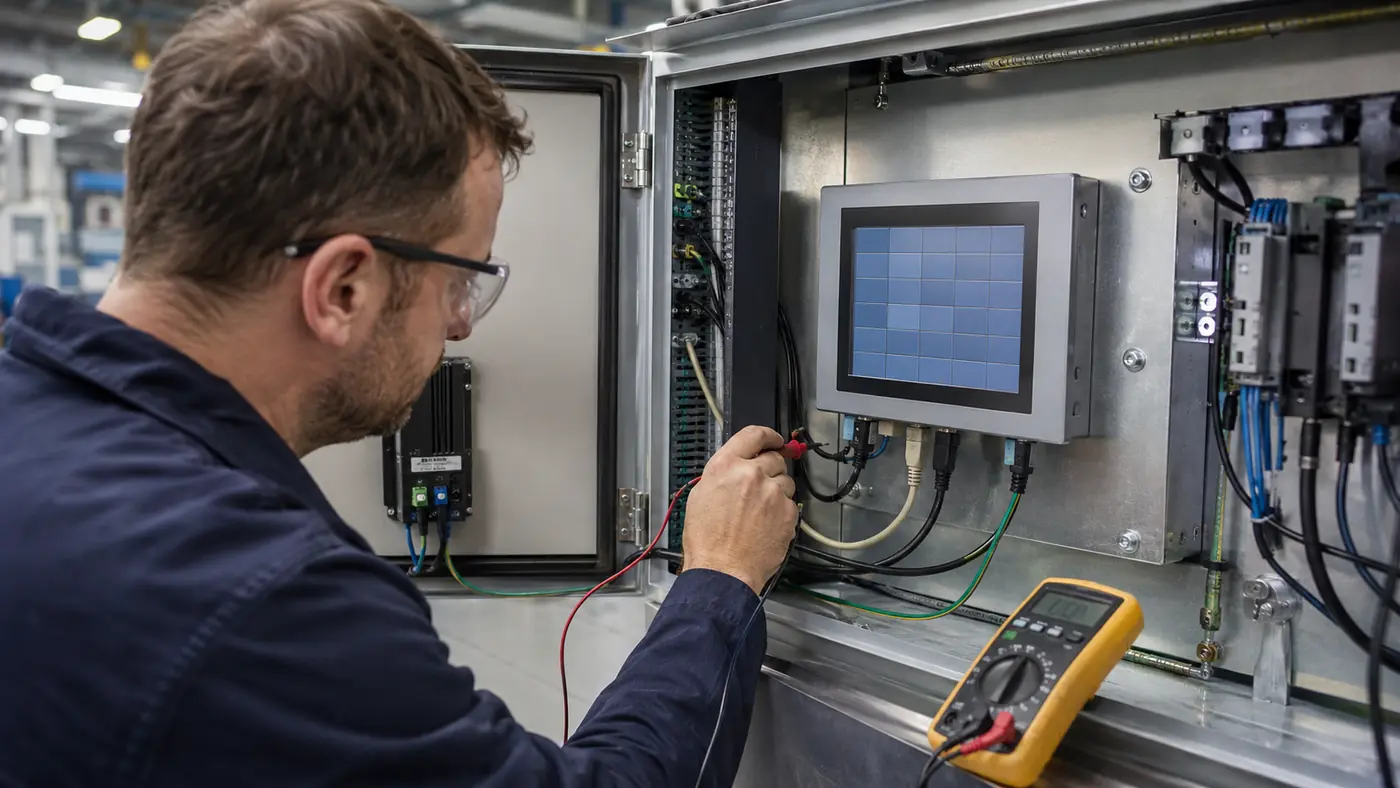
Ein LCD-Touchscreen kann ein einwandfreies Bild anzeigen, während die Touch-Funktion völlig ausgefallen ist. Er kann auch weiterhin Touch-Daten senden, während der Bildschirm schwarz ist. Ein Display funktioniert möglicherweise auf dem Prüfstand, versagt jedoch, sobald es neben einem Motor, in einem abgedichteten Gehäuse oder hinter einer fest angepressten Dichtung installiert wird.
Das sind keine Widersprüche. Ein industrielles Touchscreen-Display enthält mehrere Systeme, die zusammenarbeiten, aber jeweils separat ausfallen können: Stromversorgung, Videoquelle, Controller, LCD-Panel, Hintergrundbeleuchtung, Touch-Sensor, Touch-Controller, Deckglas, Klebeschicht, Kabel und Gehäuse.
Daraus ergibt sich eine praktische Regel:
Oftmals wird der Fehler erst auf dem Bildschirm sichtbar, nicht dort, wo er eigentlich entsteht.
Dieser Leitfaden hilft Ihnen dabei, das Symptom zu identifizieren, den wahrscheinlichsten Fehlerbereich zu lokalisieren und den ersten sinnvollen Test auszuwählen. Er geht nicht davon aus, dass jedes Bildschirmproblem den Austausch des LCD-Bildschirms oder des Touchpanels erfordert.
| Was Sie sehen | Bereich, der wahrscheinlich zuerst überprüft werden sollte | Erster Isolationstest |
|---|---|---|
| Der Bildschirm ist komplett schwarz | Eingangsleistung, Stromquelle, Steuerung, Hintergrundbeleuchtung | Überprüfen Sie die Betriebsanzeige und das OSD-Menü |
| Das Bild flackert oder verschwindet kurzzeitig | Stromversorgung, Videokabel, Taktsignal, Steuerung der Hintergrundbeleuchtung | Prüfen Sie, ob auch das OSD flackert |
| Der Bildschirm ist dunkel, aber ein Bild ist weiterhin zu sehen | Helligkeitseinstellung, Dimmung, LED-Treiber, Hintergrundbeleuchtung | Überprüfen Sie die Helligkeitseinstellung und achten Sie auf ein schwaches Bild |
| Es erscheinen vertikale oder horizontale Linien | Quelle, Kabel, Steuergerät, LVDS/eDP-Anschluss, LCD | Testen Sie mit einer bekanntermaßen einwandfreien Quelle und einem bekanntermaßen einwandfreien Kabel. |
| Feste helle, dunkle oder farbige Punkte bleiben bestehen | LCD-Pixel, Verschmutzung, lokaler Druck | Zeige einfarbige weiße, schwarze, rote, grüne und blaue Muster an |
| Auch nach einer Änderung des Inhalts bleibt ein vorheriges Bild sichtbar | Bildschatten bei TFT-LCD-Bildschirmen | Zeige sich bewegende Inhalte an und beobachte, ob sie ausblenden |
| Das Bild ist normal, aber die Touch-Funktion funktioniert nicht | Touch-Kabel, Controller, Host, Firmware | Überprüfen Sie, ob der Host den Touch-Controller erkennt |
| Berührungspunkte entstehen ohne Berührung | Wasser, elektromagnetische Störungen, Erdung, Netzrauschen, Abstimmung | Vergleichen Sie den Betrieb auf dem Prüfstand mit der endgültigen Installation |
| Die Berührungsposition ist verschoben oder driftet ab | Abbildung, Drehung, Skalierung, Druck, Firmware | Bildschirmauflösung, Ausrichtung und Touch-Zuordnung bestätigen |
| Ein Bereich reagiert nicht auf Berührungen | Sensorelektrode, FPC, Regelkanal, lokaler Druck | Führen Sie einen Vollbild-Linien- oder Rastertest durch |
| Veränderungen bei der Berührung mit Handschuhen oder Wasser | Empfindlichkeit, Glasaufbau, Reglerabstimmung | Testen Sie die Endmontage mit dem eigentlichen Handschuh oder unter nassen Bedingungen |
| Es treten Blasen, Risse oder Druckstellen auf | Verklebung, Deckglas, Halterung, Anpressdruck | Den Standort festhalten und die umgebenden Bauwerke begutachten |
Ändern Sie nicht mehrere Bedingungen gleichzeitig. Bei einer aussagekräftigen Diagnose wird jeweils nur ein Parameter geändert, derselbe Test wiederholt und festgehalten, ob das Symptom nach der Anzeige verschwindet oder weiterhin auftritt.
Derselbe Bildschirm kann sich nach der Installation anders verhalten, da sich die elektrischen, mechanischen und thermischen Umgebungsbedingungen des Geräts ändern.
| Testergebnis | Wahrscheinlicherer Verlauf |
| Der Fehler tritt in derselben Form auf, wenn das Gerät an ein anderes, bekanntermaßen einwandfreies System angeschlossen wird. | Display, Steuergerät, Kabel, Hintergrundbeleuchtung oder Touch-Modul |
| Der Fehler liegt weiterhin bei der Maschine, nachdem das Display ausgetauscht wurde | Stromversorgung, Quelle, Erdung, Verkabelung, Gehäuse, Software oder Umgebung |
| Das Display funktioniert auf dem Prüfstand, fällt aber nach dem Einbau aus. | Erdung, EMI, Kabelverlegung, Druck auf die Blende, Wärme oder Integration in das Gehäuse |
| Mehrere Geräte fallen unter denselben Betriebsbedingungen aus | Wiederkehrende Probleme mit dem System, der Installation, der Umgebung oder der Konfiguration |
| Unter jeder Testbedingung fällt ein Gerät aus | Ein Ausfall einzelner Komponenten oder Baugruppen ist wahrscheinlicher |
| Das Ergebnis ändert sich, wenn ein Kabel, ein Netzteil oder eine Quelle ausgetauscht wird | Das geänderte Element oder dessen Kompatibilität ist Teil des Fehlerpfads |
Es geht nicht darum, den Display-Lieferanten zu schützen oder dem Maschinenbauer die Schuld zu geben. Es geht darum, die Bedingungen zu ermitteln, unter denen der Fehler auftritt.
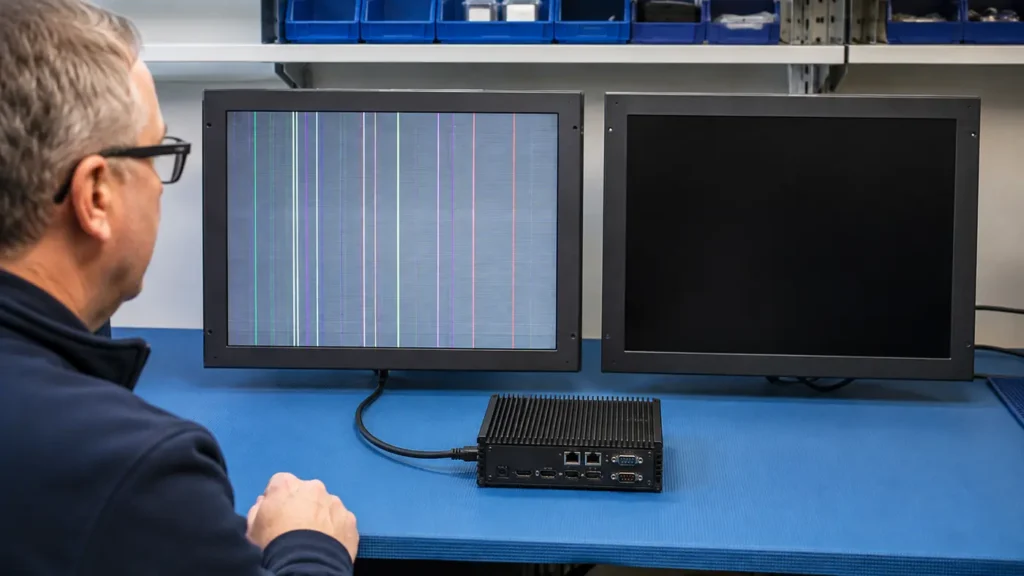
Ein schwarzer Bildschirm gibt keinen Aufschluss darüber, welche Komponente ausgefallen ist. Möglicherweise liegt keine Stromversorgung am Monitor an, die Hintergrundbeleuchtung ist ausgeschaltet, der Controller empfängt kein unterstütztes Signal oder der Host hat die Bildausgabe eingestellt.
Beginnen Sie mit Überprüfungen, für die keine Demontage erforderlich ist. Leuchtet die Betriebsanzeige? Wird das OSD-Menü angezeigt? Ist der Bildschirm schwach beleuchtet? Reagiert der Touchscreen noch? Wenn das OSD-Menü angezeigt wird, funktioniert der lokale Anzeigepfad zumindest teilweise, sodass die Quelle, der ausgewählte Eingang, das Kabel und das Videotiming vor dem Austausch des LCD-Bildschirms überprüft werden sollten.
Sollte der Bildschirm schwarz bleiben, verwenden Sie das dafür vorgesehene Anleitung zur Fehlerbehebung bei einem schwarzen Bildschirm bei Industrie-Displays um Fehler in den Bereichen Stromversorgung, Signal, Steuerung und Hintergrundbeleuchtung in der richtigen Reihenfolge einzugrenzen.
Flimmern kann sich in Form von Helligkeitsschwankungen, einem zitternden Bild, bewegten Störbildern oder einem Bild äußern, das verschwindet und wieder erscheint. Diese Symptome haben nicht immer dieselbe Ursache.
Öffnen Sie das OSD-Menü oder trennen Sie den Videoeingang und beobachten Sie den Bildschirm bei fehlendem Signal. Wenn das OSD stabil bleibt, während das Quellbild flackert, konzentrieren Sie sich auf den Host, das Videokabel, den Adapter, die Auflösung und die Bildwiederholfrequenz. Wenn auch das OSD flackert, überprüfen Sie die Stromversorgung des Monitors, die Hintergrundbeleuchtung und die interne Elektronik.
Halten Sie fest, ob der Fehler beim Anlaufen, nach der Aufwärmphase oder beim Betrieb eines Motors, Relais, einer Heizung oder eines Wechselrichters auftritt. Die vollständige Testabfolge wird behandelt in Flackern des Industriemonitors: Fehlerdiagnose vor dem Austausch des Displays.
Ein allmählicher Helligkeitsverlust und ein plötzlicher Helligkeitsabfall sollten nicht auf dieselbe Weise diagnostiziert werden.
Die Leistung von LED-Hintergrundbeleuchtungen nimmt in der Regel mit der Betriebszeit allmählich ab, wobei Wärme diesen Prozess beschleunigen kann. Ein plötzlicher Leistungsabfall hängt eher mit der Helligkeitseinstellung, der automatischen Dimmung, der PWM-Steuerung, der thermischen Leistungsreduzierung, der Eingangsleistung, dem LED-Treiber oder einer lockeren Verbindung der Hintergrundbeleuchtung zusammen.
Überprüfen Sie zunächst die eingestellte Helligkeit und ob ein Lichtsensor oder ein externer Dimm-Eingang aktiv ist. Wenn ein sehr schwaches Bild sichtbar ist, während der Bildschirm dunkel erscheint, bildet das LCD möglicherweise noch ein Bild, und der Lichtweg der Hintergrundbeleuchtung sollte überprüft werden. Bei Geräten für den Außenbereich sollten Sie die Helligkeit und die Gehäusetemperatur sowohl im Schatten als auch bei direkter Sonneneinstrahlung vergleichen, anstatt das Display nur in Innenräumen zu beurteilen.
Störstreifen und fehlerhafte Bilder können bereits entstehen, bevor das Signal das LCD erreicht. Ein beschädigtes externes Videokabel, ein nicht unterstütztes Timing, ein Controller-Fehler, eine lockere interne LVDS-/eDP-Verbindung oder ein Problem an der Quelle können Symptome hervorrufen, die einem Defekt des Bildschirms ähneln. Feste Streifen, die bei jeder Quelle und jedem Kabel gleich bleiben, deuten stärker auf den internen Signalweg, die COF-Verbindung oder das LCD-Panel hin.
Verwenden Sie zunächst ein kurzes, bekanntermaßen einwandfreies Videokabel und eine nachweislich funktionierende Quelle. Nutzen Sie nach Möglichkeit die vom Monitor unterstützten Eingangssignalzeiten und die native Bildschirmauflösung. Schalten Sie bei einem integrierten Display die Stromversorgung aus, bevor Sie interne Steckverbinder überprüfen oder neu einstecken. Schließen Sie LVDS- oder eDP-Kabel nicht an und trennen Sie sie nicht, solange das Gerät unter Spannung steht, es sei denn, dies ist in der Hardware-Dokumentation ausdrücklich erlaubt.
Diese Mängel werden oft in einen Topf geworfen, sind aber nicht identisch.
Zeigen Sie einfarbige weiße, schwarze, rote, grüne und blaue Testmuster an und fotografieren Sie das Ergebnis aus derselben Position. Drücken Sie nicht auf das Display, um den Defekt zu testen. Vergleichen Sie echte Pixelfehler mit den für das Projekt vereinbarten LCD-Abnahmespezifikationen. Wenn ein Fleck erst nach der Montage oder in der Nähe einer Schraube, einer Dichtung oder einer Rahmenkante auftritt, überprüfen Sie die Befestigungskonstruktion, bevor Sie das LCD aussortieren.
Ein Bildeinschleifen ist ein schwaches Restbild, das auch nach einer Änderung des Inhalts noch sichtbar bleibt. Es tritt häufig bei statischen HMI-Seiten, Logos, QR-Codes, Statusleisten oder Schaltflächenbereichen auf, die über einen längeren Zeitraum angezeigt werden. Bei einem TFT-LCD ist ein vorübergehendes Bildeinschleifen nicht automatisch mit einem dauerhaften Einbrennen bei OLED-Displays gleichzusetzen.
Wechseln Sie zu bewegten Inhalten oder wechselnden Testmustern und notieren Sie, ob das eingebrannte Bild verblasst. Notieren Sie außerdem die Betriebsdauer, die Helligkeit, die Gehäusetemperatur und das sich wiederholende UI-Muster. Die vollständige Validierungs- und Präventionsmethode wird in unserem Leitfaden zu Bildschatten bei TFT-LCD-Bildschirmen in industriellen Touch-Monitoren.
Verfärbungen oder allgemeine Farbveränderungen lassen sich anders zurückverfolgen. Überprüfen Sie zunächst die Quelleinstellungen und stellen Sie anschließend fest, ob die Verfärbung lokal begrenzt ist – beispielsweise in der Nähe einer Kante, einer Wärmequelle, einer Klebefläche oder an einer Stelle, die Sonnenlicht oder Reinigungschemikalien ausgesetzt ist.
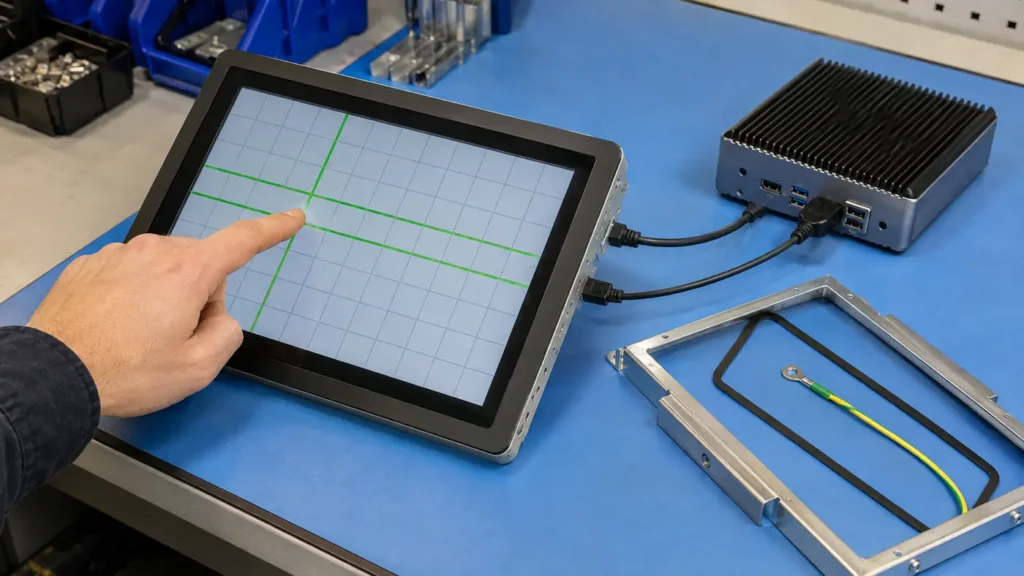
Wenn das Bild normal angezeigt wird, aber keine Touch-Eingaben erfolgen, sagt der Bildsignalweg noch sehr wenig über den Touch-Signalweg aus. HDMI, DisplayPort, VGA, DVI, LVDS oder eDP können das Bild übertragen, während Touch-Daten über USB, I²C, UART, RS232 oder eine interne FPC-Verbindung übertragen werden.
Zunächst sollte geprüft werden, ob das Betriebssystem oder der Host den Touch-Controller erkennt. Ist dies nicht der Fall, sollten Sie ein bekanntermaßen einwandfreies Touch-Kabel, einen einwandfreien Anschluss und die Stromversorgung testen, bevor Sie den Sensor entfernen. Wird der Controller zwar erkannt, es werden jedoch keine Berührungspunkte gemeldet, fahren Sie mit der Überprüfung der Firmware, der Zuordnung, des FPC, des Controllers und des Sensors fort.
Folgen Sie dem entsprechenden Checkliste für nicht reagierende industrielle Touchscreens für die vollständige Isolationsanordnung.
Unter „Ghost Touch“ versteht man, dass das Steuergerät einen oder mehrere Berührungspunkte meldet, obwohl niemand den Bildschirm berührt. Bei einer industriellen HMI, einem Ladegerät, einem Kiosk oder einem Zahlungsterminal ist dies mehr als nur ein Ärgernis, da dadurch ein unbeabsichtigter Befehl ausgelöst werden kann.
Der Zeitpunkt des Ausfalls ist der beste erste Anhaltspunkt. Tritt er nach Regen oder nach der Reinigung auf? Nur, wenn die Schranktür geschlossen ist? Wenn ein Ladegerät, ein Motor oder ein Wechselrichter anspringt? Nur bei der endgültigen Stromversorgung oder bei einer bestimmten Kabellänge?
Vergleichen Sie das Bedienfeld außerhalb des Geräts mit dem entsprechenden Bedienfeld im fertigen Gehäuse. Wenn der Fehler eher auf den Zustand der Maschine als auf das Bedienfeld zurückzuführen ist, verwenden Sie die Leitfaden zu Störungen beim Touchscreen um Erdung, Stromrauschen, Abschirmung und Kabelverlegung zu untersuchen. Einen umfassenderen Vergleich der Symptome finden Sie unter Häufige Probleme bei kapazitiven Touchscreens in der Industrie.
Unter „Touch-Offset“ versteht man, dass die gemeldete Koordinate nicht mit dem berührten Punkt übereinstimmt. Ein fester und wiederholbarer Offset deutet häufig auf eine Drehung des Displays, die Auflösung, die Skalierung, die Zuordnung bei Mehrfachmonitor-Konfigurationen, die Kalibrierung oder die Firmware-Konfiguration hin. Ein Ergebnis, das sich nach der Installation ändert, kann auf mechanischen Druck, die Ausrichtung des Sensors, eine Belastung des FPC oder die Erdung zurückzuführen sein.
Stellen Sie sicher, dass die Ausrichtung des Displays und die Touch-Ausrichtung übereinstimmen. Überprüfen Sie vor der Neukalibrierung das aktive Display, die native Auflösung, die Skalierung des Betriebssystems und die Touch-Zuordnung. Wenn die Genauigkeit wiederhergestellt wird, sobald das Display aus dem Gehäuse entfernt oder der Druck auf den Rahmen nachlässt, ist die Struktur – und nicht die Kalibrierung – der sinnvollere Ansatzpunkt für die Untersuchung.
Siehe Warum industrielle Touchscreens in rauen Umgebungen an Genauigkeit verlieren für die detaillierten Genauigkeits- und Integrationsprüfungen.
Eine tote Zone ist ein wiederkehrender Bereich, der keine Berührungen registriert, während der Rest des aktiven Bereichs einwandfrei funktioniert. Dies kann auf eine Sensorelektrode, einen Controller-Kanal, eine beschädigte FPC, ungeeignete Firmware oder lokalen mechanischen Druck zurückzuführen sein. Auch Schmutz oder eine Auflage können bei einigen Touch-Technologien zu Störungen führen, dies sollte jedoch nicht als Erklärung für eine dauerhaft bestehende elektrische tote Zone herangezogen werden.
Entnehmen Sie das Display nach Möglichkeit aus dem Gehäuse und zeichnen Sie mithilfe eines Diagnoserasters langsame horizontale und vertikale Linien über den gesamten aktiven Bereich. Wiederholen Sie den Test mit demselben Controller und Kabel. Ein toter Bereich, der genau an derselben Stelle verbleibt, lässt eher auf ein Problem mit der Touch-Baugruppe schließen; ein Bereich, der sich nach dem Nachlassen des Anpressdrucks verändert, deutet auf ein mechanisches Problem hin.
“Geeignet für Handschuhe” und “funktioniert auch bei Nässe” sind keine vollständigen Spezifikationen. Das Material und die Dicke der Handschuhe spielen eine Rolle. Wassertropfen, ein dünner Film, fließendes Wasser, nasse Finger und der Betrieb bei anhaltendem Regen stellen unterschiedliche Bedingungen für ein kapazitives Bedienelement dar.
Testen Sie die endgültige Dicke des Deckglases, die Klebetechnik, den Sensor, die Firmware des Controllers, das Gehäuse und den fertigen Handschuh gemeinsam. Eine Erhöhung der Empfindlichkeit ohne Überprüfung des gesamten Systems kann zwar die Reaktionsfähigkeit des Handschuhs verbessern, macht den Bildschirm jedoch anfälliger für Wasser oder elektrische Störungen.
Das eigentliche Ziel ist nicht die maximale Empfindlichkeit. Es geht vielmehr um eine ausreichende Signalreserve für den vorgesehenen Anwender bei gleichzeitiger stabiler Unterdrückung unerwünschter Eingangsgrößen. Verwenden Sie die Anleitung zur Einstellung der Empfindlichkeit von industriellen Touchscreens wenn sich das Problem je nach Glasdicke, Handschuhen, Wasser oder der endgültigen Schichtdicke ändert.
Die Lage und Form eines physikalischen Defekts verraten oft mehr als seine Bezeichnung.
| Was Sie sehen | Untersuchungsanweisung |
| Luftblase zwischen LCD und Touch-Modul | Klebstoff, Verfahren, Aushärtung, Verunreinigungen, Hitze- oder Feuchtigkeitseinwirkung |
| An einer Kante beginnende Delaminierung | Kantenhaftung, Abdichtung, Materialverträglichkeit oder strukturelle Bewegungen |
| Riss, der an einer Glaskante beginnt | Kantenaufprall, unzureichende Abstützung, Handhabung oder Belastungen durch die Einhausung |
| Riss oder Druckstelle in der Nähe einer Schraube | Ungleichmäßige Anzugskraft, Kompression der Dichtung oder Verformung des Fahrwerks |
| Oberflächenkratzer oder Beschädigungen der Beschichtung | Abriebfestigkeit, Verträglichkeit mit Wischmaterialien oder Reinigungschemikalien |
Optisches Bonding und Luftbonding sollten unter Berücksichtigung des tatsächlichen Displayaufbaus und der Betriebsumgebung überprüft werden. Durch optisches Verkleben lässt sich der Luftspalt zwischen den Schichten beseitigen und die interne Reflexion verringern, doch wird der Monitor dadurch nicht vollständig wasserdicht. Kantenversiegelung, Dichtungsauslegung, Kabelausgänge, Entwässerung und Gehäuseschutz bleiben separate Anforderungen.
Für einen neuen Entwurf sehen Sie sich bitte die industrielles Touchscreen-Abdeckglas sowie Stützvorrichtungen, Kantenschutz, Anforderungen an die Schlagfestigkeit, Dicke, Verstärkungsmethode, Bedruckung, Verklebung und Anpassung der Haptik. Wenn der Schaden nach wiederholter Reinigung auftrat, vergleichen Sie den Vorgang mit dem Anleitung zur sicheren Reinigung von Touchscreens.
Wenn die Ursache noch unklar ist, gehen Sie jedes Mal in derselben Reihenfolge vor:
Schalten Sie das Gerät aus, bevor Sie interne Kabel neu einstecken. Messungen von Spannung unter Betriebsbedingungen, Welligkeit, Wellenformen oder der internen Stromversorgung dürfen nur von qualifiziertem Personal unter Verwendung der entsprechenden Produktdokumentation und Ausrüstung durchgeführt werden.
Eine Meldung wie “Der Bildschirm ist defekt” lässt sich nur schwer weiterverfolgen. Zu den hilfreichen Hinweisen gehören:
Diese Informationen helfen dabei, einen einzelnen Anzeigefehler von einem wiederkehrenden Integrationsproblem zu unterscheiden, bevor weitere Teile ausgetauscht werden.
Eagle Touch bietet Support für industrielle Touchscreen-Displays, Monitore und Panel-PCs für OEM-Geräte. Sollte ein Display bei Testläufen einwandfrei funktionieren, nach der Installation jedoch ausfallen – oder sollte derselbe Fehler bei mehreren Geräten wiederholt auftreten –, senden Sie uns bitte die Fehlerbeschreibung und Angaben zum Endzustand der Maschine.
Wir können das LCD, die Steuerung, das Touch-System, den Stromanschluss, die Erdung, die Kabel, die Potentialausgleichsverbindungen, das Deckglas, die Befestigungskonstruktion und die Betriebsumgebung als ein Gesamtsystem prüfen, bevor wir eine Reparatur, einen Austausch oder eine Neukonstruktion empfehlen.
Senden Sie Ihre Projekt- und Fehlerdaten an Eagle Touch.
Zu den häufigsten Problemen zählen schwarze Bildschirme, Flackern, schwache Hintergrundbeleuchtung, vertikale oder horizontale Streifen, Pixelfehler, Einbrennerscheinungen, fehlende Touch-Reaktion, Geisterberührungen, Koordinatenverschiebungen, Touch-Totzonen, instabile Leistung bei der Bedienung mit Handschuhen oder nassen Fingern sowie Beschädigungen der Verklebung oder des Deckglases.
Durch den Einbau verändern sich die elektrischen, mechanischen und thermischen Rahmenbedingungen. Erdung, elektromagnetische Störungen (EMI), Kabelführung, Gehäusedruck, Wärme, Feuchtigkeit, Netzqualität und der endgültige Glasaufbau können sich auf ein Display auswirken, das in einem offenen Labortest einwandfrei funktioniert hat.
Überprüfen Sie, ob das OSD angezeigt wird und ob bei dunklem Bildschirm noch ein schwaches Bild zu sehen ist. Ein schwach sichtbares Bild deutet darauf hin, dass der LCD-Signalweg möglicherweise noch funktioniert, während der Hintergrundbeleuchtungs-, LED-Treiber-, Freigabe-, Dimm- oder Stromversorgungspfad der Hintergrundbeleuchtung überprüft werden muss.
„Ghost Touch“ kann durch Wasser, Erdung, Stromrauschen, elektromagnetische Störungen (EMI), die Kabelführung, den Kontakt mit dem Gehäuse, die Einstellung des Controllers oder die endgültige Glasstruktur verursacht werden. Wenn der Fehler bei unverändertem Zustand der Maschine auch nach dem Austausch des Panels weiterhin besteht, lässt sich dieser Zustand durch den Austausch weiterer Panels nicht beheben.
Ja. Bei Komponententests wird zwar die grundlegende Funktionsweise überprüft, doch erst bei der fertigen Maschine kommen die tatsächlichen Bedingungen wie Stromversorgung, Kabellänge, Erdung, Gehäusedruck, Wärme, Feuchtigkeit, Vibrationen, elektrische Lasten in der Umgebung und die Nutzungsbedingungen zum Tragen. Diese Faktoren sollten vor der Freigabe zur Serienproduktion berücksichtigt werden.
Ein Industrie-Panel-PC ist ein Computer mit integriertem Display, in der Regel einem Touchscreen, der für folgende Zwecke entwickelt wurde: ...

Ein Embedded-PC ist ein Computer, der so konfiguriert ist, dass er als Teil einer Maschine oder eines größeren Systems funktioniert. ...

Beginnen Sie mit der Software, die auf dem Panel-PC laufen soll, und den Anforderungen, die er erfüllen muss. Dann ...

Bei der Auswahl der Schutzart für einen industriellen Panel-PC sollten zunächst zwei Fragen geklärt werden: Welcher Staub- und Wasserbelastung ist das Gerät ausgesetzt? ...
Teilen Sie uns Ihre Anwendung, Ihre Anforderungen oder Ihre aktuelle Herausforderung mit. Unser Team wird die Details prüfen und Ihnen einen praktischen Lösungsansatz vorschlagen.