Was ist ein Industrie-Panel-PC? Komponenten, Typen und Anwendungsbereiche

Ein Industrie-Panel-PC ist ein Computer mit integriertem Display, in der Regel einem Touchscreen, der für folgende Zwecke entwickelt wurde: ...
Das Eagle Touch-Entwicklungsteam
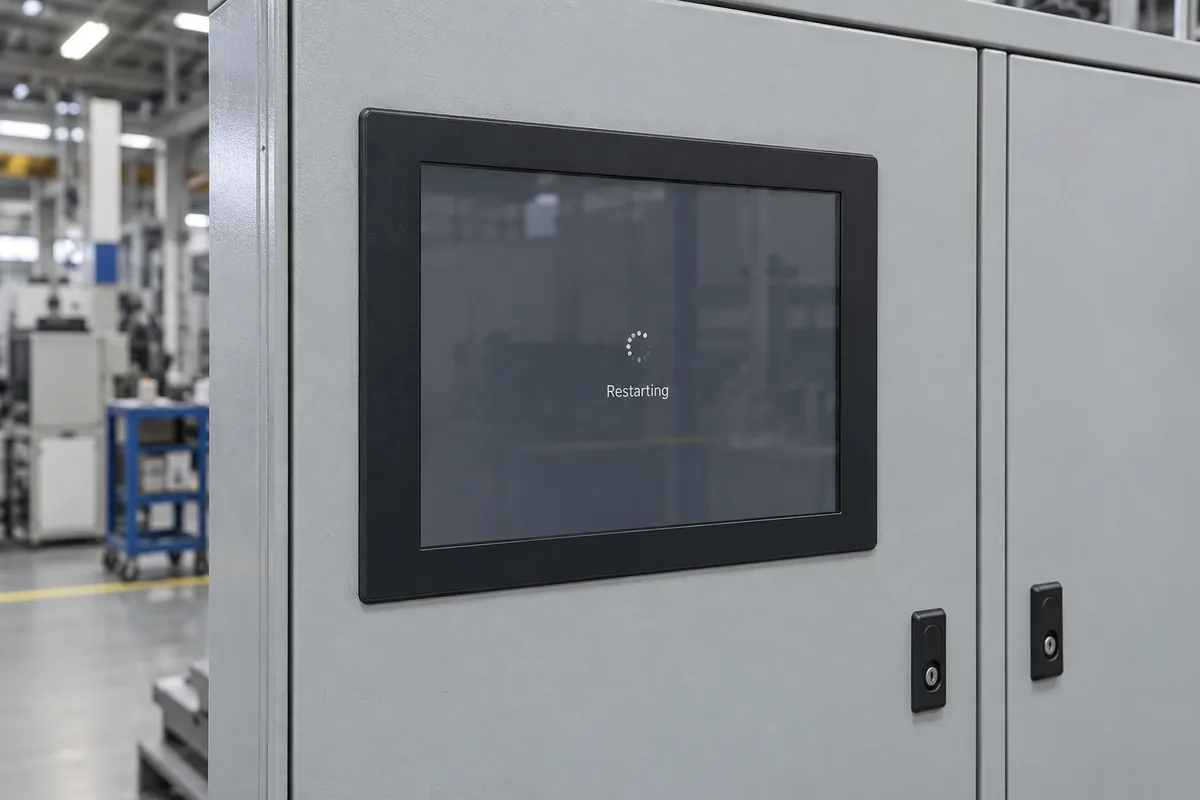
Wenn sich ein industrieller Panel-PC immer wieder neu startet, stellen Sie zunächst fest, ob der gesamte Computer einen Neustart durchführt. Überprüfen Sie anschließend die Neustartprotokolle und die Bedingungen zum Zeitpunkt des Fehlers. Bei der Stromversorgung, der Temperatur, Systemabstürzen, Watchdog-Resets und softwaregesteuerten Neustarts sind unterschiedliche Überprüfungen erforderlich.
Ein Panel-PC, der sich beim Anlaufen eines Motors neu startet, erfordert eine andere Untersuchung als ein Gerät, das sich jede Nacht zur gleichen Zeit neu startet. Halten Sie dieses Muster fest, bevor Sie Teile austauschen oder das Betriebssystem neu installieren.
Versetzen Sie die Maschine vor der Prüfung in den vorgeschriebenen Wartungszustand. Schalten Sie die Stromversorgung ab, bevor Sie Anschlüsse ändern; Messungen im Schaltschrank an unter Spannung stehenden Stromkreisen dürfen nur von qualifiziertem Personal durchgeführt werden.
Beobachten Sie, was von der ersten Unterbrechung bis zur Wiederherstellung der Benutzeroberfläche geschieht. Ein Firmware-Startbildschirm, ein neuer Boot-Eintrag des Betriebssystems und eine Zurücksetzung der Systemlaufzeit helfen dabei, festzustellen, dass der Computer neu gestartet wurde. Nehmen Sie nach Möglichkeit mehrere Beobachtungen vor.
Wenn der Bildschirm dunkel wird, der Computer jedoch weiterhin zugänglich ist und die Betriebszeit anhält, befolgen Sie die Anleitung zur Fehlerbehebung bei einem schwarzen Bildschirm bei Industrie-Displays. Falls nur die HMI-Anwendung neu geladen wird, überprüfen Sie die Anwendung und ihren Wiederherstellungsdienst.
Bei einem Gerät, das nicht mehr anspringt, verwenden Sie die Checkliste: Panel-PC lässt sich nicht einschalten.
Notieren Sie sich den genauen Zeitpunkt, was das Gerät gerade tat und ob jemand eingegriffen hat. Ein erzwungener Neustart nach einem Einfrieren ist etwas anderes als ein Computer, der sich von selbst zurücksetzt.
| Beobachtetes Muster | Wo sollte man zuerst nachforschen? |
|---|---|
| Neustart, wenn ein Motor, ein Schütz oder eine andere Last schaltet | Gemeinsame Stromversorgung, Spannungsstörungen, Erdung und Kabelverlegung |
| Neustart nach dem Aufwärmen oder bei höherer Belastung | Temperaturverlauf und verfügbare Leistung unter Last |
| Ähnlicher Abstand zwischen den Neustarts | Watchdog-Timeout, wiederkehrende Aufgabe oder Anwendungsverhalten |
| Neustart zur gleichen Uhrzeit | Geplante Wartungsarbeiten, Updates oder Fernverwaltung |
| Aufzeichnung des Bluescreens oder des Systemabsturzes vor dem Neustart | Stoppcode, Absturzbericht, Treiber und zugehörige Hardware |
| Das Problem tritt nach einer Änderung an einem Gerät oder einer Software auf | Neues Ladegerät, Anschluss, Treiber, Update oder Konfiguration |
Diese Muster dienen der Festlegung eines Ausgangspunkts; sie identifizieren keine defekte Komponente. Führen Sie ein kurzes Störungsprotokoll, damit ein einzelner Zufall nicht zur Diagnose wird.
Öffnen Sie auf Windows-Systemen Ereignisanzeige → Windows-Protokolle → System und untersuchen Sie die Ereignisse im Zusammenhang mit dem Vorfall. Exportieren Sie das entsprechende Protokoll, bevor Sie Änderungen vornehmen.
| Windows-Ereignis | Was Ihnen das sagt |
|---|---|
| User32, Ereignis-ID 1074 | Ein Benutzer oder ein Prozess hat das Herunterfahren oder den Neustart ausgelöst; überprüfen Sie den protokollierten Prozess und den Grund. |
| Kernel-Power, Ereignis-ID 41 | Der letzte Herunterfahrvorgang verlief nicht ordnungsgemäß. Dies lässt jedoch keine Rückschlüsse auf die Ursache zu. |
| Ereignisprotokoll, Ereignis-ID 6008 | Der letzte Systemstillstand kam unerwartet; nutzen Sie den Zeitpunkt, um die vorangegangenen Ereignisse zu untersuchen. |
Bewahren Sie alle Stoppcodes und Absturzberichte auf. Fehlende Absturzdaten sind kein Beweis für einen Stromausfall: Möglicherweise konnte Windows diese Daten nicht schreiben. Microsofts Anleitung zur Fehlerbehebung bei Ereignis-ID 41 erläutert diese Unterschiede.
Unter Linux oder Android sollten Sie die verfügbaren Boot-, Kernel- und Anwendungsprotokolle für das installierte Image sammeln. Da Aufzeichnungen aus früheren Bootvorgängen möglicherweise nicht erhalten geblieben sind, erkundigen Sie sich bitte beim Systemadministrator, wie die Protokollierung konfiguriert ist.
Vergleichen Sie den ersten Vorfall mit kürzlich durchgeführten Treiberinstallationen, Betriebssystem-Updates, Anwendungsversionen und Änderungen an der Fernverwaltung. Testen Sie jeweils nur eine genehmigte Rücknahme oder Konfigurationsänderung. Vermeiden Sie einen pauschalen BIOS-Reset oder eine Neuinstallation des Betriebssystems, da dadurch nützliche Beweise und gerätespezifische Einstellungen verloren gehen.
Beginnen Sie mit den Nennwerten des Eingangs des jeweiligen Geräts. Industrielle Panel-PCs können über einen festen Gleichstromeingang, einen Weitbereichs-Gleichstromeingang oder einen direkten Wechselstromeingang verfügen. Ein externer Adapter bedeutet, dass der Computer den Ausgangsstrom des Adapters erhält und nicht den Wechselstrom aus dem Netz. Siehe die Anleitung zur Stromversorgung von Panel-PCs falls die Liefervereinbarung unklar ist.
Überprüfen Sie bei abgeschalteter Stromversorgung die Stecker, Klemmenanschlüsse, die Kabelbefestigung sowie alle externen Strom- und Reset-Leitungen. Durch Vibrationen oder Kabelzug kann eine zeitweise unterbrochene Verbindung auftreten.
Bei einem Gerät mit Gleichstromversorgung sollte ein Techniker während der Reproduktion des Fehlers die Spannung am Computereingang messen. Ein normaler Messwert am Netzanschluss des Schranks oder bei vom Netz getrenntem Computer reicht nicht aus. Ein Multimeter kann einen kurzen Spannungsabfall möglicherweise nicht erfassen; bei sporadisch auftretenden Ereignissen sind unter Umständen entsprechend ausgelegte Geräte zur Aufzeichnung von Wellenformen erforderlich.
Prüfen Sie, ob weitere Verbraucher an die Stromversorgung angeschlossen sind und ob die verfügbare Ausgangsleistung die gesamte Konfiguration bei Gehäusetemperatur unterstützt. CPU, Hintergrundbeleuchtung und Peripheriegeräte mit eigener Stromversorgung können die Last während des Betriebs verändern.
Sofern möglich, vergleichen Sie ein kompatibles, bekanntermaßen einwandfreies Netzteil und anschließend das Kabel, wobei Sie jeweils nur eine Komponente nach der anderen austauschen. Wenn Schaltgeräte den Fehler auslösen, untersuchen Sie Netzstörungen sowie Erdung, Abschirmung und Verlegung. Trennen Sie die Schutzerdung nicht als diagnostische Abkürzung.
Erfassen Sie die Temperaturen der verfügbaren Komponenten sowie die Lufttemperatur in der Umgebung des installierten Computers. Vergleichen Sie deren Entwicklung mit dem Zeitpunkt des Neustarts und der Auslastung. Ein warmes Gehäuse allein ist noch kein Beweis für eine Überhitzung, und es gibt keinen allgemeingültigen Zeitwert in Minuten, ab dem ein Neustart als thermischer Fehler gilt.
Überprüfen Sie die bei diesem Modell verwendete Kühlvorrichtung:
Vergleichen Sie die Messwerte mit den vom Hersteller angegebenen Grenzwerten für die jeweilige Komponente oder Umgebungsbedingung; diese Grenzwerte sind nicht untereinander austauschbar. Sollte eine verbesserte Belüftung das Auftreten des Fehlers verzögern, sollten Sie weitere Untersuchungen durchführen, anstatt eine geöffnete Schaltschranktür als dauerhafte Reparatur zu betrachten.
Ein Watchdog kann den Computer zurücksetzen, wenn die Software ihren Timer nicht mehr aktualisiert. Der Computer funktioniert möglicherweise einwandfrei, während ein Anwendungsabsturz, eine übermäßige Verzögerung oder ein Konfigurationsproblem auftritt.
Fragen Sie den Systemintegrator, welches Programm den Watchdog bedient, welche Timeout-Zeit konfiguriert ist und ob eine Ursache für den Reset protokolliert wird. Vergleichen Sie das Neustartintervall mit dem Anwendungsstart, den Kommunikations-Timeouts und Zeiten mit hoher Auslastung.
Falls im Rahmen der Prüfung eine Änderung der Überwachungsfunktion erforderlich ist, vereinbaren Sie das Vorgehen mit dem Maschinenbesitzer und stellen Sie anschließend den genehmigten Schutz wieder her. Eine dauerhafte Deaktivierung kann dazu führen, dass ein nicht mehr reagierendes Terminal ohne Wiederherstellungsmöglichkeit weiterläuft.
Überprüfen Sie außerdem das Verhalten bei der Wiederherstellung der Stromversorgung. Ein kurzer Stromausfall, auf den ein automatisches Einschalten folgt, kann wie ein spontaner Neustart wirken. Eine Änderung dieser Einstellung behebt die ursprüngliche Unterbrechung nicht.
Wählen Sie anhand früherer Ergebnisse den nächsten Test aus. Führen Sie eine vom Hersteller zugelassene Speicherdiagnose durch, wenn Absturzdaten oder wiederkehrende Fehler auf eine Instabilität des Speichers hindeuten. Überprüfen Sie die Speicherdiagnose und relevante E/A-Fehler, bevor Sie eine SSD als defekt einstufen; eine normale Zustandsübersicht schließt nicht jeden sporadisch auftretenden Fehler aus.
Sichern Sie die Maschinenkonfiguration und wichtige Daten, bevor Sie eingreifende Tests durchführen. Beim Wiedereinsetzen oder Austauschen interner Teile sollten Sie die Wartungsanweisungen des Herstellers befolgen.
Testen Sie bei kürzlich hinzugefügten Scannern, Kameras, USB-Hubs oder Kommunikationsgeräten im Rahmen der Wartungsarbeiten eine zulässige Mindestkonfiguration. Wenn die Stabilität wiederhergestellt ist, schließen Sie die Geräte nacheinander wieder an und stellen Sie die ursprüngliche Arbeitslast wieder her. Die Ursache kann das Gerät selbst, dessen Kabel, der Treiber oder ein erhöhter Strombedarf sein.
Entfernen Sie keine steuerungs- oder sicherheitsrelevanten Verbindungen, nur um zu prüfen, ob der Neustart dadurch gestoppt wird. Stimmen Sie den Plan zur Abschaltung der Anlagen mit dem Anlagenintegrator ab.
Ein erfolgreicher Systemstart reicht nicht aus. Wiederholen Sie die mit dem ursprünglichen Fehler verbundenen Arbeitslasten, Peripherieaktivitäten und Geräteumschaltungen. Stellen Sie den normalen Zustand des Gehäuses wieder her und lassen Sie die Temperaturen sich stabilisieren.
Wählen Sie einen Beobachtungszeitraum, der das bisherige Fehlermuster abdeckt. Notieren Sie die geänderten Komponenten, die Betriebsbedingungen und ob der Fehler erneut aufgetreten ist. Mehrere gleichzeitig vorgenommene Änderungen können den Betrieb wiederherstellen, ohne dass die Ursache behoben wird.
Falls weitere Unterstützung benötigt wird, bereiten Sie Folgendes vor:
Für einen Eagle Touch-Panel-PC, Senden Sie diese Angaben an unser Team damit wir den Fehler untersuchen und Ihnen den nächsten Prüf- oder Wartungsschritt empfehlen können.
Ein Industrie-Panel-PC ist ein Computer mit integriertem Display, in der Regel einem Touchscreen, der für folgende Zwecke entwickelt wurde: ...

Ein Embedded-PC ist ein Computer, der so konfiguriert ist, dass er als Teil einer Maschine oder eines größeren Systems funktioniert. ...

Beginnen Sie mit der Software, die auf dem Panel-PC laufen soll, und den Anforderungen, die er erfüllen muss. Dann ...

Bei der Auswahl der Schutzart für einen industriellen Panel-PC sollten zunächst zwei Fragen geklärt werden: Welcher Staub- und Wasserbelastung ist das Gerät ausgesetzt? ...
Teilen Sie uns Ihre Anwendung, Ihre Anforderungen oder Ihre aktuelle Herausforderung mit. Unser Team wird die Details prüfen und Ihnen einen praktischen Lösungsansatz vorschlagen.