Che cos’è un Panel PC industriale? Componenti, tipologie e applicazioni

Un PC industriale a pannello è un computer dotato di display integrato, solitamente touchscreen, progettato per ...
Il team tecnico di Eagle Touch
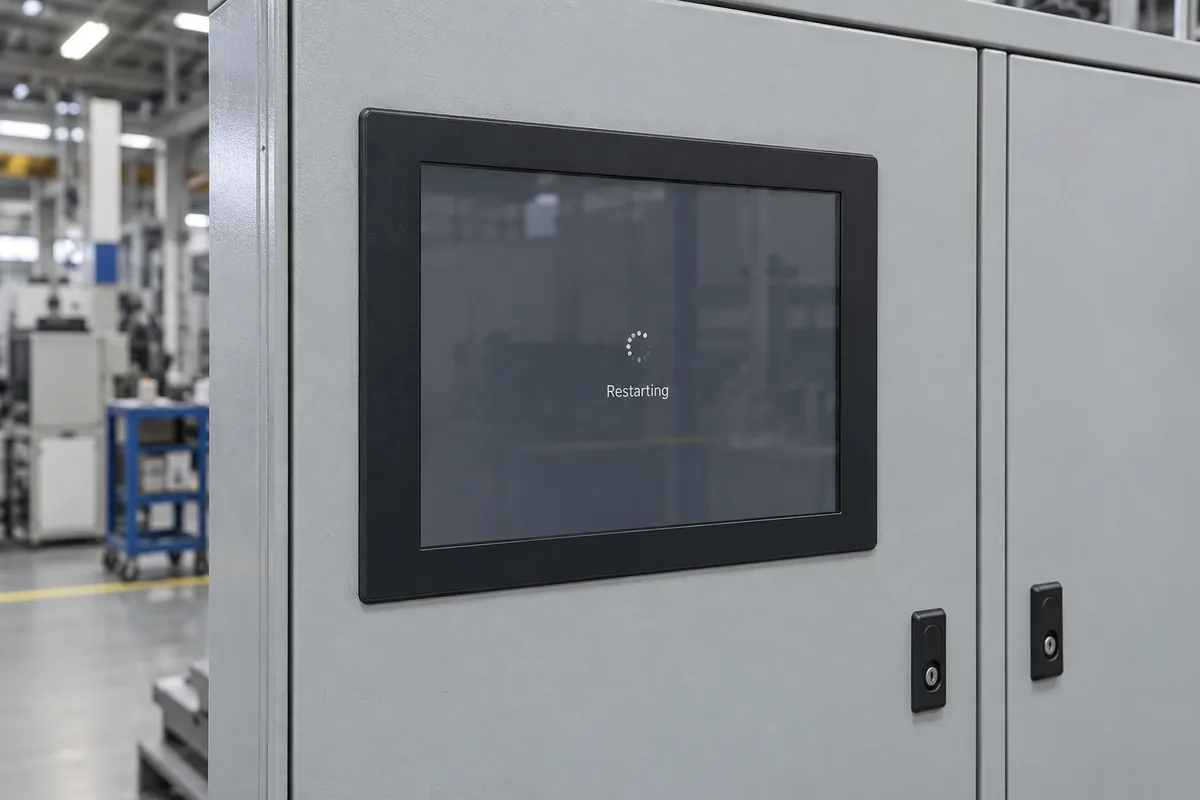
Se un PC industriale a pannello continua a riavviarsi, verificare innanzitutto se l'intero computer si sta riavviando. Successivamente, controllare i registri dei riavvii e le condizioni presenti al momento del guasto. L'alimentazione in ingresso, la temperatura, i blocchi del sistema, i reset del watchdog e i riavvii avviati dal software richiedono controlli diversi.
Un panel PC che si riavvia all'avvio di un motore richiede un'analisi diversa rispetto a uno che si riavvia ogni notte alla stessa ora. È opportuno registrare tale andamento prima di sostituire componenti o reinstallare il sistema operativo.
Prima di effettuare i test, portare la macchina nello stato di manutenzione previsto. Disinserire l'alimentazione prima di modificare i collegamenti; le misurazioni all'interno dell'armadio su circuiti sotto tensione devono essere eseguite da personale qualificato.
Osserva cosa succede dal momento della prima interruzione fino al ripristino dell'interfaccia. Una schermata di avvio del firmware, un nuovo record di avvio del sistema operativo e un azzeramento del tempo di funzionamento del sistema aiutano a stabilire che il computer si è riavviato. Se possibile, effettua più di un'osservazione.
Se lo schermo si spegne mentre il computer rimane accessibile e continua a funzionare, seguire le istruzioni riportate nel Guida alla risoluzione dei problemi relativi allo schermo nero dei display industriali. Se viene ricaricata solo l'applicazione HMI, verificare l'applicazione e il relativo servizio di ripristino.
Se l'unità non si avvia più, utilizzare il Lista di controllo per i problemi di accensione dei PC a pannello.
Annotare l'ora esatta, cosa stava facendo il computer e se qualcuno è intervenuto. Un riavvio forzato a seguito di un blocco è diverso dal riavvio automatico del computer.
| Modello osservato | Da dove iniziare le indagini |
|---|---|
| Riavvia quando un motore, un contattore o un altro carico si disattiva | Alimentazione condivisa, perturbazioni di tensione, messa a terra e percorso dei cavi |
| Riavviare dopo il riscaldamento o in caso di carico maggiore | Andamento della temperatura e potenza disponibile sotto carico |
| Intervallo simile tra i riavvii | Timeout del programma di monitoraggio, attività ricorrente o comportamento dell'applicazione |
| Riavviare alla stessa ora | Manutenzione programmata, aggiornamenti o gestione remota |
| Registrazione della schermata blu o del crash prima del riavvio | Codice di errore, dump di memoria, driver e hardware associato |
| Il problema si manifesta dopo una modifica apportata a un dispositivo o al software | Nuovo carico, connessione, driver, aggiornamento o configurazione |
Questi schemi individuano un punto di partenza; non identificano un componente difettoso. Tenete un breve registro degli incidenti in modo che una singola coincidenza non venga scambiata per la diagnosi.
Per i sistemi Windows, aprire Visualizzatore eventi → Registri di Windows → Sistema ed esaminare gli eventi relativi all'incidente. Esportare il log pertinente prima di apportare modifiche.
| Evento di Windows | Cosa ti dice |
|---|---|
| User32, ID evento 1074 | L'arresto o il riavvio è stato avviato da un utente o da un processo; verificare il processo registrato e il motivo. |
| Kernel-Power, ID evento 41 | Lo spegnimento precedente non è avvenuto correttamente. Ciò non ne determina la causa. |
| Registro eventi, ID evento 6008 | L'interruzione precedente è stata inaspettata; approfitta di questo momento per indagare sugli eventi che l'hanno preceduta. |
Conservare eventuali codici di interruzione e dump di errore. La mancanza di dati relativi al crash non costituisce prova di un’interruzione di corrente: è possibile che Windows non sia riuscito a salvarli. Microsoft’s Linee guida per la risoluzione dei problemi relativi all'ID evento 41 spiega queste distinzioni.
Su Linux o Android, raccogliere i log di avvio, del kernel e delle applicazioni disponibili per l'immagine installata. È possibile che i record relativi agli avvii precedenti non siano stati conservati, pertanto è opportuno chiedere al responsabile della manutenzione del sistema come è configurata la registrazione dei log.
Confronta il primo incidente con le recenti installazioni di driver, gli aggiornamenti del sistema operativo, le versioni delle applicazioni e le modifiche alla gestione remota. Testa una sola operazione di rollback o modifica di configurazione approvata alla volta. Evita un ripristino generale del BIOS o una reinstallazione del sistema operativo che possa cancellare prove utili e impostazioni specifiche del computer.
Inizia verificando i valori nominali di ingresso dell'unità in questione. I PC industriali a pannello possono utilizzare un ingresso CC fisso, un ingresso CC ad ampio intervallo o un ingresso CA diretto. Un adattatore esterno significa che il computer riceve la tensione in uscita dall'adattatore, non quella della rete elettrica CA. Vedi il Guida all'alimentazione dei PC a pannello se le modalità di fornitura non sono chiare.
Dopo aver scollegato l'alimentazione, ispezionare le spine, i collegamenti ai terminali, il fissaggio dei cavi e qualsiasi cablaggio esterno di alimentazione o di ripristino. Le vibrazioni o la tensione dei cavi possono causare un collegamento intermittente.
Nel caso di un'unità alimentata in corrente continua, chiedere a un tecnico di misurare la tensione all'ingresso del computer mentre si riproduce il guasto. Una lettura normale all'alimentazione dell'armadio, o con il computer scollegato, non è sufficiente. Un multimetro potrebbe non rilevare un breve calo di tensione; gli eventi intermittenti potrebbero richiedere l'uso di apparecchiature di registrazione delle forme d'onda con caratteristiche tecniche adeguate.
Verificare se altri carichi condividono l'alimentazione e se la potenza disponibile è sufficiente a supportare l'intera configurazione alla temperatura dell'armadio. La CPU, la retroilluminazione e le periferiche alimentate possono modificare il carico durante il funzionamento.
Laddove consentito, confrontare un cavo di alimentazione compatibile e funzionante con il cavo in esame, sostituendo un elemento alla volta. Se la commutazione dell’apparecchiatura fa scattare il guasto, verificare la presenza di disturbi nell’alimentazione, oltre a controllare la messa a terra, la schermatura e il percorso del cavo. Non scollegare la messa a terra di protezione come scorciatoia diagnostica.
Registrare le temperature dei componenti disponibili e la temperatura dell'aria intorno al computer installato. Confrontare l'andamento di tali valori con l'ora di riavvio e il carico di lavoro. Il fatto che l'involucro sia caldo non è di per sé indice di surriscaldamento, e non esiste un numero universale di minuti oltre il quale un riavvio sia da considerarsi un guasto termico.
Esaminare il sistema di raffreddamento utilizzato da quel modello:
Confrontare i valori rilevati con i limiti indicati dal produttore per il componente in questione o per le condizioni ambientali; tali limiti non sono intercambiabili. Se una migliore ventilazione ritarda il verificarsi del guasto, è opportuno approfondire le indagini anziché considerare l’apertura della porta dell’armadio come una soluzione definitiva.
Un watchdog può riavviare il computer quando il software smette di aggiornare il proprio timer. È possibile che il sistema funzioni correttamente, pur evidenziando un blocco dell'applicazione, un ritardo eccessivo o un problema di configurazione.
Chiedere all’integratore di sistema quale programma gestisce il watchdog, quale timeout è configurato e se viene registrata la causa del reset. Confrontare l’intervallo di riavvio con l’avvio dell’applicazione, i timeout di comunicazione e i periodi di carico elevato.
Se il collaudo richiede una modifica del watchdog, concordare la procedura con il proprietario della macchina e ripristinare successivamente la protezione approvata. La disattivazione permanente del watchdog può causare il funzionamento di un terminale non rispondente senza possibilità di ripristino.
Verificare anche il comportamento in caso di ripristino dell'alimentazione. Una breve interruzione dell'alimentazione seguita da un riavvio automatico può sembrare un riavvio spontaneo. La modifica di tale impostazione non risolve l'interruzione iniziale.
Utilizzare i risultati precedenti per scegliere il test successivo. Eseguire una diagnostica della memoria approvata dal produttore quando le informazioni relative ai crash o ai guasti ripetibili suggeriscono un’instabilità della memoria. Verificare la diagnostica dell’unità di archiviazione e gli errori di I/O rilevanti prima di dichiarare guasto un SSD; un riepilogo dello stato di salute normale non esclude tutti i guasti intermittenti.
Prima di eseguire test invasivi, eseguire il backup della configurazione della macchina e dei dati importanti. Il reinserimento o la sostituzione dei componenti interni devono avvenire secondo la procedura di assistenza del fornitore.
Per gli scanner, le fotocamere, gli hub USB o i dispositivi di comunicazione aggiunti di recente, verificare durante la manutenzione una configurazione minima consentita. Se la stabilità viene ripristinata, ricollegare i dispositivi uno alla volta e riprodurre il carico di lavoro originale. La causa potrebbe essere il dispositivo stesso, il suo cavo, il driver o un aumento del fabbisogno energetico.
Non scollegare i collegamenti relativi ai sistemi di controllo o di sicurezza semplicemente per verificare se il riavvio cessa. Coordinare il piano di isolamento con l'integratore dell'apparecchiatura.
Non è sufficiente che l'avvio avvenga correttamente. Ripetere il carico di lavoro, l'attività delle periferiche e la commutazione delle apparecchiature associate al guasto originale. Ripristinare le condizioni normali dell'involucro e attendere che le temperature si stabilizzino.
Scegliere un periodo di osservazione che copra l'andamento dei guasti precedenti. Annotare la modifica apportata, le condizioni operative e se il guasto si è ripresentato. Diverse modifiche simultanee potrebbero ripristinare il funzionamento senza tuttavia risolvere la causa del problema.
Se fosse necessario ulteriore supporto, preparare:
Per un PC con pannello touch Eagle, invia questi dettagli al nostro team in modo da poter esaminare il guasto e indicare la prossima operazione di controllo o manutenzione da effettuare.
Un PC industriale a pannello è un computer dotato di display integrato, solitamente touchscreen, progettato per ...

Un PC integrato è un computer configurato per funzionare come parte di una macchina o di un sistema più ampio ...

Inizia dal software che il panel PC deve eseguire e dalle condizioni a cui deve soddisfare. Quindi ...

La scelta del grado di protezione IP di un PC industriale a pannello parte da due domande: quale esposizione alla polvere e all’acqua ...
Condividi con noi la tua richiesta, le tue esigenze o la sfida che stai affrontando. Il nostro team esaminerà i dettagli e ti suggerirà una soluzione concreta.