ما هو الكمبيوتر اللوحي الصناعي؟ المكونات والأنواع والتطبيقات

الكمبيوتر اللوحي الصناعي هو جهاز كمبيوتر مزود بشاشة مدمجة، عادةً ما تكون شاشة تعمل باللمس، مصمم من أجل ...
فريق الهندسة في إيجل تاتش
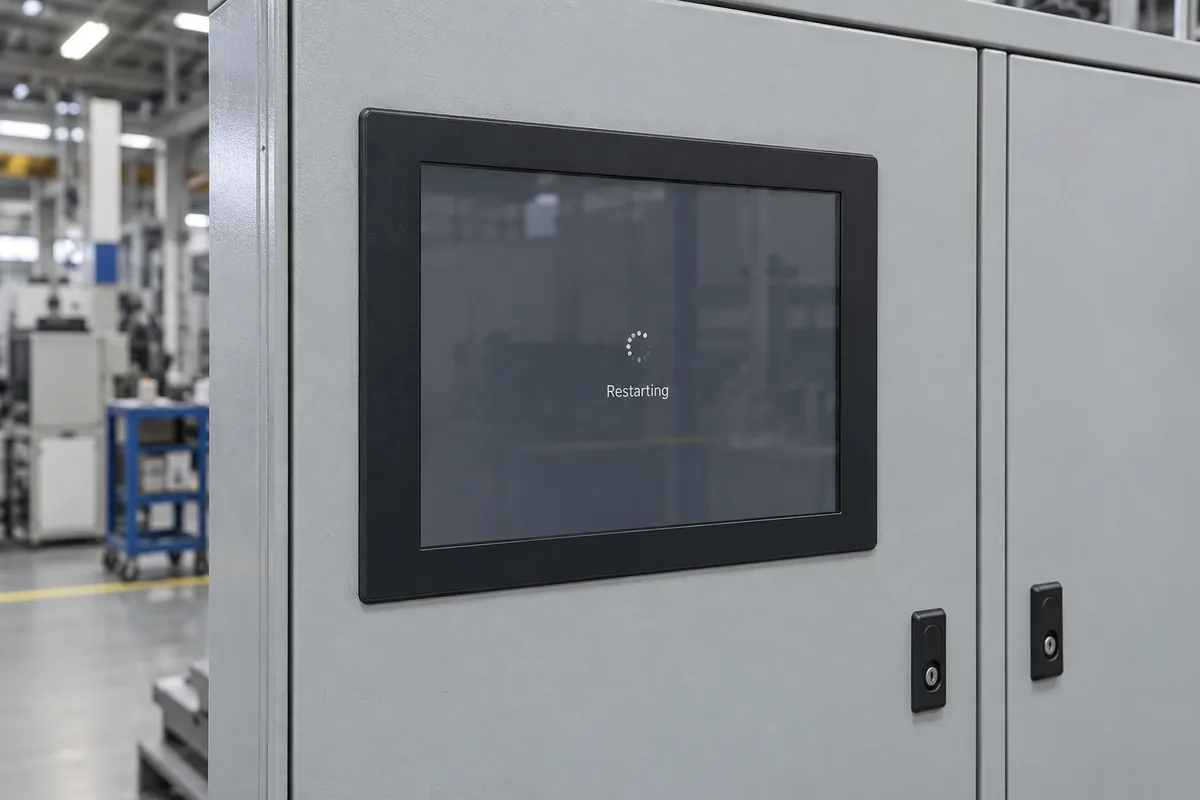
إذا كان جهاز الكمبيوتر اللوحي الصناعي يستمر في إعادة التشغيل، فقم أولاً بتحديد ما إذا كان الجهاز بأكمله هو الذي يعيد التشغيل أم لا. ثم تحقق من سجلات إعادة التشغيل والظروف السائدة وقت حدوث العطل. فكل من طاقة الإدخال، ودرجة الحرارة، وتوقف النظام عن العمل، وعمليات إعادة الضبط التي يقوم بها برنامج المراقبة، وعمليات إعادة التشغيل التي يطلقها البرنامج تتطلب فحوصات مختلفة.
يحتاج جهاز الكمبيوتر اللوحي الذي يعيد التشغيل عند بدء تشغيل المحرك إلى فحص مختلف عن ذلك الذي يعيد التشغيل في نفس الوقت كل ليلة. قم بتسجيل هذا النمط قبل استبدال الأجزاء أو إعادة تثبيت نظام التشغيل.
ضع الجهاز في حالة الصيانة المعتمدة قبل إجراء الاختبار. افصل التيار الكهربائي قبل تغيير التوصيلات؛ ويجب أن يتم قياس الخزانة على الدوائر التي تمر بها التيار الكهربائي بواسطة أفراد مؤهلين.
راقب ما يحدث بدءًا من أول انقطاع حتى عودة الواجهة. تساعد شاشة بدء تشغيل البرنامج الثابت، وسجل التمهيد الجديد لنظام التشغيل، وإعادة ضبط مدة تشغيل النظام، في التأكد من أن الكمبيوتر قد أُعيد تشغيله. استخدم أكثر من ملاحظة واحدة حيثما أمكن ذلك.
إذا انطفأت الشاشة بينما لا يزال من الممكن الوصول إلى الكمبيوتر ويستمر تشغيله، فاتبع الخطوات التالية: دليل استكشاف الأعطال وإصلاحها لشاشة العرض الصناعية السوداء. إذا تم إعادة تحميل تطبيق HMI فقط، فقم بفحص التطبيق وخدمة الاستعادة الخاصة به.
في حالة وجود وحدة لم تعد تعمل، استخدم قائمة التحقق من أسباب عدم تشغيل جهاز الكمبيوتر اللوحي.
دوّن الوقت بالضبط، وما كان الجهاز يفعله، وما إذا كان أي شخص قد تدخل أم لا. فالإعادة التشغيل القسرية بعد توقف الجهاز عن العمل تختلف عن إعادة التشغيل التلقائية للكمبيوتر.
| النمط الملحوظ | أين يجب البدء بالتحقيق |
|---|---|
| إعادة التشغيل عند انقطاع التيار عن المحرك أو المُوصل أو أي حمل آخر | الإمداد المشترك، اضطرابات الجهد الكهربائي، التأريض، ومسار الكابلات |
| أعد التشغيل بعد فترة الإحماء أو عند التعرض لحمل أثقل | اتجاه درجة الحرارة والطاقة المتاحة تحت الحمل |
| فاصل زمني مماثل بين عمليات إعادة التشغيل | انتهاء مهلة برنامج المراقبة، أو مهمة متكررة، أو سلوك أحد التطبيقات |
| إعادة التشغيل في نفس الوقت | الصيانة الدورية، والتحديثات، أو الإدارة عن بُعد |
| تسجيل الشاشة الزرقاء أو تعطل النظام قبل إعادة التشغيل | رمز التوقف، ملف تفريغ الذاكرة عند التعطل، برامج التشغيل والأجهزة المرتبطة بها |
| تبدأ المشكلة بعد إجراء تغيير في الجهاز أو البرنامج | تحميل جديد، أو اتصال، أو برنامج تشغيل، أو تحديث، أو تكوين |
تحدد هذه الأنماط نقطة انطلاق؛ وهي لا تشير إلى مكون معطل. احتفظ بسجل موجز للحوادث حتى لا يصبح حدث واحد مجرد مصادفة هو الأساس الذي يستند إليه التشخيص.
بالنسبة لأنظمة ويندوز، افتح عارض الأحداث → سجلات Windows → النظام ودراسة الأحداث المرتبطة بالحادث. قم بتصدير السجل ذي الصلة قبل إجراء أي تغييرات.
| حدث Windows | ما الذي يخبرك به ذلك |
|---|---|
| User32، معرّف الحدث 1074 | قام أحد المستخدمين أو إحدى العمليات ببدء عملية إيقاف التشغيل أو إعادة التشغيل؛ يرجى فحص العملية المسجلة والسبب. |
| Kernel-Power، معرّف الحدث 41 | لم يكن الإغلاق السابق سليماً. وهذا لا يثبت السبب. |
| سجل الأحداث، معرّف الحدث 6008 | كان التوقف السابق غير متوقع؛ استغل توقيته للتحقيق في الأحداث التي سبقته. |
احتفظ بأي رمز توقف وملف تفريغ الذاكرة الناتج عن التعطل. لا يُعد فقدان بيانات التعطل دليلاً على حدوث انقطاع في التيار الكهربائي: فقد يكون نظام Windows قد عجز عن كتابة هذه البيانات. مايكروسوفت إرشادات استكشاف الأخطاء وإصلاحها الخاصة بمعرف الحدث 41 يشرح هذه الفروق.
في أنظمة لينكس أو أندرويد، قم بجمع سجلات التمهيد والنواة والتطبيقات المتاحة الخاصة بالصورة المثبتة. قد لا يتم الاحتفاظ بسجلات التمهيد السابقة، لذا استفسر من مسؤول صيانة النظام عن كيفية تكوين التسجيل.
قارن الحادثة الأولى مع عمليات تثبيت برامج التشغيل الأخيرة، وتحديثات نظام التشغيل، وإصدارات التطبيقات، والتغييرات في الإدارة عن بُعد. اختبر عملية استعادة إصدار سابق أو تغيير في التكوين واحدًا تلو الآخر بعد الحصول على الموافقة عليه. تجنب إعادة ضبط BIOS بشكل شامل أو إعادة تثبيت نظام التشغيل، لأن ذلك يؤدي إلى إزالة الأدلة المفيدة والإعدادات الخاصة بالجهاز.
ابدأ بمعرفة تصنيف مدخلات الطاقة للوحدة الفعلية. قد تستخدم أجهزة الكمبيوتر اللوحية الصناعية مدخلات تيار مستمر ثابتة، أو مدخلات تيار مستمر واسعة النطاق، أو مدخلات تيار متردد مباشرة. ويعني استخدام محول خارجي أن الكمبيوتر يتلقى الطاقة من مخرج المحول، وليس من التيار المتردد للشبكة الكهربائية. انظر دليل مدخلات الطاقة لجهاز الكمبيوتر اللوحي إذا كان ترتيب التوريد غير واضح.
بعد فصل التيار الكهربائي، افحص المقابس، ووصلات الأطراف، وتثبيت الكابلات، وأي أسلاك خارجية خاصة بالطاقة أو إعادة الضبط. فقد يؤدي الاهتزاز أو شد الكابل إلى الكشف عن وجود اتصال متقطع.
بالنسبة للوحدة التي تعمل بالتيار المستمر، اطلب من فني قياس الجهد عند مدخل الكمبيوتر أثناء إعادة إنتاج العطل. ولا تكفي القراءة العادية عند مصدر الطاقة في الخزانة، أو عند فصل الكمبيوتر. فقد يفوت جهاز القياس المتعدد أي انخفاض قصير في الجهد؛ وقد تتطلب الأحداث المتقطعة استخدام معدات تسجيل الموجات ذات المواصفات المناسبة.
تحقق مما إذا كانت هناك أحمال أخرى تشترك في مصدر الطاقة، وما إذا كان الناتج المتاح منه يكفي لتشغيل التكوين الكامل عند درجة حرارة الخزانة. وقد تؤدي وحدة المعالجة المركزية (CPU) والإضاءة الخلفية والأجهزة الطرفية التي تعمل بالطاقة إلى تغيير الحمل أثناء التشغيل.
حيثما كان ذلك مسموحًا، قم بمقارنة مصدر طاقة متوافق ومعروف صلاحيته مع الكابل، مع تغيير عنصر واحد في كل مرة. إذا تسببت معدات التبديل في حدوث العطل، فقم بفحص اضطرابات الإمداد بالكهرباء إلى جانب التأريض والتدريع ومسار الكابل. لا تقم بفصل التأريض الوقائي كطريقة مختصرة للتشخيص.
سجل درجات حرارة المكونات المتاحة ودرجة حرارة الهواء المحيطة بالكمبيوتر المُركَّب. قارن اتجاهات هذه الدرجات مع وقت إعادة التشغيل وحجم عبء العمل. لا يُعد ارتفاع درجة حرارة الهيكل بحد ذاته دليلاً على حدوث ارتفاع مفرط في درجة الحرارة، ولا يوجد عدد محدد من الدقائق يُعتبر بعده أن إعادة التشغيل ناتجة عن عطل حراري.
افحص نظام التبريد المستخدم في هذا الطراز:
قارن القراءات مع الحدود التي حددتها الشركة المصنعة للمكون المعني أو لظروف البيئة المحيطة؛ فهذه الحدود غير قابلة للتبادل. وإذا أدى تحسين التهوية إلى تأخير ظهور العطل، فقم بإجراء مزيد من التحقيق بدلاً من اعتبار ترك باب الخزانة مفتوحًا حلاً دائمًا.
يمكن لـ«البرنامج المراقب» إعادة ضبط الكمبيوتر عندما يتوقف البرنامج عن تحديث مؤقته. وقد يعمل الكمبيوتر بشكل صحيح في الوقت الذي يكشف فيه عن توقف أحد التطبيقات، أو تأخير مفرط، أو مشكلة في التكوين.
اسأل شركة تكامل الأنظمة عن البرنامج الذي يدير آلية المراقبة، وما هي مدة الانتظار المحددة، وما إذا كان سبب إعادة الضبط يتم تسجيله. قارن فترة إعادة التشغيل مع وقت بدء تشغيل التطبيق، وفترات انتظار الاتصال، وفترات الحمل المرتفع.
إذا تطلبت عملية الاختبار تغيير وحدة المراقبة، فيجب الاتفاق على الإجراء مع مالك الجهاز وإعادة تفعيل الحماية المعتمدة بعد ذلك. فقد يؤدي تعطيلها بشكل دائم إلى ترك جهاز طرفي لا يستجيب قيد التشغيل دون إمكانية الاستعادة.
راجع أيضًا سلوك استعادة الطاقة. فقد يبدو انقطاع التيار لفترة وجيزة يتبعه تشغيل تلقائي وكأنه إعادة تشغيل تلقائية. ولا يؤدي تغيير هذا الإعداد إلى تصحيح الانقطاع الأصلي.
استخدم النتائج السابقة لاختيار الاختبار التالي. قم بتشغيل اختبار تشخيصي للذاكرة معتمد من الشركة المصنعة عندما تشير معلومات الأعطال أو الأعطال المتكررة إلى عدم استقرار الذاكرة. تحقق من تشخيصات التخزين وأخطاء الإدخال/الإخراج ذات الصلة قبل استبعاد محرك أقراص SSD؛ فملخص الحالة السليمة لا يستبعد كل الأعطال المتقطعة.
قم بعمل نسخة احتياطية من إعدادات الجهاز والبيانات المهمة قبل إجراء الاختبارات التي تتطلب تدخلًا في الجهاز. ويجب أن تتم إعادة تركيب الأجزاء الداخلية أو استبدالها وفقًا لإجراءات الصيانة التي يحددها المورد.
بالنسبة للماسحات الضوئية أو الكاميرات أو موزعات USB أو أجهزة الاتصال التي تمت إضافتها مؤخرًا، قم باختبار التكوين الأدنى المسموح به أثناء الصيانة. إذا عادت الاستقرار، أعد توصيل الأجهزة واحدة تلو الأخرى وقم بإعادة تشغيل حمل العمل الأصلي. قد يكون السبب هو الجهاز نفسه أو كبله أو برنامج التشغيل الخاص به أو الحاجة الإضافية إلى الطاقة.
لا تقم بفصل الوصلات المتعلقة بالتحكم أو السلامة لمجرد معرفة ما إذا كان إعادة التشغيل ستتوقف أم لا. قم بتنسيق خطة العزل مع شركة تكامل المعدات.
لا يكفي أن يتم التشغيل بنجاح. قم بتكرار حمل العمل والنشاطات الطرفية وتبديل المعدات المرتبطة بالخلل الأصلي. أعد الحالة الطبيعية للحاوية واترك درجات الحرارة تستقر.
اختر فترة مراقبة تغطي نمط الأعطال السابق. سجل العنصر الذي تم تغييره، وظروف التشغيل، وما إذا كان العطل قد تكرر أم لا. قد تؤدي عدة تغييرات متزامنة إلى استعادة التشغيل دون معالجة السبب.
إذا كانت هناك حاجة إلى مزيد من الدعم، فيُرجى تجهيز ما يلي:
بالنسبة لجهاز الكمبيوتر المزود بشاشة تعمل باللمس من طراز Eagle Touch،, أرسل هذه التفاصيل إلى فريقنا حتى نتمكن من فحص العطل وتقديم المشورة بشأن الخطوة التالية للفحص أو الصيانة.
الكمبيوتر اللوحي الصناعي هو جهاز كمبيوتر مزود بشاشة مدمجة، عادةً ما تكون شاشة تعمل باللمس، مصمم من أجل ...

الكمبيوتر المدمج هو جهاز كمبيوتر تم تهيئته ليعمل كجزء من آلة أو نظام أكبر ...

ابدأ بالبرنامج الذي يجب أن يعمل عليه الكمبيوتر اللوحي والشروط التي يجب أن يستوفيها. ثم ...

يبدأ اختيار تصنيف IP لجهاز الكمبيوتر اللوحي الصناعي بطرح سؤالين: ما مدى التعرض للغبار والماء ...
شاركنا بطلبك أو متطلباتك أو التحدي الذي تواجهه حالياً. سيقوم فريقنا بمراجعة التفاصيل و تقديم توصية بشأن السبل العملية للمضي قدماً.