O que é um PC de painel industrial? Componentes, tipos e aplicações

Um PC de painel industrial é um computador com um ecrã incorporado, normalmente tátil, concebido para ...
Equipa de Engenharia da Eagle Touch
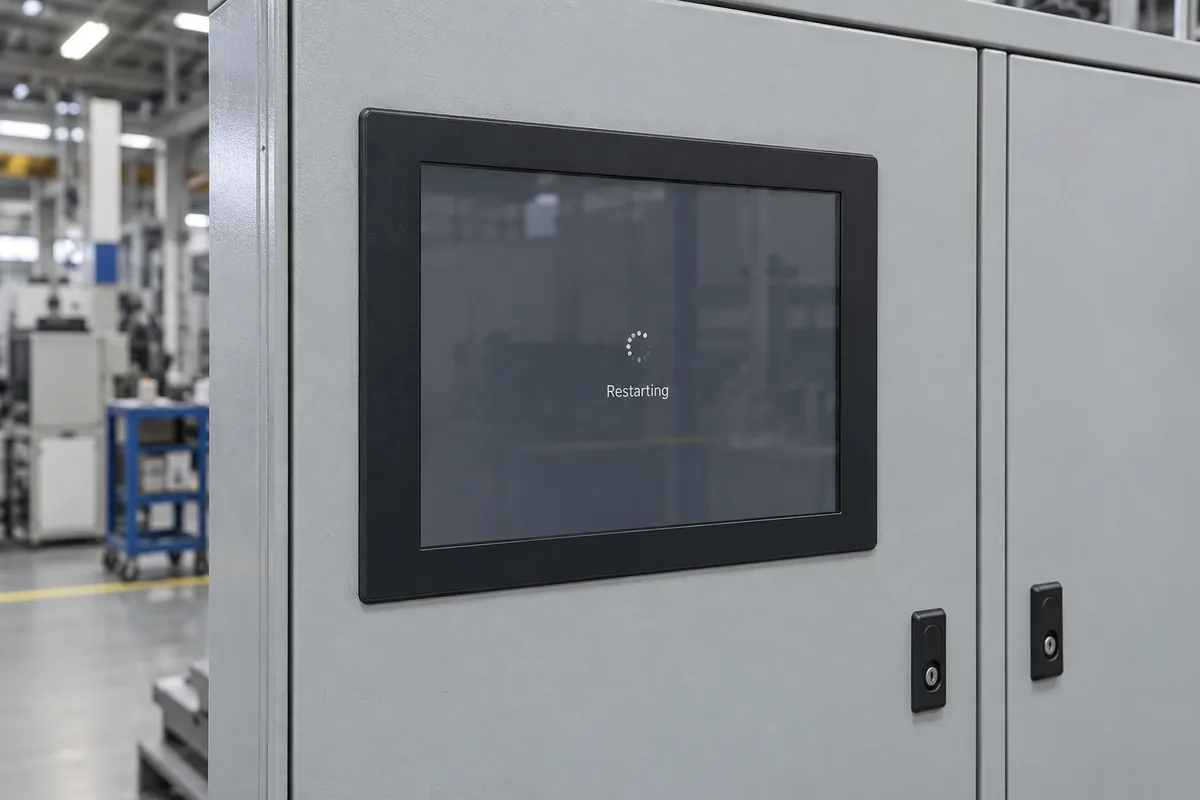
Se um PC de painel industrial estiver constantemente a reiniciar, verifique primeiro se é todo o computador que está a reiniciar. Em seguida, verifique os registos de reinicialização e as condições existentes no momento da avaria. A alimentação de entrada, a temperatura, as falhas do sistema, as reinicializações do watchdog e as reinicializações iniciadas pelo software requerem verificações diferentes.
Um PC de painel que reinicia quando um motor arranca requer uma análise diferente daquela necessária para um que reinicia à mesma hora todas as noites. Registe esse padrão antes de substituir peças ou reinstalar o sistema operativo.
Coloque a máquina no estado de manutenção aprovado antes de realizar os testes. Desligue a alimentação antes de alterar as ligações; as medições no quadro elétrico em circuitos sob tensão devem ser realizadas por pessoal qualificado.
Observe o que acontece desde a primeira interrupção até à volta da interface. Um ecrã de arranque do firmware, um novo registo de arranque do sistema operativo e uma reinicialização do tempo de funcionamento do sistema ajudam a confirmar que o computador reiniciou. Sempre que possível, recorra a mais do que uma observação.
Se o ecrã ficar escuro, mas o computador continuar acessível e o seu tempo de funcionamento se mantiver, siga as Guia de resolução de problemas com o ecrã preto num ecrã industrial. Se apenas a aplicação HMI for reiniciada, analise a aplicação e o seu serviço de recuperação.
No caso de um aparelho que já não arranca, utilize o Lista de verificação para o PC de painel que não liga.
Anote a hora exata, o que o computador estava a fazer e se alguém interveio. Um reinício forçado após um bloqueio é diferente de um computador que reinicia por si próprio.
| Padrão observado | Por onde começar a investigar |
|---|---|
| Reiniciar quando um motor, um contactor ou outra carga for desligada | Alimentação partilhada, perturbações de tensão, ligação à terra e traçado dos cabos |
| Reinicie após o aquecimento ou sob uma carga mais pesada | Evolução da temperatura e potência disponível sob carga |
| Intervalo semelhante entre os reinícios | Tempo limite do watchdog, tarefa recorrente ou comportamento da aplicação |
| Reiniciar à mesma hora | Manutenção programada, atualizações ou gestão remota |
| Registo de ecrã azul ou falha antes do reinício | Código de paragem, ficheiro de memória de falha, controladores e hardware associado |
| O problema surge após uma alteração num dispositivo ou no software | Nova carga, ligação, controlador, atualização ou configuração |
Estes padrões servem para identificar um ponto de partida; não identificam um componente avariado. Mantenha um registo sucinto dos incidentes, para que uma simples coincidência não se torne o diagnóstico.
Nos sistemas Windows, abra Visualizador de Eventos → Registos do Windows → Sistema e analise os acontecimentos relacionados com o incidente. Exporte o registo relevante antes de efetuar alterações.
| Evento do Windows | O que isto significa |
|---|---|
| User32, ID de evento 1074 | Um utilizador ou processo iniciou o encerramento ou o reinício; verifique o processo registado e o motivo. |
| Kernel-Power, ID de evento 41 | O encerramento anterior não foi corretamente concluído. Isto não determina a causa. |
| Registo de Eventos, ID de evento 6008 | A paragem anterior foi inesperada; aproveite o momento para investigar os acontecimentos que a antecederam. |
Guarde qualquer código de paragem e ficheiro de memória de falha. A falta de dados de falha não prova que tenha ocorrido uma falha de energia: o Windows pode não ter conseguido gravá-los. A Microsoft’s Orientações para a resolução de problemas relacionados com o ID de evento 41 explica estas distinções.
No Linux ou no Android, recolha os registos de arranque, do kernel e das aplicações disponíveis para a imagem instalada. É possível que os registos de arranques anteriores não sejam guardados; por isso, pergunte ao responsável pela manutenção do sistema como está configurado o registo.
Compare o primeiro incidente com instalações recentes de controladores, atualizações do sistema operativo, lançamentos de aplicações e alterações na gestão remota. Teste uma reversão ou alteração de configuração aprovada de cada vez. Evite uma reinicialização generalizada da BIOS ou uma reinstalação do sistema operativo que elimine provas úteis e definições específicas do equipamento.
Comece por verificar a potência nominal de entrada do equipamento em questão. Os PC de painel industriais podem utilizar entrada de corrente contínua (CC) fixa, entrada de CC de ampla gama ou entrada direta de corrente alternada (CA). Um adaptador externo significa que o computador recebe a saída do adaptador, e não a corrente alternada da rede elétrica. Consulte o Guia de ligação à corrente do PC de painel se as condições de fornecimento não forem claras.
Com a alimentação desligada, inspecione as fichas, as ligações dos terminais, a fixação dos cabos e qualquer cablagem externa de alimentação ou de reinicialização. A vibração ou a tensão nos cabos podem revelar uma ligação intermitente.
No caso de uma unidade alimentada por corrente contínua, peça a um técnico para medir a tensão na entrada do computador enquanto reproduz a avaria. Uma leitura normal na fonte de alimentação do armário, ou com o computador desligado, não é suficiente. Um multímetro pode não detetar uma queda breve de tensão; os eventos intermitentes podem exigir equipamento de registo de formas de onda com as características adequadas.
Verifique se existem outras cargas a partilhar a fonte de alimentação e se a potência de saída disponível suporta a configuração completa à temperatura do armário. A CPU, a retroiluminação e os periféricos alimentados podem alterar a carga durante o funcionamento.
Sempre que possível, compare uma fonte de alimentação compatível e em bom estado com o cabo, substituindo um elemento de cada vez. Se a alteração do equipamento provocar a avaria, investigue perturbações na alimentação, bem como a ligação à terra, a blindagem e o percurso do cabo. Não desligue a ligação à terra de proteção como atalho de diagnóstico.
Registe as temperaturas dos componentes disponíveis e a temperatura do ar à volta do computador instalado. Compare as tendências destas temperaturas com o momento da reinicialização e a carga de trabalho. O facto de a caixa do computador estar quente, por si só, não comprova que haja sobreaquecimento, e não existe um número universal de minutos após o qual uma reinicialização passe a ser considerada uma avaria térmica.
Verifique o sistema de arrefecimento utilizado nesse modelo:
Compare as leituras com os limites indicados pelo fabricante para o componente em questão ou para as condições ambientais; esses limites não são intercambiáveis. Se uma melhor ventilação adiar a ocorrência da avaria, investigue mais a fundo, em vez de considerar a porta do armário aberta como uma reparação permanente.
Um watchdog pode reiniciar o computador quando o software deixa de atualizar o seu temporizador. Pode estar a funcionar corretamente, embora revele um bloqueio da aplicação, um atraso excessivo ou um problema de configuração.
Pergunte ao integrador de sistemas qual é o programa que controla o watchdog, qual é o tempo de espera configurado e se a causa da reinicialização é registada. Compare o intervalo de reinicialização com o arranque da aplicação, os tempos de espera de comunicação e os períodos de carga elevada.
Se os testes exigirem uma alteração do watchdog, combine o procedimento com o proprietário da máquina e restabeleça a proteção aprovada posteriormente. A sua desativação permanente pode deixar um terminal inoperacional a funcionar sem possibilidade de recuperação.
Verifique também o comportamento de restabelecimento da alimentação. Uma breve falha de alimentação seguida de um reinício automático pode parecer um reinício espontâneo. Alterar essa configuração não corrige a interrupção original.
Utilize os resultados anteriores para escolher o próximo teste. Execute um diagnóstico de memória aprovado pelo fabricante quando as informações sobre falhas ou erros repetidos sugerirem instabilidade da memória. Verifique os diagnósticos de armazenamento e os erros de E/S relevantes antes de descartar um SSD; um resumo de estado normal não exclui todas as falhas intermitentes.
Faça uma cópia de segurança da configuração da máquina e dos dados importantes antes de realizar testes invasivos. A recolocação ou substituição de peças internas deve seguir o procedimento de assistência técnica do fornecedor.
No caso de scanners, câmaras, hubs USB ou dispositivos de comunicação adicionados recentemente, teste uma configuração mínima permitida durante a manutenção. Se a estabilidade for restabelecida, volte a ligar os dispositivos um a um e reproduza a carga de trabalho original. A causa poderá ser o dispositivo, o seu cabo, o controlador ou o aumento do consumo de energia.
Não desligue ligações relacionadas com o controlo ou a segurança apenas para verificar se a reinicialização cessa. Coordene o plano de isolamento com o integrador do equipamento.
Não basta que o arranque seja bem-sucedido. Repita a carga de trabalho, a atividade dos periféricos e a comutação de equipamentos associadas à avaria original. Restabeleça as condições normais do armário e deixe que as temperaturas se estabilizem.
Escolha um período de observação que abranja o padrão de falhas anterior. Registe a alteração efetuada, as condições de funcionamento e se a falha voltou a ocorrer. Várias alterações simultâneas podem restabelecer o funcionamento, sem que a causa tenha sido resolvida.
Caso seja necessário apoio adicional, prepare:
No caso de um PC com ecrã tátil da Eagle, Envie estes dados à nossa equipa para que possamos analisar a avaria e indicar o próximo passo de verificação ou manutenção.
Um PC de painel industrial é um computador com um ecrã incorporado, normalmente tátil, concebido para ...

Um PC incorporado é um computador configurado para funcionar como parte de uma máquina ou de um sistema maior ...

Comece por definir o software que o PC de painel deve executar e as condições que deve cumprir. Em seguida, ...

A escolha do índice de proteção IP de um PC de painel industrial começa com duas perguntas: qual é a exposição ao pó e à água ...
Descreva a sua aplicação, os seus requisitos ou o desafio que enfrenta atualmente. A nossa equipa analisará os detalhes e recomendará uma solução prática.