¿Qué es un PC industrial tipo panel? Componentes, tipos y aplicaciones

Un PC de panel industrial es un ordenador con pantalla integrada, normalmente táctil, diseñado para ...
Equipo de ingeniería de Eagle Touch
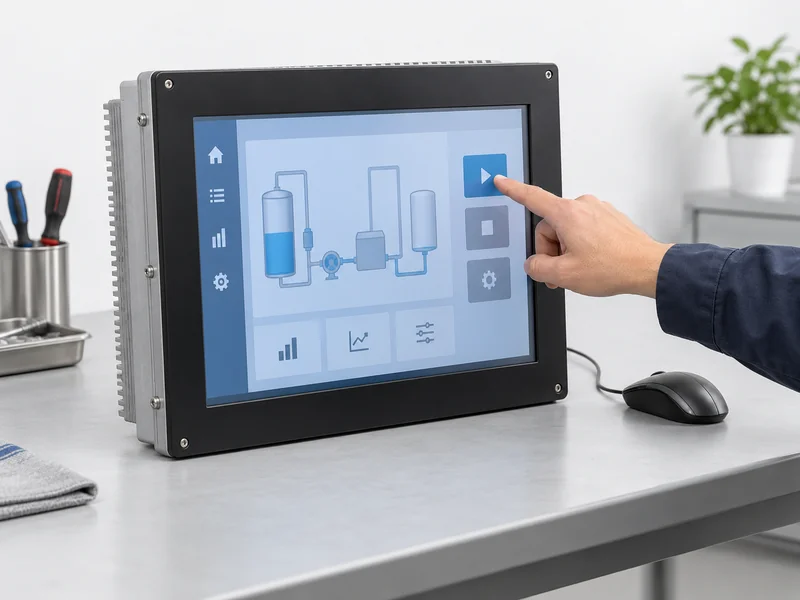
Si la pantalla táctil de tu PC industrial tipo panel no funciona, comprueba primero si el ordenador sigue respondiendo al ratón o al teclado. A continuación, comprueba si el sistema operativo detecta el controlador táctil y recibe entradas táctiles. Estas comprobaciones ayudan a diferenciar un fallo de la pantalla táctil de un sistema bloqueado o un problema de la aplicación.
Un PC con pantalla táctil integra el ordenador, la pantalla y el sistema táctil en una sola carcasa. El hecho de que la imagen se vea correctamente no garantiza que la función táctil funcione, y que un botón de la interfaz hombre-máquina (HMI) no responda no significa necesariamente que el sensor táctil haya fallado.
Antes de reiniciar o comprobar los controles, pon la máquina en su estado de mantenimiento homologado. Anota primero el síntoma; al reiniciar, se podrían perder pruebas útiles.
Conecta un ratón o un teclado que sepas que funcionan bien, siempre que sea posible. Comprueba si el puntero se mueve, si se abre otra ventana y si la información mostrada sigue actualizándose. El hecho de que el valor de un proceso se mantenga fijo no basta por sí solo para determinar que el ordenador se haya bloqueado.
| Lo que observas | Por dónde empezar a investigar |
|---|---|
| El ratón funciona y la pantalla se actualiza, pero la función táctil no responde | Detección de dispositivos táctiles y entrada de datos |
| La función táctil funciona fuera de la aplicación HMI | Estado de la aplicación y configuración de entrada |
| El ratón y la función táctil dejan de funcionar, y la interfaz deja de actualizarse | Bloqueo de una aplicación o del sistema operativo |
| El Panel PC no se enciende | Fallo de alimentación y de arranque |
| La pantalla táctil registra toques en lugares incorrectos o genera entradas no deseadas | Cartografía, calibración o interferencias |
Estas observaciones sirven para orientar la búsqueda; por sí solas, no permiten identificar un componente defectuoso. Si la unidad no arranca, utiliza el Guía de resolución de problemas de encendido de un PC industrial con pantalla táctil.
Si tienes un monitor independiente conectado a un ordenador externo, sigue las instrucciones de Lista de comprobación para pantallas táctiles industriales que no responden. Sus pruebas de cables externos difieren de las comprobaciones que se realizan en el interior de un PC con pantalla integrada.
“La función táctil ha dejado de funcionar” es menos útil que “la función táctil dejó de funcionar después de restaurar la imagen del sistema”. Aclara qué ocurrió justo antes de que se produjera el fallo.
| Cuando ocurre | Qué comparar |
|---|---|
| Tras una restauración del sistema o la sustitución de la placa base | Versión de la placa, revisión de la placa y controlador táctil |
| Tras una actualización de software | Versiones anteriores y actuales de controladores, sistemas operativos y aplicaciones |
| Después del modo de suspensión o de espera | Detección de dispositivos antes de entrar en modo de suspensión y tras salir de él |
| Tras varias horas | Registros de temperatura, carga del sistema y desconexiones |
| Cuando se pone en marcha la maquinaria cercana | Momento en que se produce la avería, variaciones de tensión y ruido eléctrico |
| Tras el transporte o el mantenimiento | Las conexiones y el montaje se vieron afectados durante esos trabajos |
Anota también si se ve afectada una unidad o varias. Si varias unidades fallan tras la implementación de la misma imagen, merece la pena comprobar primero ese cambio compartido. Aunque solo se vea afectada una unidad, es necesario realizar pruebas comparativas; esto no significa automáticamente que el hardware esté defectuoso.
Sigue estas tres etapas en orden. Es posible que un mando aparezca en la lista de dispositivos sin que permita realizar entradas táctiles válidas.
En Windows, abre el Administrador de dispositivos y busca la entrada correspondiente a la pantalla táctil en la sección «Dispositivos de interfaz humana». Microsoft lo describe en activar y desactivar una pantalla táctil. Anota cualquier dispositivo desactivado, símbolo de advertencia o código de error. Algunos modelos utilizan un dispositivo específico del fabricante o una interfaz serie, por lo que debes confirmar con el proveedor cuál es la entrada correcta.
En Linux o Android, pide al técnico que compruebe los registros de inicio y el dispositivo de entrada previsto. La lista de dispositivos USB no identificará una pantalla táctil conectada a través de I²C.
Si el controlador no está presente, comprueba su controlador, su configuración, la ruta de comunicación y la alimentación. La calibración no puede restablecer la comunicación con un dispositivo que no esté presente.
Utiliza una herramienta de prueba táctil aprobada por el proveedor para comprobar si al tocar la pantalla se producen eventos de entrada. En el caso de Linux o Android, un técnico puede seguir las instrucciones oficiales Entrada en Linux o Diagnóstico de entrada en Android documentación.
Si no aparecen eventos, comprueba que la prueba se dirija al dispositivo correcto y que cuente con los permisos de acceso necesarios antes de culpar al hardware. La ausencia de eventos puede deberse a la conexión del sensor, al controlador, al firmware o a la ruta del controlador.
Si aparecen eventos pero la interfaz no reacciona, pasa a la configuración de la visualización y la gestión de la aplicación.
En una sesión de mantenimiento autorizada, compara la aplicación HMI con un control de escritorio o un programa de prueba independiente. Comprueba si hay algún cuadro de diálogo oculto, una ventana superpuesta que intercepte las entradas o una aplicación que haya dejado de responder.
Si la función táctil funciona en otros lugares, comprueba primero la aplicación. El uso del ratón por sí solo no es concluyente, ya que el software puede gestionar los eventos táctiles y de ratón de forma diferente. En sistemas con una pantalla adicional, comprueba también dónde se ha asignado la entrada táctil.
Utiliza los tiempos registrados anteriormente para seleccionar una prueba. Evita modificar a la vez el controlador, la configuración de potencia y el firmware; de lo contrario, no sabrás qué cambio ha sido el determinante.
Compara el software instalado con la configuración aprobada para esa revisión de hardware. Una imagen que se inicie correctamente puede que aún no cuente con el controlador táctil adecuado o con la configuración correcta de la placa.
Antes de restaurar una imagen aprobada, haz una copia de seguridad de los ajustes de las aplicaciones, las licencias y la configuración del equipo. Coordina la prueba con el propietario del equipo. No instales firmware destinado a una pantalla táctil de aspecto similar.
Compara la detección del controlador antes y después de la reactivación. Anota si al reiniciar el sistema operativo se recupera la función táctil o si es necesario apagar completamente el dispositivo y volver a encenderlo.
La gestión de la alimentación USB incluye el comportamiento de suspensión y reanudación, pero un fallo relacionado con el modo de espera no demuestra por sí solo que la configuración de la alimentación sea incorrecta. Pide al proveedor que revise el controlador correspondiente, el firmware del controlador y la secuencia de reanudación. Considera la recuperación tras el reinicio como una prueba, no como una reparación definitiva.
Anote el tiempo transcurrido hasta la avería, las lecturas de temperatura, la carga de la aplicación y cualquier mensaje de desconexión del dispositivo. Compárelos con las condiciones de funcionamiento especificadas para la unidad. Una avería tras el calentamiento justifica una investigación térmica, aunque también puede deberse a problemas de software o de alimentación.
Si el fallo se produce tras un motor, un variador u otra conmutación de carga, utiliza el Guía sobre interferencias en pantallas táctiles para realizar comparaciones controladas. No desconectes la toma de tierra de protección como atajo de diagnóstico.
La inspección interna resulta razonable cuando el fallo se produce tras una operación de mantenimiento, el controlador sigue sin aparecer tras las comprobaciones de configuración o hay otros indicios que apuntan a un problema interno.
El personal cualificado deberá seguir los procedimientos de aislamiento y mantenimiento indicados por el fabricante. Dependiendo del diseño, podrán inspeccionar las conexiones internas USB, I²C o serie, la alimentación del controlador, los cierres de los conectores y los cables que puedan haber quedado atrapados durante el montaje.
La pantalla táctil no se conecta necesariamente de forma directa a un puerto USB estándar. La asignación de pines y los niveles eléctricos deben coincidir con el diseño real. No conectes en caliente los cables planos internos ni conectes una interfaz desconocida a un ordenador externo.
Pregunte al proveedor si el conjunto formado por el sensor, el controlador y la pantalla se puede reparar por separado. La apertura de un conjunto frontal sellado puede requerir un nuevo sellado y una verificación antes de volver a ponerlo en servicio.
Elige la siguiente medida a partir de las pruebas recabadas.
| Conclusión | Próxima acción |
|---|---|
| La función táctil funciona en otros programas | Analizar la aplicación de la interfaz hombre-máquina (HMI) y la gestión de entradas |
| El fallo se produce tras un cambio en el software | Validar la configuración de software aprobada |
| Se ha confirmado un fallo en la conexión o en la alimentación del controlador | Repara la conexión o el circuito afectado. |
| Las pruebas homologadas permiten detectar un fallo en un sensor o en un controlador | Confirmar la reparación o sustitución de un componente compatible |
| Varias unidades fallan en las mismas condiciones del emplazamiento | Comprueba la instalación o la configuración compartida |
Un fallo en la pantalla táctil no implica necesariamente que haya que sustituir por completo el Panel PC. La facilidad de mantenimiento, el diseño de la estructura, la disponibilidad de piezas de recambio y los requisitos en cuanto al tiempo de inactividad determinan la mejor opción de reparación.
Antes de ponerte en contacto con el proveedor, ten a mano el modelo y el número de serie, la versión del sistema operativo o de la imagen, el número de unidades afectadas, el estado del controlador, un breve vídeo y los resultados de las pruebas. Indica exactamente qué es lo que permite que el sistema vuelva a funcionar y cuánto tiempo permanece operativo.
Si un recambio estándar resulta adecuado para la aplicación, también puedes comparar nuestros ordenadores de panel industriales estándar en diferentes tamaños de pantalla, plataformas informáticas, tecnologías táctiles y opciones de montaje.
Si se trata de un PC con pantalla táctil Eagle, envía estos datos a nuestro equipo. Estos datos sirven como punto de partida para analizar la avería y las opciones de servicio disponibles antes de seleccionar las piezas de recambio. Si la unidad actual necesita ser sustituida en lugar de reparada, también puedes consultar nuestra soluciones de PC de panel para uso industrial para las configuraciones disponibles de Windows, Linux y Android.
Un PC de panel industrial es un ordenador con pantalla integrada, normalmente táctil, diseñado para ...

Un ordenador integrado es un ordenador configurado para funcionar como parte de una máquina o de un sistema más amplio ...

Empieza por el software que debe ejecutar el PC de panel y las condiciones que debe cumplir. A continuación, ...

Para elegir el índice de protección IP de un PC de panel industrial, hay que empezar por plantearse dos preguntas: ¿a qué tipo de exposición al polvo y al agua ...
Cuéntanos cuál es tu solicitud, tus necesidades o el reto al que te enfrentas actualmente. Nuestro equipo analizará los detalles y te recomendará una solución práctica.