ما هو الكمبيوتر اللوحي الصناعي؟ المكونات والأنواع والتطبيقات

الكمبيوتر اللوحي الصناعي هو جهاز كمبيوتر مزود بشاشة مدمجة، عادةً ما تكون شاشة تعمل باللمس، مصمم من أجل ...
فريق الهندسة في إيجل تاتش
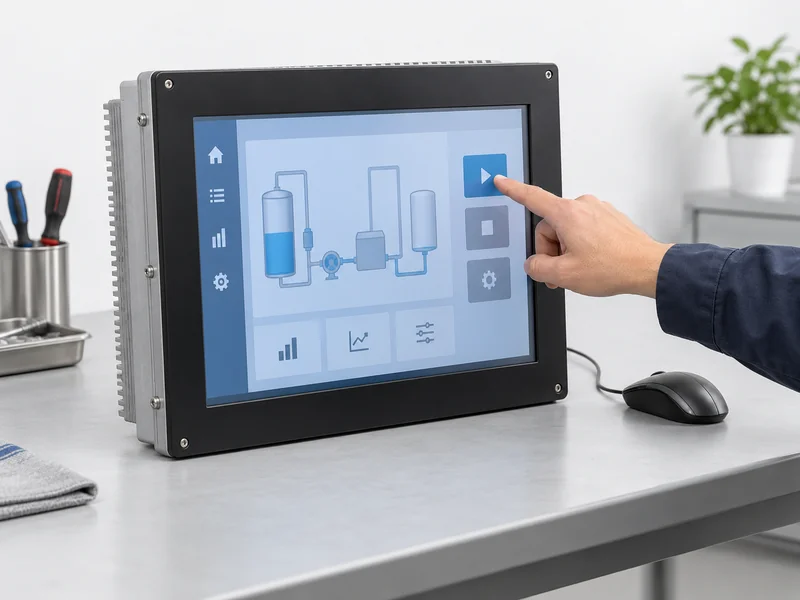
إذا كانت شاشة اللمس الخاصة بجهاز الكمبيوتر اللوحي الصناعي الخاص بك لا تعمل، فتحقق أولاً مما إذا كان الجهاز لا يزال يستجيب للماوس أو لوحة المفاتيح. ثم تأكد مما إذا كان نظام التشغيل يكتشف وحدة التحكم باللمس ويتلقى الإدخالات اللمسية. تساعد هذه الفحوصات في التمييز بين عطل شاشة اللمس وتوقف النظام عن العمل أو مشكلة في أحد التطبيقات.
يحتوي الكمبيوتر اللوحي على وحدة المعالجة المركزية وشاشة العرض ونظام اللمس في هيكل واحد. ولا تُثبت الصورة التي تظهر أن الجهاز يعمل أن نظام الإدخال باللمس يعمل بشكل صحيح، كما أن عدم استجابة زر واجهة المستخدم (HMI) لا يُثبت أن مستشعر اللمس قد تعطل.
قبل إعادة تشغيل الجهاز أو اختبار أجهزة التحكم، ضع الجهاز في حالة الصيانة المعتمدة. قم أولاً بتسجيل الأعراض؛ فقد تؤدي إعادة التشغيل إلى إزالة أدلة مفيدة.
قم بتوصيل ماوس أو لوحة مفاتيح تعمل بشكل جيد، حيثما كان ذلك مسموحًا. تحقق مما إذا كان المؤشر يتحرك، وما إذا كانت نافذة أخرى تفتح، وما إذا كانت المعلومات المعروضة تستمر في التحديث. فكون قيمة العملية ثابتة لا يعني بحد ذاته أن الكمبيوتر قد توقف عن العمل.
| ما تلاحظه | أين يجب البدء بالتحقيق |
|---|---|
| الماوس يعمل والشاشة تتحديث، لكن اللمس لا يؤدي إلى أي نتيجة | الكشف عن الأجهزة التي تعمل باللمس والإدخال |
| تعمل ميزة اللمس خارج تطبيق واجهة المستخدم (HMI) | حالة التطبيق وتكوين المدخلات |
| توقف الماوس واللمس عن العمل، وتوقف تحديث الواجهة | توقف التطبيق أو نظام التشغيل |
| جهاز الكمبيوتر اللوحي لا يعمل | أعطال الطاقة والتشغيل |
| تسجل اللمسات في المكان الخاطئ أو تؤدي إلى إدخالات غير مرغوب فيها | التخطيط، أو المعايرة، أو التداخل |
تحدد هذه الملاحظات اتجاهًا معينًا؛ لكنها لا تحدد المكون المعطل بحد ذاتها. إذا تعذر تشغيل الوحدة، فاستخدم دليل استكشاف الأعطال وإصلاحها عند تشغيل أجهزة الكمبيوتر اللوحية الصناعية.
بالنسبة لشاشة منفصلة متصلة بجهاز كمبيوتر خارجي، اتبع الخطوات التالية: قائمة التحقق الخاصة بشاشات اللمس الصناعية التي لا تستجيب. وتختلف اختبارات الكابلات الخارجية عن الفحوصات التي تُجرى داخل جهاز الكمبيوتر اللوحي المدمج.
“عبارة ”توقف اللمس عن العمل“ أقل فائدة من ”توقف اللمس عن العمل بعد أن قمنا باستعادة صورة النظام». حدد ما حدث مباشرة قبل حدوث العطل.
| عندما يحدث ذلك | ما الذي يجب مقارنته |
|---|---|
| بعد استعادة النظام أو استبدال اللوحة الأم | إصدار الصورة، ومراجعة اللوحة، وبرنامج تشغيل شاشة اللمس |
| بعد تحديث البرنامج | الإصدارات السابقة والحالية لبرامج التشغيل وأنظمة التشغيل والتطبيقات |
| بعد النوم أو وضع الاستعداد | الكشف عن الجهاز قبل الدخول في وضع السكون وبعد الخروج منه |
| بعد عدة ساعات | سجلات درجة الحرارة وحمل النظام وعمليات قطع التيار |
| عندما تبدأ الآلات المجاورة في العمل | توقيت حدوث العطل، والتغيرات في التيار، والضوضاء الكهربائية |
| بعد النقل أو الصيانة | تعطلت التوصيلات والتركيبات أثناء تلك الأعمال |
كما يجب تسجيل ما إذا كانت الوحدة المتأثرة واحدة أم عدة وحدات. ففي حالة تعطل عدة وحدات بعد نشر الصورة نفسها، فإن التغيير المشترك يستحق الفحص أولاً. أما في حالة تأثر وحدة واحدة، فلا يزال من الضروري إجراء اختبار مقارنة؛ فهذا لا يعني تلقائيًا وجود عيب في الأجهزة.
قم بتنفيذ هذه المراحل الثلاث بالترتيب. قد يظهر جهاز التحكم في قائمة الأجهزة دون أن يوفر إدخالًا باللمس قابلاً للاستخدام.
في نظام التشغيل Windows، افتح «مدير الأجهزة» وابحث في قسم «أجهزة الواجهة البشرية» عن عنصر الشاشة التي تعمل باللمس. وقد وثقت Microsoft ذلك تحت تفعيل الشاشة التي تعمل باللمس وتعطيلها. قم بتسجيل أي جهاز معطل أو رمز تحذير أو رمز خطأ. تستخدم بعض التصميمات جهازًا خاصًا بالمورد أو واجهة تسلسلية، لذا تأكد من الإدخال المتوقع مع المورد.
في نظامي لينكس أو أندرويد، اطلب من الفني فحص سجلات بدء التشغيل وجهاز الإدخال المتوقع. لن تحدد قائمة أجهزة USB شاشة اللمس المتصلة عبر واجهة I²C.
في حالة عدم وجود وحدة التحكم، قم بفحص برنامج التشغيل الخاص بها، وإعداداتها، ومسار الاتصال، ومصدر الطاقة. لا يمكن للمعايرة استعادة الاتصال بجهاز مفقود.
استخدم أداة اختبار اللمس المعتمدة من المورد للتحقق مما إذا كان لمس الشاشة يؤدي إلى حدوث أحداث إدخال. بالنسبة لنظامي لينكس أو أندرويد، يمكن للفني اتباع الإرشادات الرسمية الإدخال في نظام لينكس أو تشخيص مشكلات الإدخال في نظام أندرويد الوثائق.
إذا لم تظهر أي أحداث، فتأكد من أن الاختبار يستهدف الجهاز الصحيح وأنه يتمتع بالوصول المطلوب قبل أن تلقي باللوم على الأجهزة. قد يكون سبب فقدان الأحداث متعلقًا باتصال المستشعر، أو وحدة التحكم، أو البرنامج الثابت، أو مسار برنامج التشغيل.
إذا ظهرت الأحداث دون أن تستجيب الواجهة، فانتقل إلى «تعيين العرض» و«معالجة التطبيق».
في جلسة صيانة معتمدة، قم بمقارنة تطبيق واجهة المستخدم (HMI) مع برنامج تحكم سطح المكتب أو برنامج اختبار مستقل. تحقق من وجود نافذة حوار مخفية، أو طبقة متراكبة تعترض الإدخال، أو تطبيق توقف عن الاستجابة.
إذا كانت ميزة اللمس تعمل في مكان آخر، فقم بفحص التطبيق أولاً. لا يُعد استخدام الماوس وحده دليلاً قاطعاً، لأن البرامج قد تتعامل مع أحداث الماوس وأحداث اللمس بشكل مختلف. وفي الأنظمة المزودة بشاشة إضافية، تحقق أيضًا من المكان الذي تم تخصيص الإدخال باللمس له.
استخدم التوقيت الذي تم تسجيله سابقًا لاختيار اختبار. تجنب تغيير برنامج التشغيل وإعدادات الطاقة والبرمجيات الثابتة في آن واحد؛ فقد تفقد القدرة على تحديد التغيير الذي كان له تأثير.
قارن البرامج المثبتة بالتكوين المعتمد لتلك النسخة من الأجهزة. فقد تفتقر الصورة التي يتم تشغيلها بنجاح إلى برنامج تشغيل اللمس الصحيح أو التكوين الصحيح للوحة.
قبل استعادة صورة معتمدة، قم بعمل نسخة احتياطية من إعدادات التطبيق والتراخيص وتكوين الجهاز. قم بتنسيق إجراء الاختبار مع مالك الجهاز. لا تقم بتحميل البرامج الثابتة المخصصة لشاشة تعمل باللمس تشبه هذه الشاشة في الشكل.
قارن بين عملية الكشف عن وحدة التحكم قبل الاستيقاظ وبعده. سجل ما إذا كانت إعادة تشغيل نظام التشغيل تستعيد وظيفة اللمس، أم أن الأمر يتطلب إيقاف التشغيل التام وإعادة تشغيل الجهاز.
تشمل إدارة الطاقة عبر منفذ USB سلوكيات الإيقاف المؤقت واستئناف التشغيل, ، لكن حدوث عطل مرتبط بمرحلة الاستيقاظ لا يُثبت في حد ذاته أن إعدادات الطاقة غير صحيحة. اطلب من المورد مراجعة برنامج التشغيل المعني، والبرمجيات الثابتة لوحدة التحكم، وتسلسل استئناف التشغيل. تعامل مع عملية الاستعادة بعد إعادة التشغيل على أنها دليل، وليس إصلاحًا دائمًا.
سجل الوقت الذي استغرقه حدوث العطل، وقراءات درجة الحرارة، وحمل التطبيق، وأي رسائل تفيد بانقطاع اتصال الجهاز. قارن هذه البيانات بشروط التشغيل المحددة للوحدة. إن حدوث عطل بعد فترة التسخين يستدعي إجراء فحص حراري، ولكنه قد يتزامن أيضًا مع مشكلات في البرامج أو في الإمداد بالطاقة.
إذا كان العطل يحدث بعد المحرك أو العاكس أو أي جهاز آخر لتبديل الحمل، فاستخدم دليل معالجة التشويش في شاشات اللمس لإجراء مقارنات محكومة. لا تقم بفصل التوصيل الأرضي الوقائي كحل سريع للتشخيص.
يصبح الفحص الداخلي أمراً معقولاً عندما يحدث العطل عقب إجراء الصيانة، أو عندما تظل وحدة التحكم مفقودة بعد إجراء فحوصات التهيئة، أو عندما تشير أدلة أخرى إلى وجود خلل داخلي.
يجب أن يتبع الموظفون المؤهلون إجراءات العزل والصيانة التي حددتها الشركة المصنعة. ووفقًا للتصميم، قد يقومون بفحص التوصيلات الداخلية لـ USB أو I²C أو التوصيلات التسلسلية، وإمداد الطاقة لوحدة التحكم، وأقفال الموصلات، والكابلات التي قد تكون عالقة أثناء إعادة التجميع.
لا تتصل الشاشة التي تعمل باللمس بالضرورة مباشرةً بمقبس USB قياسي. يجب أن تتطابق توزيعات الأطراف والمستويات الكهربائية مع التصميم الفعلي. لا تقم بتوصيل الكابلات الشريطية الداخلية أثناء التشغيل أو بتوصيل واجهة غير معروفة بجهاز كمبيوتر خارجي.
اسأل المورد عما إذا كان من الممكن صيانة كل من المستشعر ووحدة التحكم ووحدة العرض بشكل منفصل. قد يتطلب فتح الوحدة الأمامية المختومة إعادة إغلاقها والتحقق منها قبل إعادة تشغيلها.
اختر الإجراء التالي بناءً على الأدلة التي تم جمعها.
| النتيجة | الإجراء التالي |
|---|---|
| تعمل ميزة اللمس في البرامج الأخرى | دراسة تطبيق واجهة المستخدم (HMI) ومعالجة المدخلات |
| يحدث العطل عقب إجراء تغيير في البرنامج | التحقق من صحة تكوين البرنامج المعتمد |
| تم التأكد من وجود عطل في الاتصال أو في إمداد الطاقة لوحدة التحكم | قم بإصلاح الوصلة أو الدائرة المتضررة |
| يحدد الاختبار المعتمد وجود عطل في أحد أجهزة الاستشعار أو وحدات التحكم | التأكد من إصلاح أو استبدال المكونات المتوافقة |
| تتعطل عدة وحدات في ظل نفس الظروف الميدانية | التحقق من التثبيت أو التكوين المشترك |
لا يستلزم عطل شاشة اللمس بالضرورة استبدال جهاز الكمبيوتر اللوحي بالكامل. فإمكانية الصيانة، وتصميم التوصيلات، وقطع الغيار، ومتطلبات فترة التعطل هي العوامل التي تحدد الطريقة العملية للإصلاح.
قبل الاتصال بالمورد، قم بإعداد رقم الطراز والرقم التسلسلي، وإصدار نظام التشغيل/الصورة، وعدد الوحدات المتأثرة، وحالة وحدة التحكم، ومقطع فيديو قصير، ونتائج الاختبار. اذكر بالضبط ما الذي يعيد التشغيل إلى حالته الطبيعية ومدة استمرار العمل.
إذا كان البديل القياسي مناسبًا للاستخدام المطلوب، فيمكنك أيضًا مقارنة منتجاتنا أجهزة الكمبيوتر اللوحية الصناعية القياسية عبر مختلف أحجام الشاشات، ومنصات الحوسبة، وتقنيات اللمس، وخيارات التثبيت.
بالنسبة لأجهزة الكمبيوتر اللوحية المزودة بشاشة تعمل باللمس من طراز Eagle Touch، يرجى إرسال هذه التفاصيل إلى فريقنا. فهي تشكل نقطة انطلاق لمراجعة العطل وخيارات الخدمة المتاحة قبل اختيار قطع الغيار. وإذا كانت الوحدة الحالية تحتاج إلى الاستبدال بدلاً من الإصلاح، فيمكنك أيضًا الاطلاع على حلول أجهزة الكمبيوتر اللوحية الصناعية للتكوينات المتاحة لأنظمة التشغيل Windows وLinux وAndroid.
الكمبيوتر اللوحي الصناعي هو جهاز كمبيوتر مزود بشاشة مدمجة، عادةً ما تكون شاشة تعمل باللمس، مصمم من أجل ...

الكمبيوتر المدمج هو جهاز كمبيوتر تم تهيئته ليعمل كجزء من آلة أو نظام أكبر ...

ابدأ بالبرنامج الذي يجب أن يعمل عليه الكمبيوتر اللوحي والشروط التي يجب أن يستوفيها. ثم ...

يبدأ اختيار تصنيف IP لجهاز الكمبيوتر اللوحي الصناعي بطرح سؤالين: ما مدى التعرض للغبار والماء ...
شاركنا بطلبك أو متطلباتك أو التحدي الذي تواجهه حالياً. سيقوم فريقنا بمراجعة التفاصيل و تقديم توصية بشأن السبل العملية للمضي قدماً.