Wat is een industriële panel-pc? Onderdelen, soorten en toepassingen

Een industriële panel-pc is een computer met een ingebouwd scherm, meestal een touchscreen, die is ontworpen voor ...
Het Eagle Touch-technische team
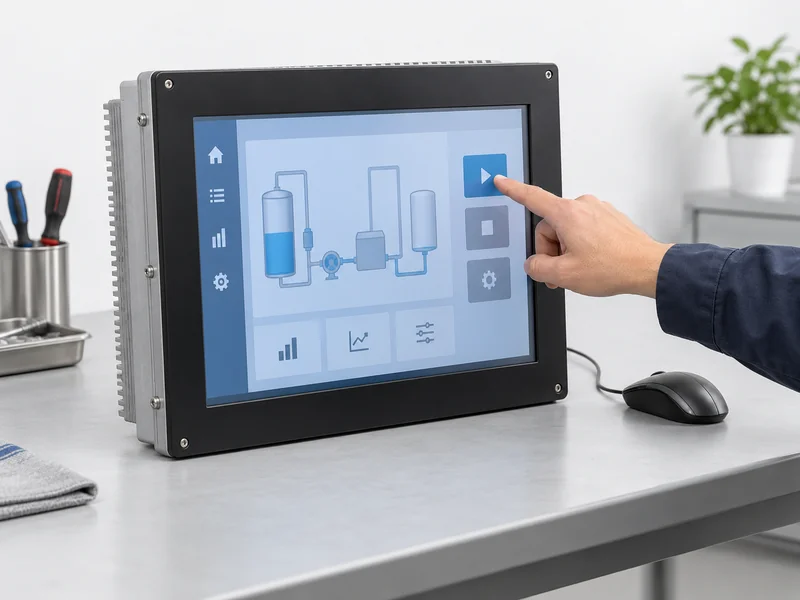
Als het touchscreen van uw industriële panel-pc niet werkt, controleer dan eerst of de computer nog reageert op de muis of het toetsenbord. Controleer vervolgens of het besturingssysteem de touchcontroller detecteert en aanraakinvoer ontvangt. Met deze controles kunt u een storing in het touchscreen onderscheiden van een vastgelopen systeem of een probleem met een toepassing.
Een panel-pc bevat de computer, het beeldscherm en het aanraaksysteem in één behuizing. Het feit dat het beeld goed wordt weergegeven, betekent niet dat de aanraakinvoer ook werkt, en het feit dat een HMI-knop niet reageert, betekent niet dat de aanraaksensor defect is.
Zet de machine in de goedgekeurde onderhoudstoestand voordat u de besturing opnieuw opstart of test. Noteer eerst het symptoom; door de machine opnieuw op te starten kunnen nuttige aanwijzingen verloren gaan.
Sluit, indien mogelijk, een muis of toetsenbord aan waarvan u weet dat het goed werkt. Controleer of de muisaanwijzer beweegt, of er een ander venster opent en of de weergegeven informatie blijft verversen. Het feit dat een proceswaarde niet verandert, betekent op zich nog niet dat de computer is vastgelopen.
| Wat je waarneemt | Waar moet je het eerst onderzoek doen? |
|---|---|
| De muis werkt en het scherm wordt bijgewerkt, maar aanraken heeft geen effect | Detectie en invoer via aanraakschermen |
| Touch werkt buiten de HMI-toepassing | Status van de toepassing en invoerconfiguratie |
| De muis en aanraakfunctie werken niet meer, en de interface wordt niet meer bijgewerkt | De applicatie of het besturingssysteem loopt vast |
| De Panel-pc start niet op | Stroom- en opstartfout |
| Raakt de toetsen op de verkeerde plek aan of veroorzaakt ongewenste invoer | In kaart brengen, kalibratie of interferentie |
Deze waarnemingen geven een indicatie; ze wijzen op zichzelf nog niet op een defect onderdeel. Als het apparaat niet start, gebruik dan de Handleiding voor het oplossen van problemen bij het opstarten van industriële panel-pc's.
Voor een afzonderlijke monitor die is aangesloten op een externe computer, volg je de Checklist voor industriële touchscreens die niet reageren. De tests van de externe kabels verschillen van de controles die binnenin een geïntegreerde paneel-pc worden uitgevoerd.
“De aanraakfunctie werkt niet meer” is minder nuttig dan “de aanraakfunctie werkt niet meer nadat we de systeemimage hebben hersteld.” Stel vast wat er vlak voor de storing is gebeurd.
| Als het gebeurt | Wat moet je vergelijken? |
|---|---|
| Na een systeemherstel of het vervangen van het moederbord | Beeldversie, printplaatversie en touch-driver |
| Na een software-update | Eerdere en huidige versies van stuurprogramma's, besturingssystemen en toepassingen |
| Na het slapen of in de stand-bymodus | Apparaatdetectie vóór het in slaapstand gaan en na het ontwaken |
| Na enkele uren | Logbestanden met gegevens over temperatuur, systeembelasting en uitschakelingen |
| Wanneer machines in de buurt in werking treden | Tijdstip van de storing, spanningsschommelingen en elektrische ruis |
| Na transport of onderhoud | Tijdens die werkzaamheden zijn aansluitingen en de montage verstoord |
Noteer ook of het om één apparaat of om meerdere apparaten gaat. Als er meerdere apparaten defect raken na de implementatie van dezelfde image, is het de moeite waard om die gemeenschappelijke wijziging als eerste te controleren. Ook bij één defect apparaat is een vergelijkende test nodig; dit betekent niet automatisch dat de hardware defect is.
Doorloop deze drie fasen in de aangegeven volgorde. Het kan voorkomen dat een controller in de apparatenlijst verschijnt zonder bruikbare aanraakinvoer te leveren.
Open in Windows Apparaatbeheer en zoek onder ‘Human Interface Devices’ naar het touchscreen-item. Microsoft beschrijft dit onder een touchscreen in- en uitschakelen. Noteer alle defecte apparaten, waarschuwingssymbolen of foutcodes. Bij sommige modellen wordt gebruikgemaakt van een leveranciersspecifiek apparaat of een seriële interface; controleer daarom bij de leverancier wat de juiste invoer is.
Vraag de technicus om onder Linux of Android de opstartlogboeken en het verwachte invoerapparaat te controleren. Een lijst met USB-apparaten geeft geen informatie over een touchscreen dat via I²C is aangesloten.
Als de controller ontbreekt, controleer dan de driver, de configuratie, het communicatiepad en de stroomvoorziening ervan. Door kalibratie kan de communicatie met een ontbrekend apparaat niet worden hersteld.
Gebruik een door de leverancier goedgekeurd hulpprogramma voor aanraaktests om te controleren of het aanraken van het scherm invoergebeurtenissen veroorzaakt. Voor Linux of Android kan een technicus de officiële Linux-invoer of Diagnose van invoer op Android documentatie.
Als er geen gebeurtenissen worden weergegeven, controleer dan of de test op het juiste apparaat is gericht en over de benodigde toegangsrechten beschikt, voordat u de hardware de schuld geeft. Ontbrekende gebeurtenissen kunnen te maken hebben met de sensoraansluiting, de controller, de firmware of het pad naar het stuurprogramma.
Als er gebeurtenissen optreden maar de interface niet reageert, ga dan naar ‘weergavetoewijzing’ en ‘toepassingsafhandeling’.
Vergelijk tijdens een goedgekeurde onderhoudssessie de HMI-toepassing met een desktopbesturingsprogramma of een onafhankelijk testprogramma. Controleer of er sprake is van een verborgen dialoogvenster, een overlay die invoer onderschept of een toepassing die niet meer reageert.
Als aanraakbediening elders wel werkt, onderzoek dan eerst de toepassing. Alleen de muisbediening is geen doorslaggevend criterium, omdat software muis- en aanraakgebeurtenissen op verschillende manieren kan verwerken. Controleer op systemen met een extra beeldscherm ook waar de aanraakinvoer is toegewezen.
Gebruik de eerder geregistreerde tijden om een test te selecteren. Vermijd het om tegelijkertijd de driver, de energie-instellingen en de firmware te wijzigen; anders raak je uit het oog welke wijziging van invloed was.
Vergelijk de geïnstalleerde software met de goedgekeurde configuratie voor die hardwareversie. Een image dat weliswaar succesvol opstart, kan toch nog ontbreken de juiste touch-driver of bordconfiguratie.
Maak, voordat u een goedgekeurde image terugzet, een back-up van de applicatie-instellingen, licenties en systeemconfiguratie. Spreek de test af met de eigenaar van de apparatuur. Laad geen firmware die bedoeld is voor een touchscreen dat er vergelijkbaar uitziet.
Vergelijk de detectie van de controller vóór en na het uit de slaapstand komen. Noteer of de aanraakfunctie na een herstart van het besturingssysteem weer werkt, of dat het systeem volledig moet worden uitgeschakeld en opnieuw moet worden opgestart.
Het USB-energiebeheer omvat het gedrag bij het in de slaapstand zetten en weer uit de slaapstand halen, maar een storing die verband houdt met de wake-modus bewijst op zichzelf nog niet dat een vermogensinstelling onjuist is. Laat de leverancier de betreffende driver, de firmware van de controller en de herstartprocedure controleren. Beschouw het herstel na het herstarten als een aanwijzing, niet als een definitieve oplossing.
Noteer de tijd tot het optreden van de storing, de temperatuurwaarden, de belasting van de toepassing en eventuele meldingen over het uitvallen van apparaten. Vergelijk deze gegevens met de opgegeven bedrijfsomstandigheden van het apparaat. Een storing na het opwarmen vereist thermisch onderzoek, maar kan ook samenvallen met software- of stroomproblemen.
Als de storing optreedt na het inschakelen van een motor, omvormer of een andere belasting, gebruik dan de Handleiding voor storingen bij het touchscreen voor gecontroleerde vergelijkingen. Koppel de beschermingsaarding niet los als snelle diagnostische maatregel.
Een interne inspectie is aangewezen wanneer de storing optreedt na onderhoud, de controller na configuratiecontroles nog steeds niet wordt gedetecteerd, of wanneer andere aanwijzingen wijzen op een intern probleem.
Laat gekwalificeerd personeel de isolatie- en onderhoudsprocedure van de fabrikant volgen. Afhankelijk van het ontwerp kunnen zij de interne USB-, I²C- of seriële aansluiting, de stroomtoevoer naar de controller, de vergrendelingen van de connectoren en kabels die tijdens het opnieuw in elkaar zetten bekneld zijn geraakt, controleren.
Het touchscreen hoeft niet per se rechtstreeks op een standaard USB-aansluiting te worden aangesloten. De pinindeling en de elektrische niveaus moeten overeenkomen met het daadwerkelijke ontwerp. Sluit interne lintkabels niet aan terwijl het systeem in werking is en sluit geen onbekende interface aan op een externe pc.
Vraag de leverancier of de sensor, de regelaar en het display afzonderlijk kunnen worden gerepareerd. Als een verzegelde frontpanelenunit wordt geopend, kan het nodig zijn deze opnieuw te verzegelen en te controleren voordat deze weer in gebruik wordt genomen.
Kies de volgende stap op basis van het verzamelde bewijsmateriaal.
| Bevinding | Volgende stap |
|---|---|
| Aanraakbediening werkt in andere programma’s | Onderzoek de HMI-toepassing en de verwerking van invoergegevens |
| Er treedt een storing op na een softwarewijziging | Controleer of de goedgekeurde softwareconfiguratie klopt |
| Er is een storing in de verbinding of de stroomvoorziening van de controller vastgesteld | Herstel de defecte verbinding of het defecte circuit |
| Een goedgekeurde test wijst op een storing in een sensor of regelaar | Controleer of het onderdeel geschikt is voor reparatie of vervanging |
| Meerdere eenheden vallen uit onder dezelfde omstandigheden op de locatie | Onderzoek de gedeelde installatie of configuratie |
Een aanraakfout betekent niet automatisch dat de panel-pc volledig moet worden vervangen. De onderhoudsvriendelijkheid, de constructie met verlijmde onderdelen, de beschikbaarheid van reserveonderdelen en de eisen ten aanzien van stilstandtijd bepalen welke reparatiemethode in de praktijk het meest geschikt is.
Zorg ervoor dat u, voordat u contact opneemt met de leverancier, het model en serienummer, de versie van het besturingssysteem/de image, het aantal betrokken apparaten, de status van de controller, een korte video en de testresultaten bij de hand hebt. Geef precies aan wat ervoor zorgt dat het apparaat weer werkt en hoe lang het dan blijft functioneren.
Als een standaardvervangingsonderdeel geschikt is voor de toepassing, kunt u ook onze standaard industriële paneel-pc's op verschillende schermformaten, computerplatforms, aanraaktechnologieën en bevestigingsmogelijkheden.
Stuur deze gegevens naar ons team als het om een Eagle Touch-panel-pc gaat. Ze vormen een uitgangspunt voor het onderzoeken van de storing en de beschikbare serviceopties, voordat er vervangende onderdelen worden geselecteerd. Als het bestaande apparaat moet worden vervangen in plaats van gerepareerd, kunt u ook onze oplossingen voor industriële paneel-pc's voor de beschikbare configuraties voor Windows, Linux en Android.
Een industriële panel-pc is een computer met een ingebouwd scherm, meestal een touchscreen, die is ontworpen voor ...

Een embedded pc is een computer die is geconfigureerd om te functioneren als onderdeel van een machine of een groter geheel ...

Begin met de software die op de panel-pc moet draaien en de eisen waaraan deze moet voldoen. Vervolgens ...

Bij het kiezen van de IP-klasse voor een industriële paneel-pc moet je je eerst twee vragen stellen: in hoeverre wordt het apparaat blootgesteld aan stof en water ...
Deel uw aanvraag, vereisten of huidige uitdaging met ons. Ons team zal de details bekijken en een praktische oplossing voorstellen.