産業用パネルPCとは? 構成要素、種類、および用途

産業用パネルPCとは、ディスプレイ(通常はタッチスクリーン)を内蔵したコンピュータであり、以下の用途向けに設計されたものです。 ...
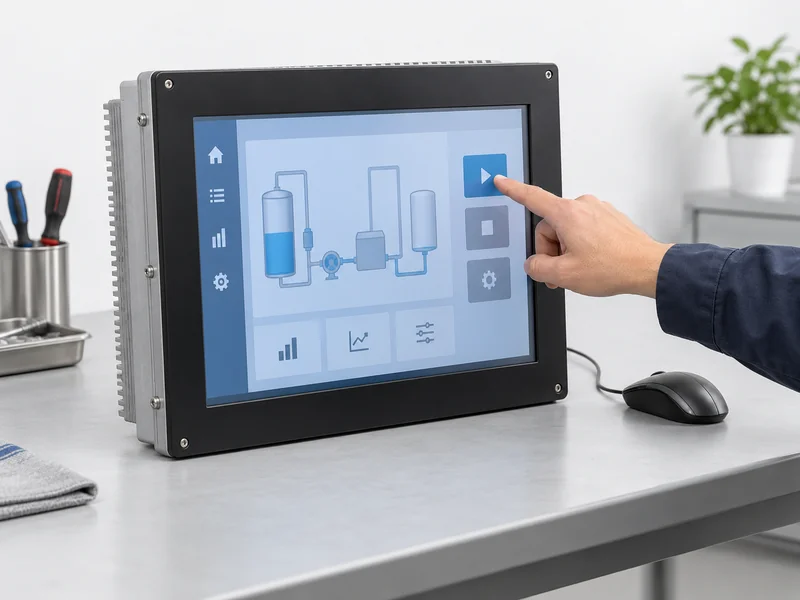
産業用パネルPCのタッチスクリーンが動作しない場合は、まず、コンピュータがマウスやキーボードの操作に反応するかどうかを確認してください。次に、オペレーティングシステムがタッチコントローラを認識し、タッチ入力を受け付けているかどうかを確認してください。これらの確認を行うことで、タッチスクリーンの故障と、システムのフリーズやアプリケーションの問題とを区別することができます。.
パネルPCは、コンピュータ、ディスプレイ、タッチシステムを1つの筐体に収めたものです。画面が表示されているからといって、タッチ入力が正常に機能しているとは限りませんし、HMIボタンが反応しないからといって、タッチセンサーが故障しているとは限りません。.
制御装置を再起動または試験する前に、機械を承認済みの保守状態に設定してください。まず症状を記録してください。再起動すると、有用な証拠が失われる可能性があります。.
可能であれば、正常に動作することが確認済みのマウスまたはキーボードを接続してください。ポインタが動くか、別のウィンドウが開くか、表示されている情報が更新され続けているかを確認してください。プロセスの値が変化しないことだけでは、コンピュータがフリーズしているとは断定できません。.
| 観察されるもの | まずどこから調査すべきか |
|---|---|
| マウスは動作し、画面も更新されるが、タッチ操作では何も起こらない | タッチデバイスの検出と入力 |
| HMIアプリケーションの外でもタッチ操作が可能 | アプリケーションの状態と入力設定 |
| マウスやタッチ操作が反応しなくなり、インターフェースの更新が止まる | アプリケーションまたはオペレーティングシステムのフリーズ |
| パネルPCが起動しない | 電源および起動時の不具合 |
| タッチが誤った位置で検出されたり、意図しない入力が発生したりする | マッピング、キャリブレーション、または干渉 |
これらの観察結果からは、問題の発生方向を特定することはできますが、それだけでは故障した部品を特定することはできません。ユニットが起動しない場合は、 産業用パネルPCの電源投入時のトラブルシューティングガイド.
外部のコンピューターに接続された別のモニターについては、以下の手順に従ってください。 産業用タッチスクリーンの反応がない場合のチェックリスト. その外部ケーブルの試験は、一体型パネルPC内部での検査とは異なります。.
“「タッチ操作が機能しなくなった」という表現は、「システムイメージを復元した後、タッチ操作が機能しなくなった」という表現ほど有益ではありません。不具合が発生する直前に何が起きたのかを特定してください。.
| それが起きたとき | 何を比較するか |
|---|---|
| システムの復元またはマザーボードの交換後 | 画像バージョン、基板リビジョン、タッチドライバ |
| ソフトウェアのアップデート後 | 以前および現在のドライバー、OS、およびアプリケーションのバージョン |
| スリープまたはスタンバイ状態の後 | スリープ前および復帰後のデバイス検出 |
| 数時間後 | 温度、システム負荷、および切断ログ |
| 近くの機械が動き始めると | 故障の発生時期、電力の変動、および電気ノイズ |
| 輸送またはメンテナンスの後 | その作業中に配線や組み立てに支障が生じた |
また、影響を受けたのが1台か複数台かも記録してください。同じイメージの展開後に複数のユニットで不具合が発生した場合は、その共通の変更点をまず確認する価値があります。影響を受けたユニットが1台の場合でも、比較テストを行う必要があります。必ずしもハードウェアの不具合を意味するわけではありません。.
以下の3つの段階を順番に進めてください。コントローラーは、使用可能なタッチ入力を送信していなくても、デバイス一覧に表示される場合があります。.
Windows では、[デバイスマネージャー] を開き、[ヒューマンインターフェイスデバイス] 内のタッチスクリーンに関する項目を確認してください。Microsoft はこの件について、以下の場所で説明しています。 タッチスクリーンの有効化と無効化. 動作しないデバイス、警告マーク、エラーコードがあれば記録してください。設計によっては、ベンダー固有のデバイスやシリアルインターフェースが使用されている場合があるため、入力内容についてはサプライヤーに確認してください。.
Linux や Android では、技術者に起動ログと想定される入力デバイスを確認してもらうよう依頼してください。USB デバイス一覧では、I²C 経由で接続されたタッチスクリーンを特定することはできません。.
コントローラが見つからない場合は、そのドライバ、設定、通信経路、および電源を確認してください。校正を行っても、存在しないデバイスとの通信を回復することはできません。.
サプライヤーが承認したタッチテストユーティリティを使用して、画面に触れた際に入力イベントが発生するかどうかを確認してください。Linux または Android の場合、技術者は公式の Linuxの入力 または Androidの入力診断 ドキュメント。.
イベントが表示されない場合は、ハードウェアの故障を疑う前に、テストが正しいデバイスを対象としているか、および必要なアクセス権限が与えられているかを確認してください。イベントが表示されない原因としては、センサーの接続、コントローラー、ファームウェア、またはドライバーのパスに問題がある可能性があります。.
イベントが発生しているにもかかわらずインターフェースが反応しない場合は、「表示のマッピング」と「アプリケーションの処理」の項目に進んでください。.
承認済みのメンテナンスセッションにおいて、HMIアプリケーションをデスクトップ制御プログラムまたは独立したテストプログラムと比較してください。非表示のダイアログ、入力を遮断するオーバーレイ、または応答しなくなったアプリケーションがないか確認してください。.
他の場所ではタッチ操作が機能する場合は、まずそのアプリケーションを確認してください。ソフトウェアによってマウスとタッチのイベントの処理方法が異なるため、マウス操作だけで判断を下すことはできません。追加のディスプレイがあるシステムでは、タッチ入力がどこに割り当てられているかも確認してください。.
先に記録しておいたタイミングを参考にして、テストを選択してください。ドライバ、電源設定、ファームウェアを同時に変更することは避けてください。そうすると、どの変更が影響したのか分からなくなってしまいます。.
インストールされたソフトウェアを、そのハードウェアリビジョンで承認されている構成と比較してください。正常に起動したイメージであっても、正しいタッチドライバやボード構成が欠けている可能性があります。.
承認済みのイメージを復元する前に、アプリケーションの設定、ライセンス、およびマシンの構成をバックアップしてください。機器の所有者と相談の上、テストの手配を行ってください。外観が似ているタッチスクリーン用のファームウェアをロードしないでください。.
スリープ解除前後のコントローラーの検出状況を比較してください。OSの再起動でタッチ機能が復旧するか、それとも完全なシャットダウンと電源の再投入が必要かを記録してください。.
USBの電源管理には、サスペンドおよびレジューム時の動作が含まれます, 、ただし、ウェイクアップに関連する不具合があったとしても、それだけでは電源設定が間違っているとは断定できません。サプライヤーに、該当するドライバ、コントローラのファームウェア、および再開シーケンスを確認してもらってください。再起動後の復旧は、恒久的な修復ではなく、証拠として扱ってください。.
故障までの時間、温度測定値、アプリケーションの負荷、およびデバイスの切断に関するメッセージを記録してください。これらを、当該ユニットの規定動作条件と比較してください。ウォームアップ後に故障が発生した場合は、熱的な調査が必要ですが、ソフトウェアや電源の問題が原因である可能性もあります。.
モーター、インバータ、またはその他の負荷の切り替え後に故障が発生した場合は、 タッチスクリーンの干渉に関するガイド 制御された比較を行うためです。診断の近道として、保護接地を解除しないでください。.
メンテナンス後に不具合が発生した場合、設定確認後もコントローラが見つからない場合、あるいはその他の証拠から内部的な原因が示唆される場合には、内部点検を行うことが妥当となります。.
有資格者が、メーカーの絶縁および整備手順に従って作業を行うようにしてください。設計によっては、内部のUSB、I²C、またはシリアル接続、コントローラの電源、コネクタのロック、および再組み立ての際に挟まってしまったケーブルなどを点検する場合があります。.
タッチスクリーンは、必ずしも標準的なUSBソケットに直接接続できるとは限りません。ピン配置および電気的レベルは、実際の設計と一致している必要があります。内蔵のリボンケーブルをホットプラグしたり、不明なインターフェースを外部のPCに接続したりしないでください。.
センサー、コントローラー、およびディスプレイアセンブリが個別に修理可能かどうかをサプライヤーに確認してください。密閉されたフロントアセンブリを開封した場合、再使用前に再密閉および検証が必要になる場合があります。.
収集した証拠をもとに、次の行動を選択してください。.
| 発見 | 次のアクション |
|---|---|
| 他のプログラムではタッチ操作が機能する | HMIアプリケーションおよび入力処理について調査する |
| ソフトウェアの変更後に不具合が発生した | 承認済みのソフトウェア構成を検証する |
| 接続またはコントローラの電源異常が確認されました | 不具合のある接続または回路を修理してください |
| 承認済みのテストにより、センサーまたはコントローラーの故障が特定される | 互換性のある部品の修理または交換を確認する |
| 同じ現場条件下で、複数のユニットが故障する | 共有のインストールまたは設定を調査する |
タッチ操作の不具合があっても、必ずしもパネルPCを完全に交換する必要はありません。修理のしやすさ、接合構造、交換部品の入手可能性、およびダウンタイムの要件によって、現実的な修理方法が決定されます。.
サプライヤーに連絡する前に、機種名とシリアル番号、OS/イメージのバージョン、影響を受ける台数、コントローラーの状態、短い動画、およびテスト結果を準備してください。どのような操作で正常に動作するようになったか、またその状態がどのくらいの間持続するかを正確に伝えてください。.
その用途に標準的な代替品が適している場合は、当社の製品を比較することもできます。 汎用産業用パネルPC さまざまな画面サイズ、コンピューティングプラットフォーム、タッチ技術、および設置方法に対応しています。.
Eagle TouchパネルPCについては、以下の詳細情報を弊社チームまでお送りください。これらの情報は、交換部品を選定する前に、不具合の調査や利用可能なサービスオプションを検討するための参考となります。また、お手持ちの機器が修理ではなく交換が必要な場合は、弊社の 産業用パネルPCソリューション Windows、Linux、Androidの各プラットフォームで利用可能な構成については、以下をご覧ください。.
産業用パネルPCとは、ディスプレイ(通常はタッチスクリーン)を内蔵したコンピュータであり、以下の用途向けに設計されたものです。 ...

組み込みPCとは、機械やより大規模なシステムの一部として機能するように構成されたコンピュータのことです。 ...

まず、パネルPCで動作させる必要があるソフトウェアと、満たすべき条件から検討します。次に、 ...

産業用パネルPCのIP等級を選ぶ際には、まず次の2つの点を考慮する必要があります。それは、どのような粉塵や水にさらされるか、ということです。 ...
ご要望や要件、あるいは現在直面している 課題をお聞かせください。当社のチームが詳細を確認し、 現実的な解決策をご提案いたします。