Qu'est-ce qu'un PC à écran tactile industriel ? Composants, types et applications

Un PC industriel à écran intégré est un ordinateur doté d'un écran intégré, généralement tactile, conçu pour ...
L'équipe d'ingénierie d'Eagle Touch
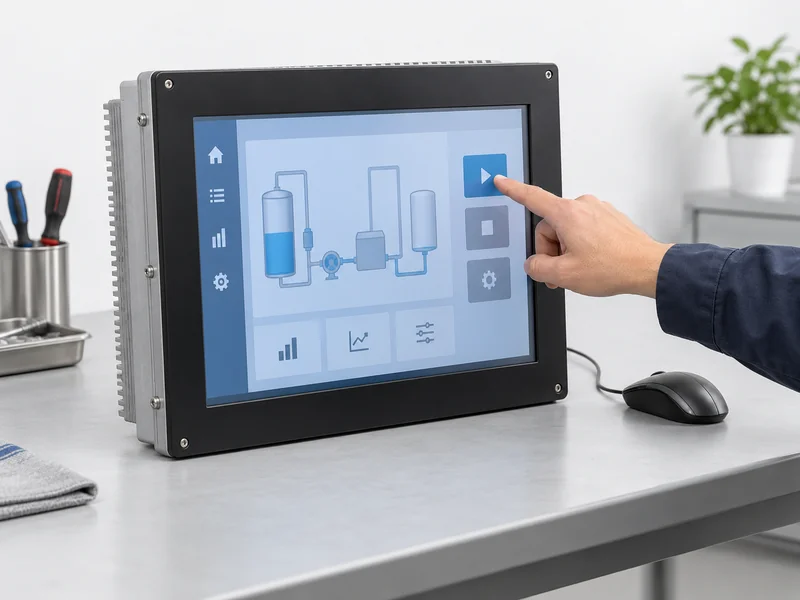
Si l'écran tactile de votre PC industriel à écran plat ne fonctionne pas, vérifiez d'abord si l'ordinateur réagit toujours à la souris ou au clavier. Vérifiez ensuite si le système d'exploitation détecte le contrôleur tactile et reçoit les commandes tactiles. Ces vérifications permettent de distinguer un dysfonctionnement de l'écran tactile d'un système bloqué ou d'un problème lié à une application.
Un PC à écran tactile intègre l'ordinateur, l'écran et le système tactile dans un seul boîtier. Le fait que l'écran s'allume ne prouve pas que la fonction tactile fonctionne, et le fait qu'un bouton de l'interface homme-machine ne réponde pas ne prouve pas que le capteur tactile soit défectueux.
Avant de redémarrer la machine ou de tester les commandes, mettez-la dans son état d'entretien homologué. Notez d'abord le symptôme ; un redémarrage pourrait faire disparaître des indices utiles.
Branchez une souris ou un clavier dont vous êtes sûr qu’ils fonctionnent, lorsque cela est possible. Vérifiez si le pointeur se déplace, si une autre fenêtre s’ouvre et si les informations affichées continuent de s’actualiser. Une valeur de processus qui reste fixe ne suffit pas à elle seule à conclure que l’ordinateur s’est bloqué.
| Ce que vous observez | Par où commencer les recherches ? |
|---|---|
| La souris fonctionne et l'écran s'actualise, mais le tactile ne réagit pas | Détection des appareils tactiles et saisie |
| La fonction tactile fonctionne en dehors de l'application IHM | État de l'application et configuration des entrées |
| La souris et le tactile ne fonctionnent plus, et l'interface cesse de s'actualiser | Blocage d'une application ou du système d'exploitation |
| Le Panel PC ne démarre pas | Défaut d'alimentation et de démarrage |
| Le toucher s'enregistre au mauvais endroit ou génère des entrées indésirables | Cartographie, étalonnage ou interférence |
Ces observations permettent d'orienter la recherche ; elles ne permettent pas à elles seules d'identifier un composant défectueux. Si l'appareil ne démarre pas, utilisez le Guide de dépannage à la mise sous tension des PC à écran tactile industriels.
Pour un écran supplémentaire connecté à un ordinateur externe, suivez les instructions suivantes : Liste de contrôle en cas de non-réponse d'un écran tactile industriel. Ses tests de câbles externes diffèrent des contrôles effectués à l'intérieur d'un PC à écran intégré.
“ Le tactile ne fonctionne plus ” est moins précis que “ le tactile a cessé de fonctionner après la restauration de l'image système ”. Déterminez ce qui s'est passé juste avant la panne.
| Quand cela se produit | Que faut-il comparer ? |
|---|---|
| Après une restauration du système ou le remplacement de la carte mère | Version de l'image, révision de la carte et pilote tactile |
| Après une mise à jour logicielle | Versions précédentes et actuelles des pilotes, du système d'exploitation et des applications |
| Après la mise en veille ou le mode veille | Détection des périphériques avant la mise en veille et après la sortie de veille |
| Au bout de plusieurs heures | Journaux de température, de charge du système et de déconnexion |
| Lorsque des machines situées à proximité se mettent en marche | Moment de l'apparition du défaut, variations de tension et bruit électrique |
| Après un transport ou une intervention d'entretien | Raccords et assemblage endommagés au cours de ces travaux |
Précisez également si une seule unité ou plusieurs sont concernées. Si plusieurs unités tombent en panne après le déploiement d’une même image, il convient d’examiner en priorité cette modification commune. Même si une seule unité est concernée, il faut tout de même procéder à des tests comparatifs ; cela ne signifie pas automatiquement que le matériel est défectueux.
Suivez ces trois étapes dans l'ordre. Il peut arriver qu'un contrôleur apparaisse dans la liste des périphériques sans pour autant permettre une saisie tactile fonctionnelle.
Sous Windows, ouvrez le Gestionnaire de périphériques et recherchez l'entrée correspondant à l'écran tactile dans la section « Périphériques d'interface humaine ». Microsoft fournit des informations à ce sujet dans Activation et désactivation d'un écran tactile. Notez tout appareil hors service, symbole d'avertissement ou code d'erreur. Certains modèles utilisent un appareil ou une interface série propre au fabricant ; vérifiez donc auprès du fournisseur quelle est la valeur à saisir.
Sous Linux ou Android, demandez au technicien de vérifier les journaux de démarrage et le périphérique d'entrée attendu. Une liste des périphériques USB ne permettra pas d'identifier un écran tactile connecté via I²C.
Si le contrôleur est absent, vérifiez son pilote, sa configuration, son chemin de communication et son alimentation. L'étalonnage ne permet pas de rétablir la communication avec un périphérique manquant.
Utilisez un outil de test tactile approuvé par le fournisseur pour vérifier si le fait de toucher l'écran génère des événements de saisie. Sous Linux ou Android, un technicien peut suivre la procédure officielle Saisie sous Linux ou Diagnostic des périphériques de saisie sous Android documentation.
Si aucun événement n'apparaît, vérifiez que le test cible bien le bon périphérique et dispose des droits d'accès nécessaires avant de mettre le matériel en cause. L'absence d'événements peut être liée à la connexion du capteur, au contrôleur, au micrologiciel ou au chemin d'accès du pilote.
Si des événements apparaissent mais que l'interface ne réagit pas, passez à la section « Mappage d'affichage et gestion des applications ».
Au cours d'une session de maintenance validée, comparez l'application IHM avec un programme de contrôle de bureau ou un programme de test indépendant. Vérifiez s'il existe une boîte de dialogue masquée, une superposition interceptant les entrées ou une application qui ne répond plus.
Si la fonction tactile fonctionne ailleurs, commencez par vérifier l'application. Le fonctionnement avec la souris seul n'est pas déterminant, car les logiciels peuvent gérer différemment les événements liés à la souris et ceux liés au tactile. Sur les systèmes équipés d'un écran supplémentaire, vérifiez également où sont attribuées les entrées tactiles.
Utilisez les temps enregistrés précédemment pour sélectionner un test. Évitez de modifier simultanément le pilote, les paramètres d'alimentation et le micrologiciel ; vous ne sauriez plus déterminer quelle modification a eu un impact.
Comparez les logiciels installés avec la configuration approuvée pour cette version matérielle. Une image qui démarre correctement peut tout de même ne pas disposer du pilote tactile approprié ou de la configuration de carte adéquate.
Avant de restaurer une image approuvée, sauvegardez les paramètres des applications, les licences et la configuration de la machine. Organisez le test avec le propriétaire de l'équipement. Ne chargez pas de micrologiciel destiné à un écran tactile d'apparence similaire.
Comparez la détection du contrôleur avant et après la sortie de veille. Notez si un redémarrage du système d'exploitation suffit à rétablir la fonctionnalité tactile, ou s'il est nécessaire de procéder à un arrêt complet suivi d'une remise sous tension.
La gestion de l'alimentation USB inclut le comportement en cas de mise en veille et de reprise, mais une défaillance liée au mode veille ne prouve pas en soi qu'un paramètre d'alimentation soit incorrect. Demandez au fournisseur de vérifier le pilote, le micrologiciel du contrôleur et la séquence de reprise concernés. Considérez la reprise après redémarrage comme un indice, et non comme une réparation définitive.
Notez le délai avant la panne, les relevés de température, la charge d'application et tout message signalant une déconnexion de l'appareil. Comparez ces données aux conditions de fonctionnement spécifiées pour l'appareil. Une panne survenant après la mise en route justifie une analyse thermique, mais peut également être liée à des problèmes logiciels ou d'alimentation.
Si le défaut survient après un moteur, un variateur ou tout autre dispositif de commutation de charge, utilisez le Guide sur les interférences avec les écrans tactiles pour effectuer des comparaisons contrôlées. Ne débranchez pas la prise de terre de protection pour gagner du temps lors du diagnostic.
Une inspection interne s'avère justifiée lorsque le dysfonctionnement survient après une opération de maintenance, que le contrôleur reste introuvable après les vérifications de configuration ou que d'autres indices laissent supposer un problème de connexion interne.
Veillez à ce que du personnel qualifié respecte les procédures d'isolation et d'entretien définies par le fabricant. En fonction de la conception de l'appareil, ce personnel pourra vérifier les connexions USB, I²C ou série internes, l'alimentation du contrôleur, les verrous des connecteurs et la présence éventuelle de câbles coincés lors du remontage.
L'écran tactile ne se connecte pas nécessairement directement à un port USB standard. Le brochage et les niveaux électriques doivent correspondre à la configuration réelle. Ne branchez pas à chaud les câbles plats internes et ne connectez pas d'interface inconnue à un PC externe.
Demandez au fournisseur si le capteur, le régulateur et l'ensemble d'affichage peuvent être réparés séparément. L'ouverture d'un ensemble avant scellé peut nécessiter une nouvelle étanchéification et une vérification avant la remise en service.
Choisissez la prochaine action à entreprendre en fonction des éléments recueillis.
| Conclusion | Prochaine action |
|---|---|
| La fonction tactile fonctionne dans d'autres programmes | Étudier l'application IHM et le traitement des entrées |
| Une panne survient à la suite d'une modification logicielle | Valider la configuration logicielle approuvée |
| Un défaut de connexion ou d'alimentation du contrôleur a été détecté | Réparer la connexion ou le circuit concerné |
| Un test homologué permet de détecter un dysfonctionnement d'un capteur ou d'un calculateur | Vérifier la compatibilité des pièces de réparation ou de remplacement |
| Plusieurs unités tombent en panne dans les mêmes conditions sur le site | Vérifier l'installation ou la configuration partagée |
Une défaillance de l'écran tactile n'implique pas nécessairement le remplacement complet du PC à écran tactile. La facilité d'entretien, la conception des assemblages, la disponibilité des pièces de rechange et les contraintes liées aux temps d'arrêt déterminent la solution de réparation la plus appropriée.
Avant de contacter le fournisseur, préparez le modèle et le numéro de série, la version du système d'exploitation et de l'image, le nombre d'unités concernées, l'état du contrôleur, une courte vidéo et les résultats des tests. Indiquez précisément ce qui permet de rétablir le fonctionnement et pendant combien de temps celui-ci est maintenu.
Si une pièce de rechange standard convient à l'application, vous pouvez également comparer nos PC à écran tactile industriels standard sur différentes tailles d'écran, différentes plateformes informatiques, différentes technologies tactiles et différentes options de fixation.
Pour un PC à écran tactile Eagle, veuillez transmettre ces informations à notre équipe. Elles constituent un point de départ pour analyser le problème et examiner les options de service disponibles avant de choisir les pièces de rechange. Si l'appareil existant doit être remplacé plutôt que réparé, vous pouvez également consulter notre solutions de PC à écran tactile industriels pour les configurations disponibles sous Windows, Linux et Android.
Un PC industriel à écran intégré est un ordinateur doté d'un écran intégré, généralement tactile, conçu pour ...

Un PC embarqué est un ordinateur configuré pour fonctionner au sein d'une machine ou d'un système plus vaste ...

Commencez par déterminer le logiciel que le PC à écran tactile doit exécuter et les conditions auxquelles il doit répondre. Ensuite, ...

Pour choisir l'indice de protection IP d'un PC à écran tactile industriel, il faut commencer par se poser deux questions : à quel niveau d'exposition à la poussière et à l'eau ...
Faites-nous part de votre projet, de vos besoins ou du défi auquel vous êtes actuellement confronté. Notre équipe examinera les détails et vous proposera une solution concrète.