Che cos’è un Panel PC industriale? Componenti, tipologie e applicazioni

Un PC industriale a pannello è un computer dotato di display integrato, solitamente touchscreen, progettato per ...
Il team tecnico di Eagle Touch
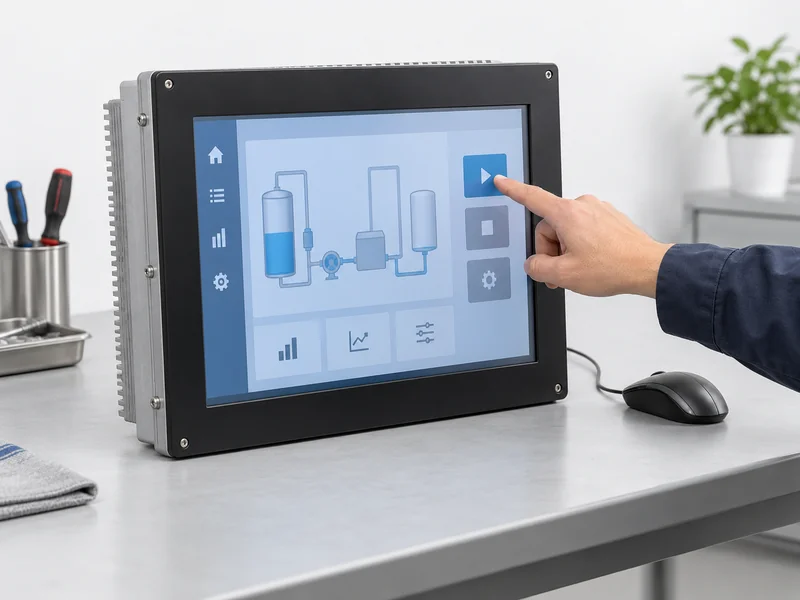
Se il touch screen del tuo PC industriale a pannello non funziona, verifica innanzitutto se il computer risponde ancora al mouse o alla tastiera. Successivamente, verifica se il sistema operativo rileva il controller touch e riceve gli input tattili. Questi controlli aiutano a distinguere un guasto del touch screen da un blocco del sistema o da un problema dell'applicazione.
Un panel PC racchiude in un unico alloggiamento il computer, lo schermo e il sistema touch. Il fatto che l'immagine sia visibile non dimostra che l'input touch funzioni, così come un pulsante HMI che non risponde non dimostra che il sensore touch sia guasto.
Prima di riavviare o testare i comandi, portare la macchina nello stato di manutenzione approvato. Registrare innanzitutto il sintomo; il riavvio potrebbe cancellare prove utili.
Collegare un mouse o una tastiera di cui si è certi che funzionino, ove possibile. Verificare se il puntatore si muove, se si apre un’altra finestra e se le informazioni visualizzate continuano ad aggiornarsi. Il fatto che il valore di un processo rimanga immutato non è di per sé sufficiente a stabilire che il computer si sia bloccato.
| Ciò che osservi | Da dove iniziare le indagini |
|---|---|
| Il mouse funziona e lo schermo si aggiorna, ma il touch non reagisce | Rilevamento e input da dispositivi touch |
| La funzione touch funziona al di fuori dell'applicazione HMI | Stato dell'applicazione e configurazione degli input |
| Il mouse e il touch non funzionano più e l'interfaccia smette di aggiornarsi | Blocco dell'applicazione o del sistema operativo |
| Il Panel PC non si avvia | Errore di alimentazione e di avvio |
| Il tocco viene registrato nel punto sbagliato o genera input indesiderati | Mappatura, calibrazione o interferenza |
Queste osservazioni forniscono un'indicazione; di per sé non consentono di individuare un componente difettoso. Se l'unità non si avvia, utilizzare il Guida alla risoluzione dei problemi all'accensione dei PC industriali a pannello.
Per un monitor separato collegato a un computer esterno, seguire le istruzioni riportate nel Lista di controllo per i touch screen industriali che non rispondono. I test sui cavi esterni differiscono dai controlli effettuati all'interno di un PC a pannello integrato.
“Il touch non funziona più” è meno utile di “Il touch ha smesso di funzionare dopo aver ripristinato l’immagine di sistema”. Stabilisci cosa è successo immediatamente prima del guasto.
| Quando succede | Cosa confrontare |
|---|---|
| Dopo un ripristino del sistema o la sostituzione della scheda madre | Versione immagine, revisione scheda e driver touch |
| Dopo un aggiornamento del software | Versioni precedenti e attuali del driver, del sistema operativo e delle applicazioni |
| Dopo lo spegnimento o la modalità standby | Rilevamento dei dispositivi prima della sospensione e dopo il riattivazione |
| Dopo diverse ore | Registri relativi a temperatura, carico del sistema e disconnessioni |
| Quando i macchinari nelle vicinanze si mettono in moto | Momento in cui si è verificato il guasto, variazioni di tensione e rumore elettrico |
| Dopo il trasporto o la manutenzione | Durante tali lavori, i collegamenti e il montaggio sono stati compromessi |
Si registri inoltre se il problema riguarda una sola unità o più unità. Se più unità presentano malfunzionamenti dopo l'installazione della stessa immagine, vale la pena verificare innanzitutto quella modifica condivisa. Anche nel caso di una sola unità interessata dal problema, è comunque necessario effettuare test comparativi; ciò non significa automaticamente che l'hardware sia difettoso.
Segui queste tre fasi in ordine. È possibile che un controller compaia nell'elenco dei dispositivi senza fornire input tattili utilizzabili.
Su Windows, apri Gestione dispositivi e cerca la voce relativa al touchscreen nella sezione “Dispositivi di interfaccia umana”. Microsoft descrive questa procedura nella sezione attivazione e disattivazione di un touchscreen. Annotare eventuali dispositivi disattivati, simboli di avviso o codici di errore. Alcuni modelli utilizzano un'interfaccia seriale o un dispositivo specifico del produttore; pertanto, verificare con il fornitore quali dati inserire.
Su Linux o Android, chiedi al tecnico di controllare i log di avvio e il dispositivo di input previsto. L'elenco dei dispositivi USB non rileverà un touchscreen collegato tramite I²C.
Se il controller è assente, verificare il driver, la configurazione, il percorso di comunicazione e l'alimentazione. La calibrazione non è in grado di ripristinare la comunicazione con un dispositivo mancante.
Utilizzare uno strumento di test tattile approvato dal fornitore per verificare se il contatto con lo schermo genera eventi di input. Per Linux o Android, un tecnico può seguire la guida ufficiale Input Linux o Diagnostica dell'input su Android documentazione.
Se non vengono visualizzati eventi, verificare che il test sia indirizzato al dispositivo corretto e disponga dei diritti di accesso necessari prima di attribuire la colpa all'hardware. La mancata visualizzazione degli eventi può essere dovuta al collegamento del sensore, al controller, al firmware o al percorso del driver.
Se gli eventi vengono visualizzati ma l'interfaccia non reagisce, passare alla mappatura dei display e alla gestione delle applicazioni.
Durante una sessione di manutenzione approvata, confrontare l'applicazione HMI con un sistema di controllo desktop o un programma di test indipendente. Verificare la presenza di finestre di dialogo nascoste, di un overlay che intercetta gli input o di un'applicazione che ha smesso di rispondere.
Se il touch funziona altrove, verifica prima l'applicazione. Il solo utilizzo del mouse non è determinante, poiché il software può gestire gli eventi del mouse e quelli touch in modo diverso. Sui sistemi dotati di un display aggiuntivo, controlla anche a quale dispositivo è assegnato l'input touch.
Utilizza i tempi registrati in precedenza per selezionare un test. Evita di modificare contemporaneamente il driver, le impostazioni di alimentazione e il firmware; altrimenti non riuscirai a capire quale modifica abbia influito sul risultato.
Confrontare il software installato con la configurazione approvata per quella versione hardware. Anche se un’immagine si avvia correttamente, potrebbe comunque mancare il driver touch o la configurazione della scheda corretti.
Prima di ripristinare un'immagine approvata, eseguire il backup delle impostazioni delle applicazioni, delle licenze e della configurazione del dispositivo. Concordare il test con il proprietario dell'apparecchiatura. Non caricare firmware destinato a un touchscreen dall'aspetto simile.
Confronta il rilevamento del controller prima e dopo il risveglio. Verifica se il riavvio del sistema operativo ripristina la funzionalità touch oppure se è necessario spegnere completamente il dispositivo e riavviarlo.
La gestione dell'alimentazione USB comprende il comportamento in caso di sospensione e ripresa, ma un malfunzionamento legato alla scia non dimostra di per sé che l'impostazione di potenza sia errata. Chiedere al fornitore di verificare il driver, il firmware del controller e la sequenza di riavvio applicabili. Considerare il ripristino dopo il riavvio come una prova, non come una riparazione definitiva.
Registrare il tempo trascorso fino al guasto, i valori di temperatura rilevati, il carico dell’applicazione ed eventuali messaggi relativi alla disconnessione del dispositivo. Confrontare tali dati con le condizioni operative specificate per l’unità. Un guasto che si verifica dopo la fase di riscaldamento richiede un’analisi termica, ma può anche essere correlato a problemi software o di alimentazione.
Se il guasto si verifica in seguito alla commutazione di un motore, di un inverter o di un altro carico, utilizzare il Guida alle interferenze del touch screen per effettuare confronti controllati. Non scollegare la messa a terra di protezione come scorciatoia diagnostica.
È opportuno procedere a un'ispezione interna quando il guasto si verifica dopo un intervento di manutenzione, quando il controller risulta ancora mancante dopo i controlli di configurazione o quando altri indizi indicano un collegamento interno.
Il personale qualificato deve attenersi alle procedure di isolamento e manutenzione indicate dal produttore. A seconda del modello, il personale potrà verificare la connessione interna USB, I²C o seriale, l’alimentazione del controller, i fermi dei connettori e la presenza di cavi intrappolati durante il rimontaggio.
Il touchscreen non si collega necessariamente direttamente a una presa USB standard. La configurazione dei pin e i livelli elettrici devono corrispondere al progetto effettivo. Non collegare a caldo i cavi a nastro interni né collegare un’interfaccia sconosciuta a un PC esterno.
Chiedere al fornitore se il gruppo composto da sensore, regolatore e display sia riparabile separatamente. L'apertura di un gruppo frontale sigillato potrebbe richiedere una nuova sigillatura e una verifica prima della rimessa in servizio.
Scegli l'azione successiva sulla base delle prove raccolte.
| Risultato | Prossima azione |
|---|---|
| Il touch funziona anche in altri programmi | Analizzare l'applicazione HMI e la gestione degli input |
| Il guasto è dovuto a una modifica al software | Verificare la configurazione software approvata |
| È stato rilevato un guasto all'alimentazione del collegamento o del controller | Riparare il collegamento o il circuito interessato |
| Un test approvato individua un guasto al sensore o al regolatore | Confermare la riparazione o la sostituzione dei componenti compatibili |
| Diverse unità si guastano nelle stesse condizioni in loco | Verificare l'installazione o la configurazione condivisa |
Un guasto al touchscreen non comporta automaticamente la sostituzione completa del Panel PC. La facilità di manutenzione, la struttura adesiva, la disponibilità dei pezzi di ricambio e i requisiti relativi ai tempi di inattività determinano la soluzione di riparazione più pratica.
Prima di contattare il fornitore, preparate il modello e il numero di serie, la versione del sistema operativo/dell'immagine, il numero di unità interessate, lo stato del controller, un breve video e i risultati dei test. Specificate esattamente cosa ripristina il funzionamento e per quanto tempo rimane operativo.
Se per l'applicazione è adatto un ricambio standard, puoi anche confrontare i nostri PC industriali standard con pannello touch su schermi di diverse dimensioni, piattaforme informatiche, tecnologie touch e opzioni di montaggio.
Per un PC touchscreen Eagle, inviate questi dati al nostro team. Essi costituiscono un punto di partenza per valutare il guasto e le opzioni di assistenza disponibili prima di procedere alla scelta dei ricambi. Se l'unità esistente deve essere sostituita anziché riparata, potete anche consultare la nostra soluzioni industriali basate su PC a pannello per le configurazioni disponibili su Windows, Linux e Android.
Un PC industriale a pannello è un computer dotato di display integrato, solitamente touchscreen, progettato per ...

Un PC integrato è un computer configurato per funzionare come parte di una macchina o di un sistema più ampio ...

Inizia dal software che il panel PC deve eseguire e dalle condizioni a cui deve soddisfare. Quindi ...

La scelta del grado di protezione IP di un PC industriale a pannello parte da due domande: quale esposizione alla polvere e all’acqua ...
Condividi con noi la tua richiesta, le tue esigenze o la sfida che stai affrontando. Il nostro team esaminerà i dettagli e ti suggerirà una soluzione concreta.