Was ist ein Industrie-Panel-PC? Komponenten, Typen und Anwendungsbereiche

Ein Industrie-Panel-PC ist ein Computer mit integriertem Display, in der Regel einem Touchscreen, der für folgende Zwecke entwickelt wurde: ...
Das Eagle Touch-Entwicklungsteam
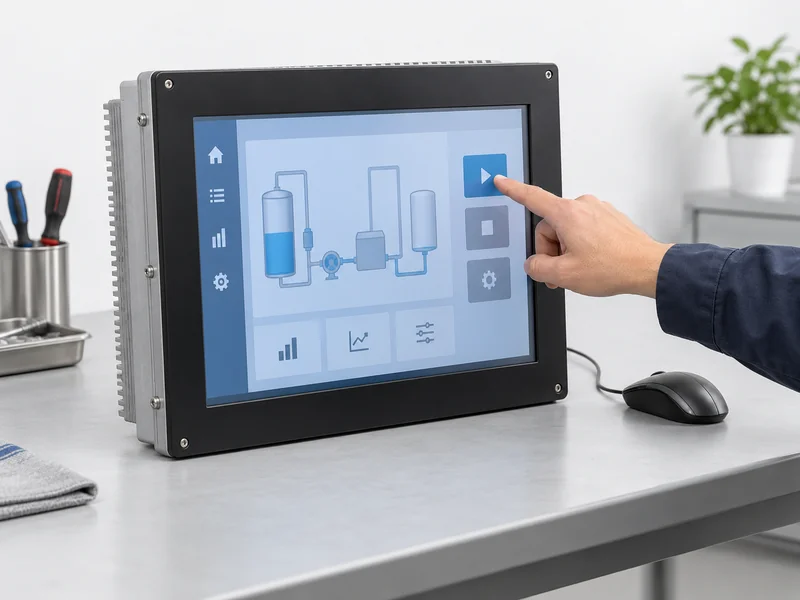
Wenn der Touchscreen Ihres industriellen Panel-PCs nicht funktioniert, prüfen Sie zunächst, ob der Computer noch auf Maus oder Tastatur reagiert. Stellen Sie anschließend fest, ob das Betriebssystem den Touch-Controller erkennt und Berührungseingaben empfängt. Diese Überprüfungen helfen dabei, einen Touchscreen-Fehler von einem Systemabsturz oder einem Anwendungsproblem zu unterscheiden.
Ein Panel-PC vereint Computer, Bildschirm und Touch-System in einem Gehäuse. Ein funktionierendes Bild beweist nicht, dass die Touch-Eingabe funktioniert, und eine nicht reagierende HMI-Taste beweist nicht, dass der Touch-Sensor ausgefallen ist.
Bevor Sie die Steuerung neu starten oder testen, versetzen Sie die Maschine in den zugelassenen Wartungszustand. Halten Sie zunächst das Symptom fest; ein Neustart könnte nützliche Hinweise beseitigen.
Schließen Sie, sofern möglich, eine funktionierende Maus oder Tastatur an. Prüfen Sie, ob sich der Mauszeiger bewegt, sich ein anderes Fenster öffnet und die angezeigten Informationen weiterhin aktualisiert werden. Ein unveränderlicher Prozesswert allein ist kein Hinweis darauf, dass der Computer eingefroren ist.
| Was du beobachtest | Wo sollte man zuerst nachforschen? |
|---|---|
| Die Maus funktioniert und der Bildschirm wird aktualisiert, aber die Touch-Funktion reagiert nicht | Erkennung und Eingabe über Touch-Geräte |
| Die Touch-Funktion funktioniert außerhalb der HMI-Anwendung | Anwendungsstatus und Eingabekonfiguration |
| Maus und Touch funktionieren nicht mehr, und die Benutzeroberfläche wird nicht mehr aktualisiert | Absturz einer Anwendung oder des Betriebssystems |
| Der Panel-PC lässt sich nicht starten | Strom- und Startfehler |
| Berührt Register an der falschen Stelle oder löst ungewollte Eingaben aus | Kartierung, Kalibrierung oder Interferenz |
Diese Feststellungen geben einen Anhaltspunkt; sie lassen jedoch nicht allein auf eine defekte Komponente schließen. Wenn sich das Gerät nicht einschalten lässt, verwenden Sie die Anleitung zur Fehlerbehebung beim Einschalten von Industrie-Panel-PCs.
Bei einem separaten Monitor, der an einen externen Computer angeschlossen ist, befolgen Sie die Checkliste für nicht reagierende industrielle Touchscreens. Die Tests der externen Kabel unterscheiden sich von den Prüfungen im Inneren eines integrierten Panel-PCs.
“Die Touch-Funktion funktioniert nicht mehr” ist weniger aussagekräftig als “Die Touch-Funktion funktioniert nicht mehr, nachdem wir das System-Image wiederhergestellt haben”. Stellen Sie fest, was unmittelbar vor dem Auftreten des Fehlers passiert ist.
| Wenn es passiert | Was soll verglichen werden? |
|---|---|
| Nach einer Systemwiederherstellung oder einem Austausch des Mainboards | Image-Version, Board-Revision und Touch-Treiber |
| Nach einem Software-Update | Frühere und aktuelle Treiber-, Betriebssystem- und Anwendungsversionen |
| Nach dem Ruhezustand oder dem Standby-Modus | Geräteerkennung vor dem Ruhezustand und nach dem Aufwachen |
| Nach einigen Stunden | Protokolle zu Temperatur, Systemauslastung und Trennungsvorgängen |
| Wenn Maschinen in der Nähe anlaufen | Zeitlicher Verlauf des Fehlers, Spannungsschwankungen und elektrisches Rauschen |
| Nach dem Transport oder der Wartung | Bei diesen Arbeiten wurden Anschlüsse und die Montage beeinträchtigt |
Halten Sie außerdem fest, ob eine Einheit oder mehrere betroffen sind. Wenn mehrere Einheiten nach der Bereitstellung desselben Images ausfallen, lohnt es sich, diese gemeinsame Änderung zuerst zu überprüfen. Auch bei einer betroffenen Einheit sind Vergleichstests erforderlich; dies bedeutet nicht automatisch, dass die Hardware defekt ist.
Gehen Sie diese drei Schritte der Reihe nach durch. Ein Controller kann in der Geräteliste erscheinen, ohne dass er brauchbare Touch-Eingaben liefert.
Öffnen Sie unter Windows den Geräte-Manager und suchen Sie unter „Human Interface Devices“ nach dem Eintrag für den Touchscreen. Microsoft dokumentiert dies unter Aktivieren und Deaktivieren eines Touchscreens. Notieren Sie alle deaktivierten Geräte, Warnsymbole oder Fehlercodes. Bei einigen Modellen kommt ein herstellerspezifisches Gerät oder eine serielle Schnittstelle zum Einsatz; klären Sie daher die erwartete Eingabe mit dem Lieferanten ab.
Unter Linux oder Android sollten Sie den Techniker bitten, die Startprotokolle und das erwartete Eingabegerät zu überprüfen. Eine USB-Geräteliste erkennt keinen über I²C angeschlossenen Touchscreen.
Sollte der Controller fehlen, überprüfen Sie dessen Treiber, Konfiguration, Kommunikationsweg und Stromversorgung. Durch eine Kalibrierung lässt sich die Kommunikation mit einem fehlenden Gerät nicht wiederherstellen.
Verwenden Sie ein vom Hersteller zugelassenes Programm zur Überprüfung der Berührungsfunktion, um zu prüfen, ob das Berühren des Bildschirms Eingabeereignisse auslöst. Unter Linux oder Android kann ein Techniker die offiziellen Linux-Eingabe oder Android-Eingabediagnose Dokumentation.
Sollten keine Ereignisse angezeigt werden, vergewissern Sie sich zunächst, dass der Test auf das richtige Gerät ausgerichtet ist und über die erforderlichen Zugriffsrechte verfügt, bevor Sie die Hardware als Ursache vermuten. Fehlende Ereignisse können auf die Sensorverbindung, den Controller, die Firmware oder den Treiberpfad zurückzuführen sein.
Wenn Ereignisse auftreten, die Benutzeroberfläche jedoch nicht reagiert, gehen Sie zu „Anzeigetoemapping“ und „Anwendungsbehandlung“ über.
Vergleichen Sie in einer genehmigten Wartungssitzung die HMI-Anwendung mit einer Desktop-Steuerung oder einem unabhängigen Testprogramm. Achten Sie dabei auf versteckte Dialogfelder, ein Overlay, das Eingaben abfängt, oder eine Anwendung, die nicht mehr reagiert.
Wenn die Touch-Funktion an anderer Stelle funktioniert, überprüfen Sie zunächst die Anwendung. Die Bedienung per Maus allein ist kein eindeutiges Indiz, da Software Maus- und Touch-Ereignisse unterschiedlich verarbeiten kann. Überprüfen Sie bei Systemen mit einem zusätzlichen Bildschirm außerdem, wo die Touch-Eingabe zugewiesen ist.
Wählen Sie anhand der zuvor aufgezeichneten Zeitdaten einen Test aus. Vermeiden Sie es, Treiber, Leistungseinstellungen und Firmware gleichzeitig zu ändern; sonst verlieren Sie den Überblick darüber, welche Änderung ausschlaggebend war.
Vergleichen Sie die installierte Software mit der für diese Hardwareversion freigegebenen Konfiguration. Auch wenn ein Image erfolgreich bootet, kann es sein, dass der richtige Touch-Treiber oder die richtige Platinenkonfiguration fehlt.
Bevor Sie ein genehmigtes Image wiederherstellen, sichern Sie die Anwendungseinstellungen, Lizenzen und die Systemkonfiguration. Sprechen Sie den Test mit dem Gerätebesitzer ab. Laden Sie keine Firmware, die für einen ähnlich aussehenden Touchscreen bestimmt ist.
Vergleichen Sie die Erkennung des Controllers vor und nach dem Aufwachen. Notieren Sie, ob die Touch-Funktion durch einen Neustart des Betriebssystems wiederhergestellt wird oder ob ein vollständiges Herunterfahren und ein Neustart erforderlich sind.
Das USB-Energieverwaltungssystem umfasst das Verhalten beim Anhalten und Fortsetzen, doch ein durch den Wake-Zustand bedingter Fehler beweist an sich noch nicht, dass eine Leistungseinstellung falsch ist. Lassen Sie den Lieferanten den entsprechenden Treiber, die Firmware des Controllers und die Wiederaufnahme-Sequenz überprüfen. Betrachten Sie die Wiederherstellung nach dem Neustart als Anhaltspunkt und nicht als dauerhafte Lösung.
Notieren Sie die Zeit bis zum Ausfall, die Temperaturwerte, die Anwendungslast sowie etwaige Meldungen über die Abschaltung des Geräts. Vergleichen Sie diese Angaben mit den für das Gerät angegebenen Betriebsbedingungen. Ein Ausfall nach der Aufwärmphase rechtfertigt eine thermische Untersuchung, kann jedoch auch mit Software- oder Stromversorgungsproblemen zusammenhängen.
Wenn der Fehler nach dem Einschalten eines Motors, eines Umrichters oder einer anderen Last auftritt, verwenden Sie die Leitfaden zu Störungen beim Touchscreen für kontrollierte Vergleiche. Trennen Sie die Schutzerde nicht als diagnostische Abkürzung.
Eine interne Überprüfung ist sinnvoll, wenn der Fehler nach einer Wartung auftritt, der Controller nach Konfigurationsprüfungen weiterhin fehlt oder andere Anhaltspunkte auf einen internen Zusammenhang hindeuten.
Qualifiziertes Personal muss die vom Hersteller vorgegebenen Verfahren zur Isolierung und Wartung befolgen. Je nach Bauart kann es erforderlich sein, die internen USB-, I²C- oder seriellen Anschlüsse, die Stromversorgung des Controllers, die Steckverbinderverriegelungen sowie Kabel, die beim Zusammenbau eingeklemmt wurden, zu überprüfen.
Der Touchscreen lässt sich nicht unbedingt direkt an einen Standard-USB-Anschluss anschließen. Die Pinbelegung und die elektrischen Pegel müssen mit der tatsächlichen Ausführung übereinstimmen. Schließen Sie interne Flachbandkabel nicht im laufenden Betrieb an und verbinden Sie keine unbekannte Schnittstelle mit einem externen PC.
Fragen Sie den Lieferanten, ob der Sensor, der Regler und die Anzeigeeinheit separat gewartet werden können. Das Öffnen einer versiegelten Frontbaugruppe erfordert möglicherweise eine erneute Versiegelung und Überprüfung, bevor das Gerät wieder in Betrieb genommen werden kann.
Wählen Sie anhand der gesammelten Beweise die nächste Maßnahme aus.
| Ergebnis | Nächster Schritt |
|---|---|
| Die Touch-Funktion funktioniert in anderen Programmen | Untersuchen Sie die HMI-Anwendung und die Eingabeverarbeitung |
| Der Fehler tritt nach einer Softwareänderung auf | Die genehmigte Softwarekonfiguration validieren |
| Ein Fehler bei der Verbindung oder der Stromversorgung des Controllers wurde bestätigt | Die betroffene Verbindung oder den betroffenen Stromkreis reparieren |
| Eine zugelassene Prüfung stellt einen Fehler an einem Sensor oder einer Steuerung fest | Überprüfen Sie, ob die Reparatur oder der Austausch der Komponente möglich ist |
| Mehrere Geräte fallen unter denselben Standortbedingungen aus | Die gemeinsame Installation oder Konfiguration überprüfen |
Ein Touch-Fehler erfordert nicht automatisch den vollständigen Austausch des Panel-PCs. Die Wartungsfreundlichkeit, die Konstruktionsweise, die Verfügbarkeit von Ersatzteilen und die Anforderungen hinsichtlich der Ausfallzeiten bestimmen die praktische Vorgehensweise bei der Reparatur.
Bevor Sie sich an den Anbieter wenden, halten Sie bitte das Modell und die Seriennummer, die Betriebssystem-/Image-Version, die Anzahl der betroffenen Geräte, den Status des Controllers, ein kurzes Video sowie die Testergebnisse bereit. Geben Sie genau an, wodurch der Betrieb wiederhergestellt wird und wie lange er anschließend funktioniert.
Wenn ein Standardersatzteil für die Anwendung geeignet ist, können Sie auch unsere Standard-Industrie-Panel-PCs über verschiedene Bildschirmgrößen, Computerplattformen, Touch-Technologien und Befestigungsmöglichkeiten hinweg.
Wenn es sich um einen Eagle Touch-Panel-PC handelt, senden Sie diese Angaben bitte an unser Team. Sie dienen als Ausgangspunkt für die Fehleranalyse und die Prüfung der verfügbaren Serviceoptionen, bevor Ersatzteile ausgewählt werden. Falls das vorhandene Gerät eher ausgetauscht als repariert werden muss, können Sie auch unsere Industrielle Panel-PC-Lösungen für die verfügbaren Konfigurationen unter Windows, Linux und Android.
Ein Industrie-Panel-PC ist ein Computer mit integriertem Display, in der Regel einem Touchscreen, der für folgende Zwecke entwickelt wurde: ...

Ein Embedded-PC ist ein Computer, der so konfiguriert ist, dass er als Teil einer Maschine oder eines größeren Systems funktioniert. ...

Beginnen Sie mit der Software, die auf dem Panel-PC laufen soll, und den Anforderungen, die er erfüllen muss. Dann ...

Bei der Auswahl der Schutzart für einen industriellen Panel-PC sollten zunächst zwei Fragen geklärt werden: Welcher Staub- und Wasserbelastung ist das Gerät ausgesetzt? ...
Teilen Sie uns Ihre Anwendung, Ihre Anforderungen oder Ihre aktuelle Herausforderung mit. Unser Team wird die Details prüfen und Ihnen einen praktischen Lösungsansatz vorschlagen.