O que é um PC de painel industrial? Componentes, tipos e aplicações

Um PC de painel industrial é um computador com um ecrã incorporado, normalmente tátil, concebido para ...
Equipa de Engenharia da Eagle Touch
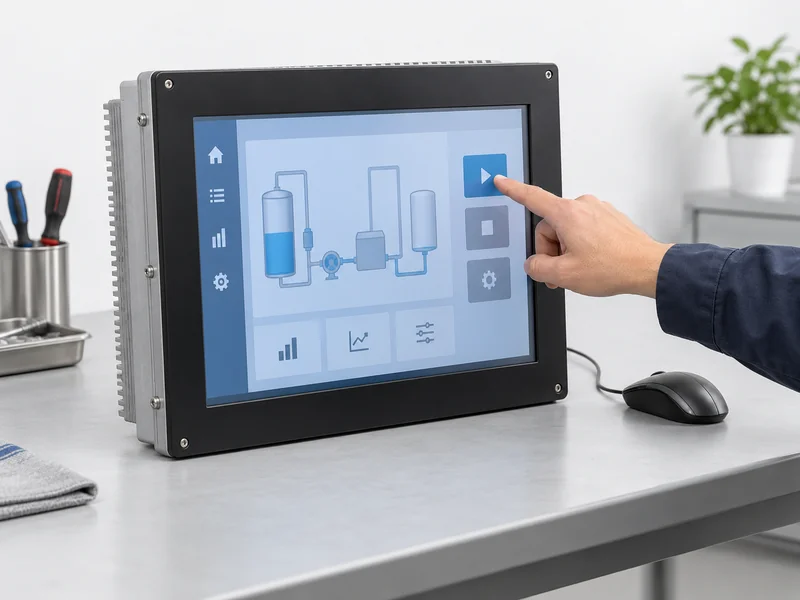
Se o ecrã tátil do seu PC industrial em formato de painel não estiver a funcionar, verifique primeiro se o computador ainda responde ao rato ou ao teclado. Em seguida, confirme se o sistema operativo deteta o controlador tátil e recebe entradas táteis. Estas verificações ajudam a distinguir uma avaria no ecrã tátil de um sistema bloqueado ou de um problema com uma aplicação.
Um PC de ecrã tátil integra o computador, o ecrã e o sistema tátil num único invólucro. O facto de o ecrã funcionar não prova que a função tátil esteja a funcionar, e o facto de um botão da IHM não responder não prova que o sensor tátil tenha avariado.
Antes de reiniciar ou testar os controlos, coloque a máquina no seu estado de manutenção aprovado. Registe primeiro o sintoma; o reinício pode eliminar provas úteis.
Ligue um rato ou teclado que saiba que funciona bem, sempre que possível. Verifique se o ponteiro se move, se se abre outra janela e se a informação apresentada continua a atualizar-se. Um valor de processo estático, por si só, não prova que o computador tenha bloqueado.
| O que observas | Por onde começar a investigar |
|---|---|
| O rato funciona e o ecrã atualiza-se, mas o toque não tem qualquer efeito | Detecção e entrada em dispositivos táteis |
| A funcionalidade tátil funciona fora da aplicação HMI | Estado da aplicação e configuração de entrada |
| O rato e o toque deixam de funcionar e a interface deixa de ser atualizada | Bloqueio de uma aplicação ou do sistema operativo |
| O Panel PC não arranca | Falha de alimentação e de arranque |
| O toque regista-se no local errado ou gera entradas indesejadas | Mapeamento, calibração ou interferência |
Estas observações indicam uma direção; por si só, não identificam um componente avariado. Se a unidade não conseguir arrancar, utilize o Guia de resolução de problemas de arranque do PC de painel industrial.
No caso de um monitor independente ligado a um computador externo, siga as Lista de verificação para ecrãs táteis industriais que não respondem. Os seus testes a cabos externos diferem das verificações realizadas no interior de um PC com ecrã integrado.
“O ecrã tátil deixou de funcionar” é menos útil do que “o ecrã tátil deixou de funcionar depois de termos restaurado a imagem do sistema”. Determine o que aconteceu imediatamente antes da avaria.
| Quando isso acontecer | O que comparar |
|---|---|
| Após uma restauração do sistema ou a substituição da placa-mãe | Versão da imagem, revisão da placa e controlador tátil |
| Após uma atualização de software | Versões anteriores e atuais dos controladores, do sistema operativo e das aplicações |
| Após o modo de suspensão ou de espera | Detecção de dispositivos antes de entrar em modo de suspensão e após sair desse modo |
| Após várias horas | Registos de temperatura, carga do sistema e desligamentos |
| Quando as máquinas nas proximidades começam a funcionar | Momento em que a avaria ocorreu, variações de tensão e ruído elétrico |
| Após o transporte ou a manutenção | Ligações e montagem afetadas durante esses trabalhos |
Registe também se foi afetada uma unidade ou várias. Se várias unidades apresentarem falhas após a implementação da mesma imagem, vale a pena verificar primeiro essa alteração comum. Mesmo no caso de uma única unidade afetada, é necessário realizar testes comparativos; isso não significa automaticamente que o hardware esteja com defeito.
Siga estas três etapas por ordem. Um comando pode aparecer na lista de dispositivos sem fornecer uma resposta tátil utilizável.
No Windows, abra o Gestor de Dispositivos e procure a entrada relativa ao ecrã tátil na secção «Dispositivos de Interface Humana». A Microsoft documenta isto em ativar e desativar um ecrã tátil. Registe qualquer dispositivo desativado, símbolo de aviso ou código de erro. Alguns modelos utilizam um dispositivo específico do fabricante ou uma interface serial; por isso, confirme com o fornecedor a informação que deve ser introduzida.
No Linux ou no Android, peça ao técnico para verificar os registos de arranque e o dispositivo de entrada previsto. Uma lista de dispositivos USB não identificará um ecrã tátil ligado através de I²C.
Se o controlador estiver ausente, verifique o seu controlador de periféricos, a configuração, o caminho de comunicação e a alimentação. A calibração não permite restabelecer a comunicação com um dispositivo ausente.
Utilize uma ferramenta de teste tátil aprovada pelo fornecedor para verificar se o contacto com o ecrã gera eventos de entrada. No caso do Linux ou do Android, um técnico pode seguir as instruções oficiais Entrada no Linux ou Diagnóstico de entrada no Android documentação.
Se não aparecerem eventos, verifique se o teste está a ser realizado no dispositivo correto e se este dispõe dos direitos de acesso necessários antes de atribuir a culpa ao hardware. A ausência de eventos pode estar relacionada com a ligação do sensor, o controlador, o firmware ou o caminho do controlador de dispositivo.
Se os eventos forem apresentados, mas a interface não reagir, passe para a secção de mapeamento de ecrãs e gestão de aplicações.
Numa sessão de manutenção aprovada, compare a aplicação HMI com um programa de controlo de secretária ou um programa de teste independente. Verifique se existe alguma caixa de diálogo oculta, uma sobreposição que esteja a interceptar a entrada ou uma aplicação que tenha deixado de responder.
Se o toque funcionar noutros locais, verifique primeiro a aplicação. A utilização apenas do rato não é conclusiva, uma vez que o software pode tratar os eventos do rato e do toque de forma diferente. Em sistemas com um ecrã adicional, verifique também onde é atribuída a entrada tátil.
Utilize os tempos registados anteriormente para selecionar um teste. Evite alterar simultaneamente o controlador, as definições de alimentação e o firmware; caso contrário, perderá a noção de qual das alterações teve impacto.
Compare o software instalado com a configuração aprovada para essa revisão de hardware. Uma imagem que arranque com sucesso pode, mesmo assim, não incluir o controlador tátil correto ou a configuração adequada da placa.
Antes de restaurar uma imagem aprovada, faça uma cópia de segurança das definições das aplicações, das licenças e da configuração do equipamento. Combine o teste com o proprietário do equipamento. Não instale firmware destinado a um ecrã tátil de aspeto semelhante.
Compare a deteção do controlador antes e depois do despertar do sistema. Registe se o reinício do sistema operativo restaura a funcionalidade tátil ou se é necessário um encerramento completo e um ciclo de alimentação.
A gestão de energia USB inclui o comportamento de suspensão e reativação, mas uma falha relacionada com o modo de espera não prova, por si só, que uma configuração de alimentação esteja errada. Peça ao fornecedor para analisar o controlador, o firmware do controlador e a sequência de reativação aplicáveis. Considere a recuperação após o reinício como uma indicação, e não como uma reparação definitiva.
Registe o tempo até à avaria, as leituras de temperatura, a carga da aplicação e quaisquer mensagens de desligamento do dispositivo. Compare esses dados com as condições de funcionamento especificadas para a unidade. Uma avaria após o aquecimento justifica uma investigação térmica, mas também pode estar relacionada com problemas de software ou de alimentação.
Se a avaria ocorrer após um motor, um inversor ou outra comutação de carga, utilize o Guia sobre interferências no ecrã tátil para comparações controladas. Não desligue a ligação à terra de proteção como atalho de diagnóstico.
A inspeção interna justifica-se quando a avaria ocorre após a manutenção, o controlador continua a não ser detetado após as verificações de configuração ou quando existem outros indícios que apontem para uma ligação interna.
O pessoal qualificado deve seguir os procedimentos de isolamento e manutenção indicados pelo fabricante. Dependendo do modelo, poderá ser necessário inspecionar a ligação USB interna, I²C ou série, a alimentação do controlador, os bloqueios dos conectores e os cabos que possam ter ficado presos durante a remontagem.
O ecrã tátil não se liga necessariamente diretamente a uma porta USB padrão. A disposição dos pinos e os níveis elétricos têm de corresponder ao projeto efetivo. Não ligue a quente cabos de fita internos nem ligue uma interface desconhecida a um computador externo.
Pergunte ao fornecedor se o conjunto composto pelo sensor, pelo controlador e pelo visor pode ser reparado separadamente. A abertura de um conjunto frontal selado poderá exigir uma nova vedação e verificação antes de voltar a ser colocado em funcionamento.
Escolha a próxima ação com base nas provas recolhidas.
| Conclusão | Próxima ação |
|---|---|
| A função «Toque» funciona noutros programas | Analisar a aplicação da IHM e o tratamento dos dados de entrada |
| A avaria surge na sequência de uma alteração no software | Validar a configuração de software aprovada |
| Foi confirmada uma falha na ligação ou na alimentação do controlador | Repare a ligação ou o circuito afetado |
| Os testes aprovados identificam uma avaria num sensor ou num controlador | Confirmar a reparação ou substituição de componentes compatíveis |
| Várias unidades avariam-se nas mesmas condições no local | Investigar a instalação ou configuração partilhada |
Uma avaria no ecrã tátil não implica, automaticamente, a substituição completa do PC de painel. A facilidade de manutenção, a construção em camadas, a disponibilidade de peças sobressalentes e os requisitos relativos ao tempo de inatividade determinam a melhor opção prática de reparação.
Antes de contactar o fornecedor, prepare o modelo e o número de série, a versão do sistema operativo/imagem, o número de unidades afetadas, o estado do controlador, um pequeno vídeo e os resultados dos testes. Indique exatamente o que restabelece o funcionamento e durante quanto tempo este se mantém.
Se uma peça de substituição padrão for adequada para a aplicação, também pode comparar os nossos PCs de painel industriais padrão em diferentes tamanhos de ecrã, plataformas informáticas, tecnologias táteis e opções de montagem.
No caso de um PC com ecrã tátil Eagle, envie estes dados à nossa equipa. Estes dados servem de ponto de partida para analisar a avaria e as opções de assistência disponíveis antes da seleção das peças de substituição. Se a unidade existente precisar de ser substituída em vez de reparada, também pode consultar o nosso soluções de PC de painel para uso industrial para as configurações disponíveis para Windows, Linux e Android.
Um PC de painel industrial é um computador com um ecrã incorporado, normalmente tátil, concebido para ...

Um PC incorporado é um computador configurado para funcionar como parte de uma máquina ou de um sistema maior ...

Comece por definir o software que o PC de painel deve executar e as condições que deve cumprir. Em seguida, ...

A escolha do índice de proteção IP de um PC de painel industrial começa com duas perguntas: qual é a exposição ao pó e à água ...
Descreva a sua aplicação, os seus requisitos ou o desafio que enfrenta atualmente. A nossa equipa analisará os detalhes e recomendará uma solução prática.